Az Adobe InDesign egy sokoldalú kiadványszerkesztő szoftver, amely lehetővé teszi a felhasználók számára, hogy professzionális minőségű kiadványokat hozzanak létre. Az egyik ilyen funkció a keretek és a görbék testreszabásának képessége, beleértve a lenyűgöző sarokeffektusok alkalmazását is. Ez a cikk bemutatja, hogyan lehet ezeket a funkciókat hatékonyan használni a tervezési projektekben.
Görbék és keretek az InDesignban
A dokumentumban megrajzolt objektumok görbékként és keretként is felhasználhatók. A görbék a rajzolóprogramokban (például az Adobe Illustrator® alkalmazásban) létrehozottakhoz hasonló vektorgrafikai objektumok. A keretek csupán egy dologban különböznek a görbéktől: szöveget vagy egyéb objektumokat is tartalmazhatnak. A keretek tartalom nélküli tárolóként működő helyőrzőkként is alkalmazhatók.
A görbék és a keretek ugyanúgy az Eszközök panel eszközeivel rajzolhatók meg. Mivel a keret nem más, mint a görbe tárolásra is alkalmas verziója, minden olyan művelet végrehajtható vele, amely a görbével (például szín vagy színátmenet hozzáadása saját kitöltéséhez vagy körvonalához), sőt, a Toll eszközzel még a keret alakzata is módosítható. Lehetőség van akár arra is, hogy kívánság szerint keretet használjon görbeként vagy görbét keretként. E rugalmas lehetőségeknek köszönhetően könnyedén módosíthatók a különféle tervek, és sokrétű tervezési elképzelések valósíthatók meg.
A keretek szöveget vagy grafikákat tartalmazhatnak. A szövegkeret a szöveg helyét jelöli, és egyben megadja a szöveg elrendezésen belüli folyatásának módját is. A grafikakeret szegélyként és háttérként is működhet, és grafika levágására vagy maszkolására is alkalmas.
A görbékkel ellentétben a keretek nem nyomtatandó körvonalai alapértelmezés szerint még akkor is látszanak, ha a keretek nincsenek kijelölve. Ha túlontúl zsúfolttá válik a dokumentumablak, a keretek szélének elrejtésével áttekinthetőbbé teheti: válassza a Keret szegélyének megjelenítése vagy a Keret szegélyének elrejtése parancsot. Ez a művelet el is rejti a grafikus helyőrző keret áthúzását. Keret szegélyének elrejtéséhez és megjelenítéséhez válassza a Nézet > Extrák > Keret szegélyének elrejtése, ill. megjelenítése menüelemet. A keretszélek elrejtéséhez kattintson az Eszközök panel alján látható Előnézet gombra. A keretrács megjelenítéséhez vagy elrejtéséhez válassza a Nézet > Rácsok és segédvonalak > Keretrács megjelenítése vagy a Nézet > Rácsok és segédvonalak > Keretrács elrejtése lehetőséget.
Helyőrzők és tartalomkezelés
Ha már rendelkezésre áll a végleges formáját elnyert szöveg és a grafikák, egyszerűen csak adja hozzá azokat a dokumentumhoz: importálásukkor az InDesign automatikusan kereteket hoz létre (kivéve, ha az importálás közvetlenül a már meglévő keretekbe történik).
Rajzolja meg a szövegkereteket a Szöveg eszközzel, a grafikakereteket pedig a rajzeszközökkel. Fűzze össze az üres szövegkereteket, hogy a végső formát öltött szöveg egy lépésben importálható legyen. Rajzolja meg az üres helyőrzőalakzatokat a rajzeszközök használatával. Ha készen áll a leendő szöveg- és grafikus területek kijelölésére, definiálja újra a helyőrzőket szövegként vagy grafikakeretként. Adja meg a helyőrzőkeretek kitöltési beállításait, hogy amikor képet helyez a keretbe, a program helyesen vágja és igazítsa a képet a kereten belül.
Görbe vagy szövegkeret grafikus helyőrzőkeretként történő használatához jelöljön ki egy görbét vagy egy üres szövegkeretet, és kattintson az Objektum menü Tartalom almenüjének Grafika parancsára. Ha szöveges helyőrzőkeretként szeretné használni valamely görbét vagy grafikakeretet, jelöljön ki egy görbét vagy egy üres grafikakeretet, majd kattintson az Objektum menü Tartalom almenüjének Szöveg parancsára. Csak görbeként használandó szöveg- vagy grafikakeret esetén jelöljön ki egy üres keretet, és válassza az Objektum menü Tartalom almenüjének Nincs hozzárendelve parancsát. Ha a keretben szöveg vagy grafika található, akkor újradefiniálásához nem használható az Objektum menü Tartalom almenüje.
Elrendezés beállítása és objektumkezelés
Ha egy létező elrendezést a Dokumentum beállítása vagy a Margók és hasábok paranccsal szeretne módosítani (például meg szeretné változtatni a hasábszélességet vagy az oldal helyzetét), az új elrendezésnek megfelelő objektumhelyzet kialakítása sok időt és energiát vehet igénybe. Az Elrendezés beállítása funkcióval a program automatikusan is képes e műveletek nagy részének végrehajtására. E szolgáltatással gyorsan újraformázhatja például az A4 méretű oldalhoz tervezett széles, négyhasábos dokumentumot úgy, hogy egy magas, kéthasábos, Legal oldalméretű dokumentum legyen az eredmény.
Az Elrendezés beállítása szolgáltatás kiszámíthatóbb eredményeket ad, ha a szóban forgó elrendezés margók, oldalhasábok és vonalzó-segédvonalak szorosan összefüggő egységes rendszerére épül, és ha az objektumok segédvonalakhoz igazodnak. Kevésbé lesz kiszámítható a végeredmény, ha az objektumok nem illeszkednek sem margókhoz, sem hasábokhoz, sem pedig segédvonalakhoz, illetve ha oda nem illő vonalzó- és hasábsegédvonalak teszik áttekinthetetlenné az oldalt.
Az Elrendezés beállítása párbeszédpanelen felsorolt szabályok szabadon módosíthatók. Hasábsegédvonalakat vesz fel vagy távolít el, ha az új elrendezés eltérő számú hasábokat szab meg. Az oldalméret változása esetén mozgó vonalzó-segédvonalak segítenek megtartani az arányos távolságokat az oldalak szélétől, a margóktól vagy oszlopvezetőktől.
Olyan objektumok áthelyezése, amelyek már margó-, hasáb-, kifutó és infó vagy vonalzó-segédvonalhoz, vagy két, egymásra merőleges segédvonalhoz igazodnak, így az objektumok továbbra is a segédvonalakhoz igazodnak, ha az elrendezés beállítása során más helyre kerülnének a segédvonalak. Ezenkívül azok az objektumok is áthelyezésre kerülnek, amelyek már valamelyik oldal széléhez vagy egymásra merőleges oldalszélekhez lettek igazítva. Olyan objektumok arányos átméretezése, amelyek már igazodnak két párhuzamos margó-, hasáb-, kifutó és infó vagy vonalzó-segédvonalhoz, illetve három oldalon más segédvonalakhoz, ezáltal az objektumok még akkor is a segédvonalakhoz igazítottak maradnak, ha a segédvonalak más helyre kerülnek az elrendezés beállítása során. Ezenkívül két párhuzamos oldalszélhez vagy három oldal széléhez igazított objektumok is áthelyezésre kerülnek.
A Rögzített objektum beállításai párbeszédpanelen megadott beállításoknak megfelelően a szöveghez rögzített objektumok relatív helyzetének megőrzése. Objektumok áthelyezése annak érdekében, hogy az oldalméret megváltozásakor az objektumok oldalon elfoglalt relatív helyzete ne változzon.
Az elrendezés beállítása más hatással van a szövegkereten belüli hasábokra és az oldalon lévő hasábokra. Ha a hasábot átméretezi az Elrendezés beállítása művelet, az Objektum menü Szövegkeret beállításai parancsával megnyitható párbeszédpanelen pedig nincs bejelölve a Rögzített hasábszélesség jelölőnégyzet, a program arányosan méretezi át a szövegkerethasábokat.
Az Elrendezés beállítása párbeszédpanel beállításainak módosítása nem jár azonnali hatással. Az elrendezés megváltozása csak az oldalméret, az oldalhelyzet, a margók és a hasábbeállítások módosítása esetén, valamint új mesteroldal alkalmazásakor lép érvénybe.
Ha be van jelölve ez a négyzet, az Elrendezés beállítása funkció méretezheti a grafikákat, kereteket és csoportokat. Ezt a négyzetet abban az esetben kell bejelölni, ha a vonalzó-segédvonalak nincsenek megfelelő helyen az elrendezés beállításához.
Objektumok áthelyezése annak érdekében, hogy az oldalméret megváltozásakor az objektumok oldalon elfoglalt relatív helyzete ne változzon.
Képek és grafikák kezelése
Objektum a dokumentumban hozzáadott vagy létrehozott bármely elem. Ide tartoznak a görbék, alakzatok, a raszterizált grafikák, a 3D objektumok és minden elhelyezett fájl. Az elrendezésben létrehozhat, átméretezhet és áthelyezhet objektumokat és kereteket, hogy tökéletes tervet érhessen el projektjéhez.
A vágás és a maszkolás egyaránt az objektumok egyes részeinek elrejtésére szolgál. Jelölje ki az objektumot a Kijelölés eszközzel, és a határolókeret bármely fogópontjának húzásával körbevághatja a grafikát.
Az Objektumexportálási beállítások használatával megadhatók az EPUB, HTML, akadálymentes PDF és hasonló fájlok exportálási paraméterei. Az alternatív („Alt”) szöveg egy kép vagy grafika tömör, szöveges leírását tartalmazhatja. Beállítható a struktúra által meghatározott szöveg használata. Beállítható az általános XMP-mezőkben tárolt adatok használata. Ha a kívánt szöveget egy másik XMP-mező tartalmazza, adja meg a névtér egészét és a tulajdonságnevet
Tartalom importálásakor az InDesign a Microsoft Word képeiben lévő ún. A tényleges szöveg olyan grafikus elemekre alkalmazható, amelyek vizuálisan jelenítik meg a szöveget (mint például egy beolvasott TIFF-kép). Beállítható a struktúra által meghatározott szöveg használata. Beállítható az általános XMP-mezőkben tárolt adatok használata.
Tároló raszterizálása: Az objektumot képpé konvertálja. Kiválaszthatja, hogy a szoftver a dokumentum optimalizált képeit GIF, JPEG, SVG vagy PNG formátumba alakítsa-e át. Oldaltörés beszúrása: Ennek kijelölésekor a képekhez a szoftver oldaltörést illeszt be.
Szövegfolyamhoz viszonyítva: Csak CSS szélességet alkalmaz. Szövegmérethez viszonyítva: Csak CSS szélességet alkalmaz. A legördülő Méret lista csak az EPUB Áttördelhető és HTML Elrendezéshez használható.
Az InDesign átméretezése a tervezési szuperhőssé válhat, ha a képek nem illeszkednek jól az elrendezésbe. A képek átméretezése biztosítja, hogy azok tökéletesen harmonizáljanak az elrendezéssel, így a projekt vizuálisan vonzó lesz. Ez az útmutató azt mutatja be, hogy a képek átméretezése az InDesign programban miért elengedhetetlen a professzionális megjelenéshez. Feltárjuk hogyan lehet átméretezni egy képet az InDesignban és az alternatívája!
Kép átméretezése az InDesign programban vágás nélkül
Szeretett volna már képeket átméretezni az InDesignban anélkül, hogy elveszítené a lényeges részleteket? Így lehet átméretezni az InDesignban körbevágás nélkül:
- Nyissa meg a dokumentumot az InDesignban, ahol a kép el van helyezve.
- Kattintson arra a képre, amelyet át szeretne méretezni a Kijelölő eszközzel (V). A kép körül egy határolókeret fog látni.
- A kivágás nélküli átméretezéshez tartsa lenyomva a Shift billentyűt a billentyűzeten, hogy megtartsa a kép arányait. Ezután kattintson a határolókeret egyik sarokfogantyújára.
- Húzza a fogantyút befelé vagy kifelé, hogy átméretezze a képet a kívánt méretre. Az átméretezés során a kép ennek megfelelően változik a határolókereten belül. Engedje el az egérgombot az új méret megadásához. Emellett a képet a határolókereten belül is mozgathatja, ha rákattint és húzza.
- Az átméretezés után tekintse meg a kép előnézetét, hogy megbizonyosodjon arról, hogy jól illeszkedik a térbe anélkül, hogy a részeit levágná.
Kép átméretezése az InDesign programban torzítás nélkül
Szeretné átméretezni a képeket az InDesignban anélkül, hogy furcsának vagy kinyújtottnak tűnnének? Fedezzük fel, hogyan lehet torzítás nélkül átméretezni az InDesignban!
- Használja a Kijelölő eszközt (V) az átméretezni kívánt képre kattintva. A kép körül egy határolókeret fog látni.
- A torzítás elkerülése érdekében tartsa lenyomva a Shift gombot a billentyűzeten. Biztosítja, hogy a kép eredeti arányai sértetlenek maradjanak az átméretezés során.
- Kattintson és húzza befelé vagy kifelé a határolókeret sarokfogantyúit. Ahogy átméretezi tartás közben a Shift-et, a kép arányosan változik.
- Tartsa szemmel a képet az átméretezés során. A Shift gomb segít megőrizni eredeti formáját, miközben kisebb vagy nagyobb.
- Ha elégedett a mérettel, engedje el az egérgombot az új méretek beállításához.
Kép importálása és kezelése az InDesignban
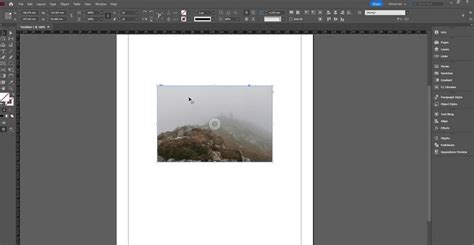
A képek elhelyezéséhez az InDesign-dokumentumban nyissa meg a „Fájl” menüt és válassza a „Helyezd be” lehetőséget. Itt válaszd ki a kívánt grafikai fájlokat és helyezd be őket a dokumentumba. Ügyelj arra, hogy kezdetben minden szükséges képet importálj.
Közvetlenül a kurzoron most egy előnézeti képet látsz a kiválasztott grafikai elemről. Ha egyszerűen rákattintasz a dokumentumban, a kép eredeti méretben kerül elhelyezésre. Keretezhetsz is, hogy a képet egy bizonyos méretre skálázd.
Az InDesign-ban a képek kezelése hasonlóan működik, mint a fényképek keretezése. Van egy keret, amelybe a kép beillesztésre kerül, és függetlenül szerkesztheted a képet és a keretet is. Ügyelj arra, hogy a kép nagyítása során tartsd lenyomva a Shift billentyűt, hogy megőrizd az arányokat.
Dupla kattintással a keretre beléphetsz a kép tartalmába. Ismét tartsd lenyomva a Control és a Shift billentyűt, miközben a képet nagyítod vagy kicsinyíted az arányok megőrzéséhez.
Ha egy képhez konkrét szélességre van szükséged, közvetlenül beírhatod a méreteket a skálázási százalékokba. A méret csupán a kereten át történő változtatása helyett pontos milliméteres értékeket is beírhatsz, így a teljes kép, beleértve a tartalmat, megfelelően kicsinyítve vagy nagyítva lesz.
Linkelt hivatkozáspaletta használata
A hivatkozáspaletta rendkívül hasznos eszköz az InDesign-ban. Itt láthatod az összes képet, amely az dokumentumban el van helyezve. Ügyelj arra, hogy a képek itt mindig hivatkozott formában jelenjenek meg, hogy helyet spórolhass.
A hivatkozáspalettán nemcsak a képek felbontását ellenőrizheted, hanem a fájlnevet is másolhatod vagy a kép helyét is lekérdezheted. Ehhez egyszerűen kattints jobb gombbal a fájlnevére.
Képek automatikus cseréje
Ha gyakran dolgozol képekkel, időigényes lehet azokat manuálisan cserélni. Az „Újrahivatkozás” funkcióval gyorsan lecserélheted azokat a képeket, amelyeknek ugyanaz a fájlneve, egy új fájlverzióra. Ez különösen hasznos, ha átdolgozott fájlokkal dolgozol.
Képek szerkesztése
Ha meg szeretnél változtatni egy, a dokumentumban használt képet, azt közvetlenül az InDesign-ból is megteheted. Az „Eredeti szerkesztése” opcióval megnyithatod a képet a megfelelő grafikai programban (pl. Photoshop), végezheted a módosításokat, és elmentheted a fájlt. Az InDesign ezután automatikusan frissíti a képet.
Képek rögzítése a szövegben
Ha képeket illesztesz be egy szövegbe, javasolt, hogy ezeket a szöveghez rögzítsd. Ez azt jelenti, hogy a kép a szöveggel együtt mozog, amikor a szöveget szerkeszted. Ez a funkció biztosítja, hogy a forma konzisztens maradjon.
Speciális sarokeffektusok és formázás
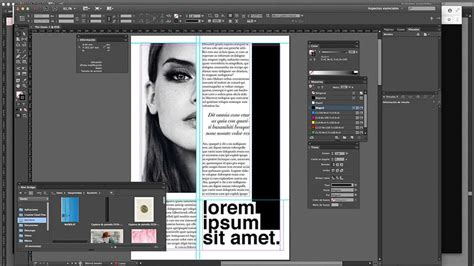
Az InDesign lehetővé teszi, hogy gyorsan alkalmazz sarokeffektusokat bármilyen görbére, az egyszerű lekerekített sarkoktól a díszes ornamentikákig. A Stroke (körvonal) panelben található beállítások további alakzatokat is tartalmazhatnak.
A sarokhatások alkalmazásának egyik módja a "Make All Settings The Same" (Minden beállítás megegyezik) ikon használata a sarokbeállításoknál. Fontos, hogy az effektus alkalmazása előtt gondosan válaszd ki a kívánt beállításokat.
A keretek alakzata is módosítható a Toll eszközzel. A "sárga doboz" kiválasztásával és a "gyémántok" központ felé húzásával finomhangolhatók a keret sarkai. Az Option-kattintás (Mac OS) egy sárga gyémántra lehetővé teszi a None (Nincs) opció kiválasztását, eltávolítva ezzel az effektust.
A sarokrádiusz megváltoztatásával vagy a körvonal módosításával a keret körbefutása vagy beillesztése távolabb helyezhető el a kerettől. Ezek a lehetőségek akkor érhetők el, ha már alkalmaztál sarokhatást egy elemen.
Az InDesign mint kiadványszerkesztő eszköz
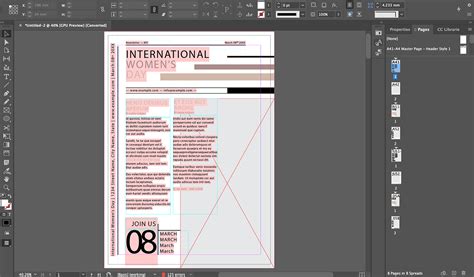
Az InDesign egy olyan program, amely magazinok, brosúrák és könyvek elrendezését készíti. Az Adobe készíti, és segít az embereknek szövegeket, képeket és grafikákat rendezni a digitális oldalakon. Általában a kiadói és a tervezőiparban használják, hogy a dokumentumok professzionálisnak és rendezettnek tűnjenek.
Íme, miben segít:
- Elrendezések és tervek: Létrehozhat elrendezéseket nyomtatott anyagokhoz vagy digitális formátumokhoz, és pontosan úgy rendezheti el a szöveget, képeket és grafikákat, ahogyan szeretné.
- Tipográfia: Az InDesign lehetővé teszi, hogy különböző betűtípusokkal, méretekkel és stílusokkal dolgozzon, hogy a szöveg divatosnak vagy egyszerűnek tűnjön, bármi is illik a tervéhez.
- Képkezelés: Importálhat fényképeket, illusztrációkat és egyéb vizuális elemeket, majd áthelyezheti, átméretezheti és szerkesztheti őket a tervben.
- Professzionális kimenet: Az InDesign segít abban, hogy a dolgok kifinomultnak és professzionálisnak tűnjenek. Még interaktív elemeket is hozzáadhat a digitális projektekhez.
- Sablonok és könyvtárak: Előre elkészített sablonok és könyvtárak állnak rendelkezésre, így időt takaríthat meg, mivel előnyben részesítheti projektjeit.
Az Adobe az Aldus PageMaker felvásárlásával komoly vetélytársat szerzett InDesign programjának, ám hamar kicsemegézte a PageMaker javát, így a botladozva induló (1.0), majd lassúra, de viszont roppant méretűvé hízó (1.5) InDesign előbb (2.0) ígéretes kihívójává vált, majd sorozatban aratott a piacot évtizede uraló program felett győzelmeket (CS vagy 3.0) és most itt a következő verzió (CS2 vagy 4.0). A legtöbb szakmai elemző szerint ugyan a Quark felébredt, de rettenetes erőfeszítésére lenne szükség ahhoz, hogy megállítsa a felhasználói lemorzsolódását, átállását. Az elemzők rámutatnak arra is, hogy ha egy nagy cég vált - ez ötven-hatvan tördelőt jelent -, akkor az a vállalat nem fog egyhamar visszaállni Quarkra csak azért, mert a Quark is tudja már azt, amit az InDesign. Az eltelt öt év alatt a kiadványszerkesztés magasabb szintjére jutott az InDesign - szól az Adobe.