Az Archicad egy erőteljes építészeti tervezőszoftver, de funkcionalitása tovább bővíthető kiegészítők (add-onok) segítségével. A Graphisoft által fejlesztett "Goodies" csomag egy ingyenesen letölthető kiegészítőket tartalmazó gyűjtemény, amely számos praktikus funkcióval gazdagítja az Archicad-et. Bár nem részei az alap szoftvernek, és a gyártó nem vállal rájuk szavatosságot, ezek a kiegészítők jelentősen megkönnyíthetik a tervezési folyamatot és felgyorsíthatják a munkát.
Mi található a Goodies csomagban?
A Goodies csomag összesen 10 darab hasznos kiegészítőt foglal magában, amelyek különböző tervezési feladatokat tesznek egyszerűbbé. A telepítés után ezek a funkciók az Archicad menürendszerén belül érhetők el, gyakran a "Fájl extrák", "Szerkesztés", "Dokumentáció" vagy "Tervezés extrák" menüpontok alatt.
A Goodies kiegészítők részletes bemutatása:
1. 3D Studio konverter (3ds to GDL)
Ez a kiegészítő lehetővé teszi, hogy 3ds kiterjesztésű fájlokat alakíts át GDL objektumokká. Ezeket a GDL objektumokat aztán könnyedén elhelyezheted az Archicad projektedben. A funkció a "Fájl \ Fájl extrák \ 3D Studio" menüpontban található.
2. Kiegészítő elemek falakhoz, födémekhez és tetőkhöz
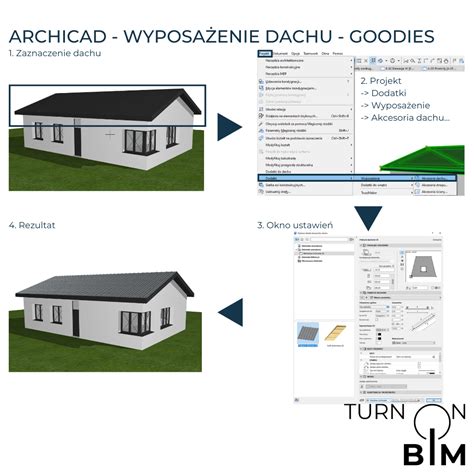
Ez a modul számos speciális funkciót kínál az épületelemek kiegészítésére. A tetőkre 3D-s héjalást helyezhetsz, legyen szó cserepes vagy korcolt lemezfedésről. A födémekhez két extra elem érhető el: egy beton sávalap (tárgy) és egy réteges födémet készítő menü, amely lehetővé teszi összetett födémek, például U-metszetű beton teknők kialakítását különböző rétegekkel. A fal kiegészítő segítségével díszítéseket, ferde falakat vagy támfalakat hozhatsz létre, valamint Falkeret / Falváz szerkezeteket is alkalmazhatsz.
A kiegészítő telepítése után a "Tervezés \ Tervezés extrák" menüben találod meg az "Accessories Library" funkciót. Miután kiválasztottál egy épületelemet (fal, tető vagy födém) a Tervlap nézetben, a megfelelő parancsot választhatod ki a "Design > Design Extras > Accessories" hierarchikus menüből. A "Choose Accessory Object" párbeszédablakban kiválaszthatod a kívánt kiegészítő objektumot, majd beállíthatod annak paramétereit. A tetőkiegészítők parancsa lehetővé teszi a "Roof Surfacer" vagy a "Wood Ceiling" objektum elhelyezését. A "Roof Surfacer" képes tetőhéjazatot modellezni fémlemezzel vagy cseréppel, a "Roof Surfacer Settings Panel"-ben található beállítások alapján. Fontos megjegyezni, hogy a héjalás cseréptől cserépig történik, ami jelentős geometriai részletességet és következésképpen renderelési időt adhat hozzá minden tetősíkhoz. A "Slab Accessories" parancs kiválasztásakor két objektum közül választhatsz. A "Wall Accessories" paranccsal különféle objektumokat helyezhetsz el, amelyek részletezik a falakat. Az "Moldings and Panelings" objektum belső részleteket modellez a falakon, amelyek akár három választható díszprofilból és a közöttük lévő opcionális burkolatból (lambéria és falpanelek) állhatnak. Az objektum egyéni paraméterei a "Choose Wall Accessory Object" párbeszédablakban állíthatók be, akár az "Custom Settings", akár az "All Parameters" panelen. A "Battered Wall" objektum ferde kőburkolatokat és hasonló elemeket modellezhet egy falon, és eltérő vastagságú lehet alul és felül. A Tervlapon a "Canted Wall" szimbólum mutatja az objektum külső határait, valamint a metszetet egy adott magasságban. A "Wall Framing" objektum használható a falakon belüli szelemenvázlatok ábrázolására. Kezeli a derékszögű sarkokban és a bejövő falcsatlakozásoknál megfelelően hozzáadott szelemeneket. Az ablakoknál és ajtóknál dupla szelemeneket, merevítőket és jack szelemeneket, valamint paraméteres felső gerendákat ad hozzá. A 2D ábrázoláshoz tartozó paraméterlista tartalmaz egy be-/kikapcsoló négyzetet a "Show Framing Elevation" opcióhoz. Korlátozások: Az ajtók és ablakok nyílásai a fal síkjára merőleges vízszintes élekkel rendelkeznek. Ezek az objektumok rendelkeznek olyan tulajdonság-szkripttel, amely LUMBER PACK számítást biztosít, ahol az egyes darabok a névleges keresztmetszeti méretükkel vannak felsorolva, és a hosszuk szükség esetén a következő hüvelykre kerekítve van.
3. Duplikátum kereső
Ez a kiegészítő segít kiszűrni és akár törölni is azokat az elemeket, amelyek véletlenül duplán kerültek elhelyezésre a tervben. Különösen hasznos olyan esetekben, amikor az azonos elemek egymáson helyezkednek el, és szemmel nehezen észrevehetők. A Duplikátum kereső a "Szerkesztés \ Ellenőrizd a duplikátumokat" menüpontban érhető el, és beilleszthető a minőségellenőrzési folyamatokba.
4. Építés szimuláció
Ez a bővítmény lehetővé teszi a kivitelezési folyamat szimulációját, ami szemléletes bemutatót nyújt. A tevékenységlista Archicad-ben is létrehozható, vagy importálható például Microsoft Project-ből. Minden tevékenységhez hozzá kell kapcsolni a megfelelő Archicad elemet, majd dátumok alapján ellenőrizhető a kivitelezés állása. A Cinerender segítségével munkaközi állapotok renderelhetők, vagy animáció is exportálható, így videón követhető a kivitelezés folyamata. A funkció a "Dokumentáció \ Listázás extrák \ Építés szimuláció" menüpontban található.
5. Kiegészítő elemek felvitele (Accessories)
Ez a funkció lehetővé teszi kiegészítő elemek hozzáadását falakhoz, födémekhez (padló, mennyezet), valamint belső burkolati elemek létrehozását. Az alakzatok és anyagok paraméterezhetők, és a rendszer felismeri a nyílásokat, valamint követi a változtatásokat. Alapesetben a "Tervezés \ Tervezés extrák" menüben található.
6. Fóliák összemetsződési csoportjának kezelése
Kevesen ismerik ezt a hasznos funkciót, amely lehetővé teszi a fóliák elemei közötti metsződések beállítását. Ezzel szabályozható, hogy mely fóliák elemei metsződjenek össze egymással, melyek másokkal, és melyek egyáltalán ne. Ez jelentős gépidőt takaríthat meg a nézetek megnyitásakor, gyorsítva a munkafolyamatot. A "mágikus 0 (nulla) csoport" kikapcsolja az összemetsződést az adott fólián lévő elemeknél, további időt megtakarítva. A Goodies kiegészítő automatikusan 1 vagy 2 értékkel tölti fel az összemetsződési csoport értékeket, tiszta metsződéseket eredményezve. Ha más értékre van szükség, azt kézzel kell beállítani.
7. Felülethálóból tető készítése
Ez az eszköz ideális olyan esetekben, amikor terepmodellt (felületháló eszközt) kell réteges szerkezetre bontani, például térkövezésnél változatos terepen. A funkció a "Tervezés \ Tervezési extrák \ Tetők készítése felülethálóból" menüben található. A kiegészítő egy terepmodellt háromszögelős módszerrel bont előre definiált réteges szerkezetre, így gyorsan készíthető réteges szerkezet a legkülönfélébb külső területekre.
8. Magas poligonszámú elemek szűrése
Ez a kiegészítő segít azonosítani és kiszűrni a magas poligonszámú elemeket, amelyek lelassíthatják az Archicad vagy a számítógép működését. A funkció csoportosítja az azonos elemeket, így azok tömegesen módosíthatók vagy egyszerűsíthetők a 3D részletezettségi szintjük. Ez a munkafolyamataink gyorsítására ad lehetőséget, különösen korlátozott gépi erőforrások esetén. Az eszközt a Paletták között találod.
9. Profilok létrehozása és GDL objektummá alakítása (Profiler)
A Profiler kiegészítő segítségével profilokat rajzolhatsz meg 2D-ben, csoportosíthatod őket, majd kihúzhatod vagy megforgathatod egy megadott útvonal mentén. Végül GDL objektummá mentheted a kész profilt, amelyet aztán elhelyezhetsz a projektben. Íves elemek esetén javasolt szegmensek használata és az 1 cm alatti ívek egyenessel való helyettesítése a szoftver sebességének megőrzése érdekében.
10. RAL színrendszer
Ez a ritkán, de hasznosan előforduló kiegészítő a nemzetközi RAL színrendszer klasszikus és új rendszerének első 50 színét teszi elérhetővé. További RAL színek importálásához a "Lehetőség \ RAL színek importálása" menüpontot kell használni.
Telepítés és használat
A Goodies csomag az Archicad Goodies Suite telepítő varázsló segítségével könnyen telepíthető. A telepítő megkeresi az Archicad telepítési mappáját, vagy manuálisan is megadható. A telepítés során kiválasztható, hogy mely kiegészítők legyenek telepítve. Fontos megjegyezni, hogy a korábban nem kiválasztott kiegészítők később is telepíthetők a telepítő újbóli futtatásával. Ha az Archicad-ed magasabb buildszámú, mint a kiegészítők telepítésekor, akkor az Archicad Update telepítőt is újra kell futtatni a megfelelő buildszám eléréséhez.
Használati feltételek: A Goodies kiegészítők nem részei az Archicad programcsomagnak. A Graphisoft nem vállal felelősséget a hibátlan működésükért.
tags: #archicad #teto #kiegeszito