Az Archicad szoftverben a tetőelemek összeillesztése és szerkesztése számos lehetőséget kínál a tervezők számára. Ebben a cikkben részletesen bemutatjuk a tetők létrehozásának és módosításának alapvető beállításait, valamint az összetettebb geometriák kezelését.
Alapvető Tetőbeállítások
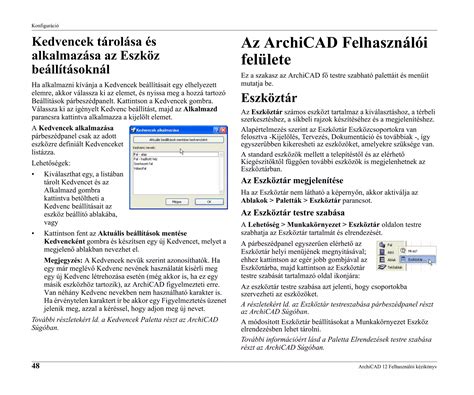
A tetőelemek beállításai jelentősen befolyásolják azok megjelenését és viselkedését a tervben. Az általános beállítások minden eszköz eszköztárában érvényesek.
Vezérvonal Eltolása
A vezérvonal eltolása a tető honszintjétől adható meg. A tető alapmagassága fizikailag kapcsolódik a honszinthez. Ha a honszint helyét később módosítja, az hatással lesz a tető magasságára.
Homlokzatvonal Magassága
A homlokzatvonal magassága a terv 0,00-hoz viszonyítva adható meg. Ez a referenciavonal magasságát jelenti az adott szint szintvonalától mérve. Alapértelmezésben a hivatkozási szint a Terv 0,00 szintje.
Tetővastagság
Itt adhatja meg a tetőtábla vastagságát, amely függőlegesen vagy vízszintesen mérhető a tetőhöz képest. Fontos megjegyezni, hogy a réteges fal vastagságát a "Beállítás > Elem jellemzői > Réteges szerkezetek" útvonalon beállított felületek együttes vastagsága adja meg. A legördülő menüben csak azok a réteges szerkezetek jelennek meg, amelyeknél a "Felhasználható" vezérlő tartalmaz tetőket.
A lejtés mértékegysége lehet fok, százalék, vagy a 12 láb (angolszász méretezés esetén) vagy 12 hüvelyk a vízszintes szakaszon való emelkedés mértéke. Lehetőség van eltérő, egyedi élszöget beállítani bármely különálló élhez. Ebben az esetben egy sárga színű "egyedi" ikon jelenik meg a Tető beállítások panelen az éltípus beállítására szolgáló vezérlő mellett.
Felületek Felülírása és Igazítása
A felületek felülírása lehetővé teszi az elemhez rendelt felület módosítását. A három legördülő menü bármelyikében kattintson a váltógombra a felület felülírásához. A felső felület felülírása, amennyiben vektoros kitöltés, alkalmazható fedőkitöltésként is a tetőn, az "Alaprajz és metszet" panelen a "Kitöltés használata a felületről" négyzet aktiválásával.
A lánc ikonra kattintva az utolsóként kiválasztott felület az elem valamennyi alkotóeleméhez rendelhető. Ha a lánc ikont kikapcsolja, az elem valamennyi felületéhez az eredetileg beállított felületek állnak vissza. Ez a funkció különösen hasznos a tetőél vagy tetőáttörés testreszabásakor.
Az "Egyéni textúraigazítás" üzenet azt jelzi, hogy az aktuálisan kijelölt tető egyedi 3D textúrát kapott. Ilyenkor a "Textúra visszaállítás" gomb is aktívvá válik.
Vágótest és Összetett Geometria
A "Vágótest" vezérlővel meghatározhatja a tető vágótestének geometriáját. Az "Eltolás" mezőben adhatja meg az eresz alap poligontól való kinyúlásának távolságát. Ha az "Eresztúlnyúlás" "eltolás" értékét a tetőbeállításoknál módosítja, a sárga "egyedi" ikon pirosra változik, jelezve, hogy a módosítást az egyedi túlnyúlású síkokra is alkalmazni kívánja.
Az "Tetőablak elhelyezése ívelt felülethez hasonlóan" beállítás az alapértelmezett, és a "Tető beállítások Összetett geometria" panelén található. Az "Egyszerű" vagy az "Összetett" szerkesztési módszert választva hozhat létre tetőelemet.
Összetett Tetők Kezelése
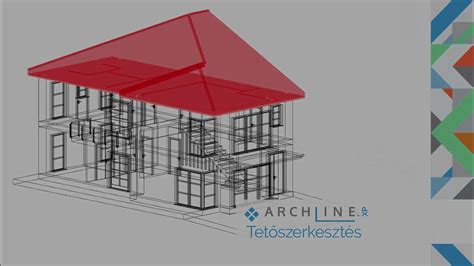
Az összetett tető egy elemként kezelhető, annak ellenére, hogy több síkból áll. Ha valamelyik síkot szerkeszti, a többi sík automatikusan az új geometriához igazodik. Minden sík külön szerkeszthető, szükség szerint módosítható a lejtése vagy a felülete. Az összetett tető több egyszerű tetőre is felosztható.
A tető szintje az alapvonal vagy alap poligon szintjétől kerül mérésre. Ez egy vízszintes, nem nyomtatott vonal, amelyet a tető létrehozásakor rajzol meg. A 3D ablakban az alapvonalak meghatározott színnel jelennek meg a könnyebb szerkesztés érdekében.
Ha az "Egyszerű tetőket" az ARCHICAD 14-hez és korábbi verzióihoz hasonlóan, szimbolikus módban, csak a felső felületükkel szeretné megjeleníteni, ezt bekapcsolhatja a tervbeállításoknál: "Beállítások > Terv beállításai > Örökölt beállítások" menüpontban válassza a "Szimbolikus" lehetőséget preferált megjelenítési módként.
Learn How to Design Roof trusses & frames in ARCHICAD Easily !
tags: #archicad #tetofeluletek #osszemetszese