Az Archicad biztonsági másolat készítésének beállításai és a projekt optimalizálása kulcsfontosságú a munkafolyamat hatékonyságának növelésében és az adatvesztés kockázatának minimalizálásában. Az alábbiakban részletesen tárgyaljuk, hogyan állíthatók be a biztonsági mentések, és milyen módszerekkel gyorsítható fel a szoftver működése.
Az Adatbiztonság és integritás beállításai
Az Adatbiztonság és integritás párbeszédpanel (Lehetőség > Munkakörnyezet > Adatbiztonság és integritás) elemeinek segítségével minimálisra csökkentheti az adatvesztés vagy a fájlsérülés kockázatát. A Mentés helyreállítási fájlba részben állíthatja be azokat a jellemzőket, amelyekkel az adatvesztést elkerülheti.
Amikor a Mentés helyreállítási fájlba folyamatban van, a Buldózer kurzor megjelenhet néhány pillanatig a képernyőn, amíg a program elmenti az utolsó Mentés helyreállítási fájlba (vagy a kézi Mentéshez) képest történt változásokat.
Különösen biztonságos beállítás
Ez az alapértelmezett és ajánlott beállítás. A Mentés helyreállítási fájlba funkcióknál három korlátozást kell figyelembe venni. Ha az ARCHICAD egy összeomlást követően újraindul, felismeri a Helyreállítási fájl állományát és felkínálja annak megnyitását.
Kapcsolatok figyelmen kívül hagyása
A kapcsolt fájlokon történt módosítások figyelmen kívül hagyása.
Kapcsolt modulok ellenőrzése és megerősítés kérése frissítéskor
Terv megnyitásakor vagy nyomtatásakor az ARCHICAD megkeresi az összes kapcsolt fájlt, és ellenőrzi azok módosításának dátumát. Egy figyelmeztető ablak megkérdezi, hogy kívánja-e a módosítások frissítését. Ha az alapértelmezett beállítást alkalmazza, az ARCHICAD a Modulkezelő minden egyes megnyitásakor ellenőrzi az összes kapcsolt modul állapotát. Ha egy tervben sok kapcsolt modul található, az automatikus ellenőrzés lelassíthatja a munkát.
A biztonsági másolatok gyakoriságának optimalizálása
Próbáljuk meg ritkítani a biztonsági mentések számát. Az Archicad akár minden kattintásunk után képes biztonsági mentést készíteni a tervből (különösen biztonságos üzemmód). Így extra biztonságban vagyunk az esetleges lefagyásokkal szemben. De lássuk be, nem jellemző, hogy a szoftver hibájából elveszne a munkánk. Akár az is belefér, ha csak 5 percenként készül biztonsági mentés. Így nem csak tehermentesítjük a gépünket, de akár a háttértároló (SSD) élettartamát is megnöveljük a kevesebb írással. Ami meg a pénztárcánknak is jó.
Munkafolyamat optimalizálása a teljesítmény növelése érdekében
Az Archicad újabb verzióiban olyan kis fülek jelentek meg, mint a böngészőben (tab-ok). Így még könnyebben tudunk lépkedni a nézeteink között, nem kell a Nézettérképen / Szervezőben kattogtatnunk. De érdemes csínján bánni a tabok számával! Ezek a fülek a háttérben dolgoztatják a számítógépünket, így ha már 10 nézetet nyitva tartasz, bizonyára le fog lassulni a géped. A számítógép is úgy működik, mint az ember: Minél több dologra kell egyszerre odafigyelnie, annál lassabban halad. Éppen csak azok a fülek legyenek megnyitva, amikkel dolgozol. Ha már nem kell, zárd be. Mielőtt kilépsz az Archicad-ből, zárd be az összes fület, hogy a következő indítás gyorsabb legyen.
A pausz referencia (vagy ahogy sokan mondják: szellem szint) igen komolyan leterheli a szoftvert. Néhány verzió óta igen bosszantóan lassú tud lenni. Minél nagyobb a terv, annál lassabb lesz. Figyeljünk rá oda, hogy ne legyen automatikusan bekapcsolva.
Az Archicad automatikusan újraépíti a metszeteinket, frissíti a tervlapokra helyezett nézeteket. Nagyon kényelmes így a munka, erre sem kell odafigyelnünk már. De minél nagyobb* a tervünk, ez a funkció annál inkább luxussá válik! Állítsuk hát át azokat a metszeteket, homlokzatokat, stb. manuálisan újraépülővé és a tervlapokat manuálisan frissülővé. Így rengeteg időt tudunk megtakarítani a modellezési folyamat során. Publikáláskor pedig használjuk a Rajzkezelőt a frissítéshez. (*Nem csak attól lesz nagy egy terv, ha megnő az alapterület.)
Ha kicsit lassabb a géped, vagy éppen a terv túl nagy, az alaprajzi „pásztázás” is megterhelő lehet. Erre is van egy kis gyorsítási lehetőség: Kapcsold ki az elmetszett elemek háttérkitöltését addig, amíg nyomva tartod az egér középső gombját / amíg „húzod az alaprajzot”. Ez az opció egy tényleg régi gépet is fürgévé varázsol 🙂 Emellett láthatóvá válnak olyan elemek is, amiknek nem feltétlen kellene alaprajzon látszódnia (mert egy másik elem miatt amúgy is takarásban van). Ezeket megfelelő fóliára téve tovább gyorsulhat a munkavégzés.
Modellezés és tartalom optimalizálása
Fapadosak az Archicad-ben található bútorok, töltsünk hát le néhány szebbet. Sőt, rendezzük be velük az egész épületet! Jó ötletnek tűnik, de vegyünk figyelembe néhány dolgot: Minden külső tárgy (GSM fájl) mérete 1 MB körül maradjon, vagy kisebb. De maximum 5 MB-nál ne legyen nagyobb! Figyeljünk oda a poligonszámra is! Nehogy úgy járjunk, hogy egy ötezer férőhelyes sportcsarnok terve 3 darab ikeás konyhabútortól meghasaljon.
Megfelelő részletezettséggel építsük fel a modellt. A végtermék léptékének megfelelően (például 1:50-es kiviteli terv) esetében nem kell megmodellezni a lámpa minden lamelláját. Csak be fog égni a nyomtatáskor, feleslegesen lassul a tervfájl és a PDF, és a nyomtatós néni is befonja a haját, míg ki tudja nyomtatni.
Gondosan válasszátok meg, hogy milyen kitöltéseket használtok és mennyit a tervben. Egyik igen kedvelt ilyen kitöltés a kavics. Ez tele van bonyolult geometriával, melynek megrajzolása az Archicad mellett a PDF olvasó szoftvernek is soká tart. De az is előfordulhat, hogy a nyomtató nem tudja kinyomtatni. Érdemes lehet az íves vonalakat tartalmazó kitöltéseket optimalizálni és az íveket egyenes vonalakkal megközelíteni.
Hasznos funkciók és tippek
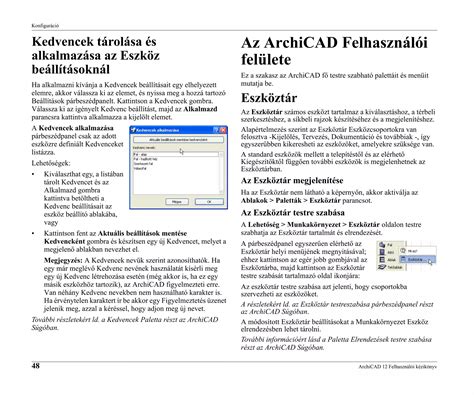
Használjátok a Kedvenceket.mentsétek el a gyakran használatos elemeiteket és többé nem kell őket újra beállítani.
Amikor egy ARCHICAD párbeszédablakot használunk keresés céljából, és megnyitunk a segítségével egy ARCHICAD fájlt (PLN vagy PLA): a biztonsági másolatok (BPN) többé már nem szerepelnek “Minden ARCHICAD terv” szűréssel az elérhető fájltípusok között. Ez annak megelőzésére szolgál, hogy véletlenül megnyisson és módosítson egy vele megegyező néven szereplő korábbi biztonsági másolatot.
A Szerkesztő módban: bármelyik vagy mindegyik korlátszakasz eltolása (a Referenciavonal a helyén marad, pl. Új Többszörös ha függvény kifejezésekben: a Többszörös ha függvénnyel több logikai feltétel vizsgálható, majd meghatározható az első igaz feltételnél visszaadandó érték.
Attribútumkezelő: Fóliacsoportok áttöltésekor tetszés szerinti fóliák is bevonhatók. (Használja a “Minden kapcsolt fólia hozzáadása” jelölőnégyzetet.)
Munkakörnyezet (csak Mac): AFP kapcsolatok kezelése SMB kapcsolatokként. Kapcsolja be ezt a jelölőnégyzetet (Hálózat és frissítés oldal) annak biztosítására, hogy az ARCHICAD a külső fájlok keresésekor (pl. rajzok) az SMB fájlszerver protokollt használja az AFP helyett.
Ez a csapatmunka funkció alapértelmezés szerint be van kapcsolva. Ha az automatikus lefoglalás lassítja a munkát, a program jelzi, hogy ki kell kapcsolnia a funkciót. Ezzel a vezérlővel adható meg a tárolt csapatmunka-üzenetek száma. Jelölje be a Befejezett üzenetek számának korlátozása négyzetet, majd adja meg a tárolni kívánt üzenetek maximális számát.
tags: #archicad #biztonsagi #masolat