Olyan világban élünk ma, ahol minden lehetetlennek tűnő dolgot megpróbálunk megvalósítani. Ahogy telik az idő, a technológia folyamatosan fejlődik. Ezért mondhatod most, hogy szinte minden lehetetlennek tűnő dolog megvalósítható. Az egyik dolog, ami korábban nehéz volt, az volt, hogy átlátszóvá tegye a fénykép hátterét. Mindannyian azt szeretnénk, hogy fényképeink vonzóak legyenek azok számára, akik látják őket. Néha szeretnénk képünk hátterét átlátszóvá tenni, hogy más szempontból is felhasználható legyen. Tegyük fel, hogy nem tudja, hogyan kell ilyesmit csinálni, és nem tudja, melyik eszközzel fogja megkönnyíteni a munkát. Ez a bejegyzés öt programot készített, amelyek segítségére lesznek az átlátszóvá tétel folyamatában.
Valóban igen! Sok mindent megtehetünk a mai korban, ahol a technológia jelentősen hozzájárul. A fotó hátterének átlátszóvá tétele az egyik ilyen dolog. Sok felhasználó nem tud ilyen szerkesztő szoftvert telepíteni a korlátozott tárhely miatt. Emellett a legtöbb ember számára kihívást jelent az ilyen típusú eszközök használata. Te azok közé tartozol, akik ilyen körülmények között élnek? Online eszközök használatával elkerülheti ezeket a forgatókönyveket.
AnyMP4 Background Remover Online
Ha át szeretné tenni a kép hátterét, akkor az AnyMP4 Background Remover Online nevű online eszköz a segítségére lehet. Ennek az online eszköznek a mesterséges intelligenciájának használatával a program automatikusan feldolgozza a fényképet a feltöltés után. AI technológiája okosan választja el a témát a hátterétől. Az eltávolítási folyamat után a program megjeleníti az előnézeti eredményt.
Az AnyMP4 Background Remover Online segítségével testreszabhatja képét az eltávolított háttérrel. Módosítsa a háttérszínt ízlése szerint, vagy töltsön fel egy új készletet, amelyet választott.
- Lépjen a böngésző címsorába, és keressen rá az AnyMP4 Background Remover Online hivatalos oldalára. Ezt követően kattintson a "Képek feltöltése" gombra a fő felület közepén. Válasszon egy képet egy helyi fájlból, amely megjelenik a képernyőn.
- Mint korábban említettük, a programnak van egy automatikus eltávolítási folyamata. Az egyetlen dolog, amit tehet, vár néhány másodpercet; akkor megtörténik a varázslat. A program megjeleníti az előnézeti eredményt a képernyőn. Tegyük fel, hogy ragaszkodni szeretne az átlátszó háttérhez, és nem szeretne több módosítást.
- Mégis, ha módosítani szeretné a kép hátterét, játszhat vele. Menjen a "Finomítsa" lapra, ha akarja "Tart" vagy "Töröl" néhány rész a képről; a "Kefeméret" állítható. A képet függőlegesen vagy vízszintesen elfordíthatja, ha a következőre lép a "Mozog" program fülére.
- Tegyük fel, hogy végzett a módosításokkal. Kattintson a "Letöltés" gombra a képmásolat mentéséhez. A pontos kivágás érdekében, főleg a bonyolult háttérrel, például állati szőrrel és emberi hajjal rendelkező képen. Javasoljuk a program kézi eltávolítását. A kívánt arányok eléréséhez levághatja a képet úgy, hogy a program "Szerkesztés" lapjára lép, majd a "Vágás" eszközre lép.
GIMP (GNU Image Manipulation Program)
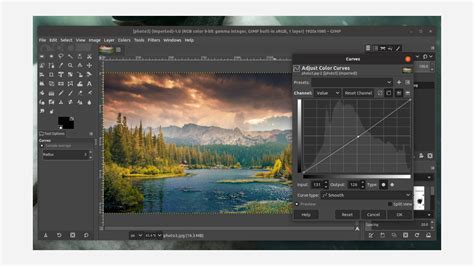
Az egyik jól ismert, ügyes szerkesztő eszköz a GNU Image Manipulation Program, vagyis a GIMP. Ez egy többplatformos fotószerkesztő Windows, Mac OS és GNU/Linux rendszerekre. Legyen szó grafikusról, illusztrátorról, fotósról vagy bárki másról, a GIMP átfogó szerkesztőeszközöket biztosít a munka elvégzéséhez. A GIMP segítségével számos testreszabási lehetőség és harmadik féltől származó beépülő modul fejlesztheti tudását. Ebben a részben megtudhatja, hogyan hozhat létre átlátszó hátteret a GIMP-ben.
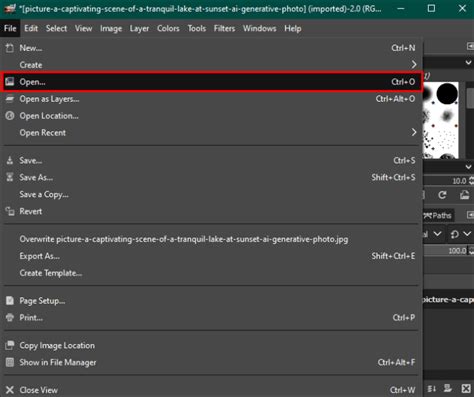
- Először töltse le és kövesse a telepítési folyamatot. Ezt követően indítsa el a GIMP programot a számítógépén. Kattintson a "Fájl" menüpontra a felhasználói felület bal felső sarkából. A legördülő listából válassza ki a "Megnyitás" opciót, és válassza ki a képet egy helyi mappából, amely megjelenik a képernyőn. Ezután kattintson a jobb gombbal a képréteg részre, majd válassza ki az "Alfa-csatorna hozzáadása" opciót.
- Miután megnyomta az "Alfa csatorna hozzáadása" gombot, válassza ki a "Fuzzy Select Tool" (Színes varázspálca) eszközt az eszközpanelről, amely a felhasználói felület bal felső sarkában látható. Tippként egy csillag szimbólum van rajta bottal.
- Ha végzett, kattintson a kép azon területeire, amelyekből átlátszóvá szeretné tenni a hátteret. Eközben a kijelölések pontozott sorokban jelennek meg.
Adobe Photoshop
A Photoshop sokak által ismert professzionális szerkesztőeszköz. Ezt az eszközt általában kiváló minőségű képek, szórólapok, logók és egyebek módosítására használják. A Photoshop sokféle szerkesztési funkcióval rendelkezik a pixel alapú képekhez. Gyakran segítségre van szükségük az eszköz használatához. Mégis, a vártnál kiváló teljesítményt nyújthat. Valóban, ez az egyik vezető szerkesztő szoftver, főleg azoknak, akik kétségbeesettek ebben a kérdésben.
- Válassza ki a képet a helyi fájlból, és nyissa meg a Photoshopban. Miután feltöltötte a képet a program irányítópultjára, mozgassa a képernyő közepére a gyors módosításhoz. Ezt követően lépjen a "Rétegek" részhez, kattintson a lakat ikonra, hogy feloldja a zárat, majd változtassa meg a nevét.
- Ezt követően válassza ki a "Varázsradír eszköz" (Magic Eraser Tool) az "Eszközök" panelről. Ezután állítsa be a "Tolerancia" (Tolerance) értéket 30-ra.
- A "Varázsradír eszköz" használatával törölje a kép hátterét.
Photoshop tippek (#130.) - Hogyan cseréld ki a hátteret? (#tutorial)
Canva
Hallottál már a Canváról? Nos, ha nem, akkor egy rövid részletet adunk róla. A Canva egy webalapú grafikai tervező program közösségi média grafikák, poszterek, prezentációk és egyéb vizuális tartalmak készítésére. Visszatérve arra a célunkra, hogy a kép hátterét átlátszóra cseréljük, szerencsére a Canvához egy képszerkesztő is jár. A Canva az összetett jelenetektől függetlenül képes pontosan eltávolítani a hátteret, köszönhetően AI (Artificial Intelligence) technológiájának.
- A program kezdőlapján kattintson a "Hozzon létre egy tervet" gombra. Válassza ki a "Poszter (portré)" opciót a listából, és a program az új ablakba irányítja.
- Ezt követően húzza a feltöltött képet az üres vászonra. Állítsa be a kép terjedelmét igényei szerint.
- Ezt követően egy szerkesztősáv jelenik meg a képernyő bal oldalán. Kattintson a "Háttér eltávolító" (Background Remover) opcióra.
MS Paint
Az MS Paint egy egyszerű, de hatékony raszteres grafikus szerkesztő, amely a Microsoft Windows összes verziójában megtalálható. A program képes megnyitni és menteni fájlokat JPEG, PNG, TIFF és még néhány formátumban. Az MS Paint segítségével többet hozhat létre, mint grafikát Windows PC-jén. Az MS Paint eltávolíthatja a hátteret? A válasz igen! A Paint átlátszó hátteret készíthet; látni fogja a "Kiválasztás" lap "Átlátszó kijelölés" nevű legördülő listája alatt.
- Nyissa meg a képét egy helyi fájlból a számítógépéről, és kattintson a jobb gombbal a képre.
- Ezután lépjen a felső szalagra, és keresse meg a "Kiválasztás" fület; jelölje be az "Átlátszó kiválasztás" opciót. A lista legvégéről látszik.
- Válasszon ki a feltöltött képből a fénykép széleinek megrajzolásával. Ezt követően menjen vissza a "Kiválasztás" fülre és válassza a "Fordított kijelölés" opciót.
- Ezután a hátteret a Delete gombbal törölheti.
Átlátszó Képek Fájlformátumai
Az átlátszó képek gyakran szürke-fehér kockás mintával ábrázolják. Mentés előtt láthatja, hogy a kép mely részei lesznek áttetszőek.
A GIF és PNG fájlformátumok átlátszó képtípusok. Mindkét fájl támogatja az átláthatóságot.
Az átlátszót úgy írják le, mint amely tisztán látja vagy engedi át a fényt. Egy átlátszó üvegablak ilyen módon áttetsző.
A fent említett eszközök segítségével több mint elegendő tudással rendelkezik a kép hátterének átlátszóvá tételéhez. Ha szereti a kifinomult szerkesztőeszközöket, a Photoshop és a GIMP megfelel Önnek. Másrészt a Canva ideális, ha a háttér eltávolítására szeretne költeni és csökkenteni az erőfeszítést. Tegyük fel, hogy nincs szüksége átlátszó háttérre; az MS Paint elvégzi helyetted a munkát.
tags: #atlatszatlansag #photoshopban #angolul