A képszerkesztő munka egyik sarkalatos kérdése a pontos kijelölés. Sok esetben van szükség arra, hogy a fotónak csupán egy részletét javítsuk, módosítsuk, míg a többi terület érintetlen maradjon. Ha nem megfelelően határozzuk meg (jelöljük ki) a változtatni kívánt képelemet, akármilyen jó a képretus, a végeredmény nem lesz megfelelő. Ezidáig kicsit elhanyagoltuk a kijelölés témakörét, de mostani leírásunkkal igyekszünk valamit bepótolni a lemaradásunkból. Egy bizonyos képelem kijelölésére seregnyi eszköz és módszer áll rendelkezésünkre Photoshopban. A Photoshop lehetőséget biztosít arra, hogy a képek bizonyos részeit pontosan kiválasszuk és manipuláljuk, ami elengedhetetlen a képszerkesztéshez. Ezzel csak a kívánt területeken végezhetünk változtatásokat, miközben az eredeti kép többi része érintetlen marad. A kijelölő eszközök használatával különféle műveleteket hajthatunk végre, mint például a színek módosítása, a hibák javítása vagy az elemek átrendezése anélkül, hogy ez befolyásolná a kép többi részét. A digitális scrapbook-ban és a fotókönyv készítésben nagyon kedvelt technika a kompozit képek megalkotása, ahol a cél a több, különböző forrásból származó képelem összehangolt egyesítése, ezt is a kijelölésekkel hozhatjuk létre. Itt csak a háttér lett fekete-fehér, a téma maradt színes.
Amikor egy területet kijelölünk, a szoftver vizuálisan megjelöli ezt a területet egy úgynevezett „Marching Ants” (Menetelő Hangyák) mintával, amely a kijelölés szélén jelenik meg. Ez a jelenség egy folyamatosan mozgó, pontozott vonal, amely körbeveszi a kijelölt területet, így könnyen megkülönböztethető a kép többi részétől. Ez a vizuális jelzés segít abban, hogy pontosan lássuk, mely területeket választottunk ki szerkesztésre.
Ha a kijelölés szegélye zavar a szerkesztés folyamatában, a Ctrl+H billentyűkombinációval ideiglenesen elrejtheted ezt a vonalat anélkül, hogy megszüntetnéd a kijelölést. Fontos, hogy a kijelölés továbbra is aktív marad, még ha nem is látható. Ha a kijelölés nem kívánt vagy nem pontos, a Ctrl+D billentyűkombinációval egyszerűen megszüntethetjük. Ha szükséges, meg is fordíthatjuk a kijelölést a Select > Inverse funkcióval. Ez a művelet különösen hasznos, ha pont azt egyszerűbb kijelölni, amire nincs szükség.
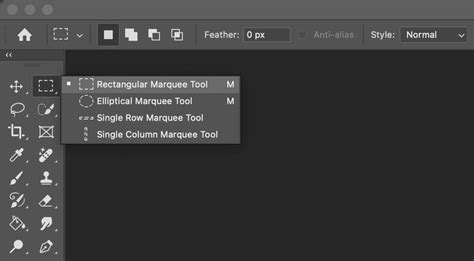
Vágjunk is bele! A Photoshop kijelölés legegyszerűbb eszköze a Marquee Tool. Négy típusa ismeretes: a szögletes, a kerek, a sor, és az oszlop kijelölés. A két utóbbit személy szerint én nagyon ritkán szoktam használni, szóval inkább a szögletes, és a kerek típusú kijelöléssel ismerkedjünk meg. Maga a Marquee Tool a Photoshop Toolbar-jában (Eszköztárában) található meg, amely általában bal oldalon szokott megjelenni egy oszlopban. Ha nem látod ezt a bizonyos Toolbar-t, akkor főmenüben Window -> Tools bepipálása.
Alapvető kijelölő eszközök
Marquee Tool (Kijelölő Téglalap és Ellipszis)
A Rectangular marquee tool használata rendkívül egyszerű, tökéletes különböző téglalap alakú tárgyak kijelöléséhez. Hogy könnyebb, és precízebb legyen a kijelölés, nagyíts rá a kívánt objektumra (ezt megteheted a toolbar-ban található zoom eszközzel, vagy az egér görgőjével is). A kurzor pluszjelének közepén fog megkezdődni a kijelölés, és ahol elengeded a bal egérgombot, ott ér véget.
Na most mi van akkor, ha mondjuk 1-2 pixellel kevesebbet jelöltél ki valamelyik oldalon? Aggodalomra semmi ok, nem kell elölről kezdeni a kijelölést, ugyanis minden kijelöléshez hozzá lehet adni (Shift nyomva tartása), el lehet venni belőle (Alt nyomva tartása), és ki lehet vágni egy részét (Shift + Alt nyomva tartása).
Az Elliptical marquee tool használata hasonló. Jelentősen felgyorsíthatjuk, megkönnyíthetjük, hatékonyabbá tehetjük a Photoshopban végzett munkánkat, ha néhány hasznos gyorsbillentyűt/billentyűkombinációt megtanulunk és alkalmazunk.
Lasso Tool (Lasszó Eszköz)
Ez egy szabadkézi kijelölő. Egyszerűen kattints és húzd a kurzort a képen, hogy körbevegyél egy területet.
Polygonal Lasso Tool (Poligon Lasszó Eszköz)
Ez ideális egyenes vonalú kijelölésekhez. Kattints egy kezdőpontba, majd kattints újra a következő pontokba, hogy egy zárt alakzatot hozz létre.
Magnetic Lasso Tool (Mágneses Lasszó Eszköz)
Ez az eszköz az élérzékelési technológiát használja, hogy kövesse a kép kontúrjait, amikor kijelölést hajtasz végre.
Speciális kijelölési módszerek és beállítások
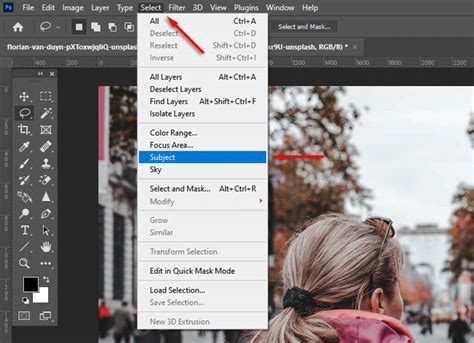
Amikor egy kijelölő eszközt aktiválunk, az Options Bar (Opciós sáv) specifikus beállításokat jelenít meg, amelyek az adott eszközhöz tartoznak. Szintén az opciós sávon található a Select Subject (Téma kijelölése) vagy a Select and Mask (Kijelölés és maszk). A Select Subject egyetlen kattintással automatikusan kijelöli a kép fő alanyát, míg a Select and Mask segítségével finomíthatod a kijelölést, és áttetsző területek, például a haj finom szálait is be tudod állítani.
A kijelölési szélesség és magasság arányának rögzítésére szolgál. Az arány módosításához adja meg a kívánt (decimális) értékeket. Segítségével megadhatja a kijelölés pontos szélességét és magasságát.
Kattintson a Nézet menü Igazítás parancsára, vagy mutasson a Nézet menü Igazítás a következőkhöz pontjára, és jelölje be az almenü kívánt beállításait. A kijelölést dokumentumkeretekhez, illetve számos Photoshop-extrához is igazíthatja; az igazítási beállításokat az Igazítás a következőkhöz menüpontban szabhatja testre.
Kört vagy négyzetet formáló terület kijelöléséhez húzás közben nyomja le a Shift billentyűt (a kijelölési alakzat megtartásához az egérgombot a Shift billentyű előtt kell felengednie). Ha a kijelölést a kijelölendő terület közepéről kívánja végrehajtani, a húzás megkezdését követően nyomja le az Alt (Windows) vagy Option (Mac OS) billentyűt.
Az Egysoros kijelölő eszköz vagy az Egyoszlopos kijelölő eszköz választása esetén kattintson bal egérgombbal a kijelölendő terület közelébe, majd húzza a kijelölést a kívánt helyre. Ha a kijelölési körvonal nem látható, növelje a kép nagyítását.
A négyszöget vagy ellipszist formáló kijelölések áthelyezéséhez a kijelölés húzással történő végrehajtását követően tartsa lenyomva az egérgombot, majd nyomja le a szóköz billentyűt, és folytassa a húzást.
Színtartományok kijelölése
Ehhez ki kell jelölnünk a piros színtartományt, hogy ezt érintetlenül hagyhassuk. A színtartományok kijelölésére - bármilyen meglepő - a Színtartomány parancs szolgál. A parancs ablakának tetején látható az egyes színcsoportok automatikus kijelölésére szolgáló menü. Kiválasztható egy adott színtartomány is, pl a pirosak, de a pontosabb munkához nem célszerű az ilyesmit a szoftverre bízni. Válaszd inkább a Sampled Colors lehetőséget. Így egy szemcseppentő eszközzel magad jelölheted ki a képen a neked tetsző színt.
A Fuzziness csúszkával állítható a kijelölés erőssége. Ha például kiválasztasz a képen egy piros árnyalatot és a Fuzziness értékét 0-ra állítod, a Photoshop csak a választott színnel megegyező területeket jelöli ki. Ha a Fuzzinesst növeled a hasonló színárnyalatokból is egyre többet kijelöl, mondjuk egy piros esetén a narancs színeket.
Állítsd a Fuzziness egyelőre egy köztes értékre, majd az ablak bal oldalán kattintsd a szemcseppentő eszközre (amúgy is ez aktív). Ezután a szemcseppentővel kattints a fotód azon színére, amit ki szeretnél jelölni. Az előnézeti ablakban fehérrel látod majd mely területeket jelölte ki a program. Ha kattintásra a kijelölés elég kevés piros területet tartalmaz és további területeket akarsz hozzáadni, kattints a középső, plusz jeles szemcseppentő ikonra! Ezzel plusz részeket toldhatsz a meglévő kijelöléshez. Érdemes a piros közeli színeknél (narancs, rózsaszín) maradni. Ha alul a Selection Preview részen a Grayscale nézetet választod, az eredeti képen is láthatod a kijelölés eredményét. Ezután a Fuzziness érték további állítgatásával növelheted, vagy csökkentheted a kijelölt terület nagyságát.
Még egy problémával szembesülnünk kell. Célunk az, hogy csak a piros színeket tartsuk meg a képen, a többi színt pedig távolítsuk el. Igen ám, de eddig pont a piros színeket jelölgettük ki, pedig a többit szeretnénk majd törölni. Dolgunk tehát velük lesz és nem a pirosakkal. Azoknak érintetlenül kell maradniuk. Ha a képablak Invert lehetőségét választod az eddigi kijelölés megfordul. …a kijelölésünk arra, hogy eltávolítsuk a színeket. A pirosakon kívül az össze többi színt jelöltük ki erre a feladatra.
Egy apró finomítás még hátravan. Kattints jobb egérgombbal a kijelölésen belülre, majd válaszd a Feather (Lágy perem) pontot. Értékének írj be 2 pixelt. Válaszd ki az Image/Adjustments/Hue-Saturation (Kép/Módosítások/Színezet-Telítettség) parancsot. A megjelenő ablakban húzd le -100-as értékre a Telítettséget, azaz a Saturationt. Áldásos tevékenységünknek hála, eltűntek.
Kijelölések finomítása
Amikor egy komplexebb alakot jelölünk ki egy képen, mondjuk egy hölgyet, és kitöröljük a nem szükséges képeket a DEL gomb megnyomásával, látszólag egész szép munkát végeztünk. Ha ezt a képet egy sötétebb háttér elé rakjuk, akkor viszont előjönnek a csúnya apróságok, melyeket a kijelölés széli szőröcskéknek nevezhetünk.
Jelöljük ki azt a részt, amit ki szeretnénk vágni a képből, mondjuk a Magic Wand Tool (W) segítségével. Ha ezzel megvagyunk, kattintsunk a felső funkciósorban megjelent Refine Edge... gombra. A megjelenő ablakban sokmindent állíthatunk: előszöris állítsuk be, hogy milyen háttér előtt akarjuk nézni a kijelölt rész. Én a feketét szoktam használni, legtöbb esetben így láthatóak leginkább a problémák.
A Radius a kijelölés mentén eszközölt elmosás nagyságát határozza meg. Ezt legtöbb esetben alacsonyra érdemes állítani. A Contrast az élességet módosítja, ez általában szintén alacsony érték lesz. A Smooth a hegyesebb részek eltűntetéséért felel. Ilyen lehet mondjuk a haj kijelölésének finomítása. Ha magasra állítjuk az értéket, akkor teljesen legörbíti még a legélesebb szögeket is. A Feather azt határozza meg, hogy a kijelölés széle mennyire legyen áttetsző, vagyis a möggöttes rétegek mennyire legyenek láthatóak. A jobb oldalon található Preview pipa ki- és bekapcsolásával ellenőrizhetjük az eredeti, és a módosított kijelölési állapotot. Ha nem vagyunk megelégedve az eredménnyel, finomítsuk tovább a beállításokat.
Remélem, hogy ez az útmutató segített abban, hogy jobban megértsd a Photoshop kijelölő eszközeinek működését. Ez így persze hosszú és száraz, de a használat során biztos értelmet nyernek az információk, és például könnyen le tudod cserélni egy fotó hátterét.