A GIMP (GNU Image Manipulation Program) egy népszerű, ingyenesen elérhető grafikai szerkesztőprogram, amely Linux és Windows operációs rendszereken is használható. Ha a Photoshop a Windows világában, akkor a GIMP a Linux legfunkcionálisabb képszerkesztője. A GIMP eszközök széles skáláját kínálja képek szerkesztésére és létrehozására, beleértve a rétegkezelést, a retusálást, a színkorrekciót és a grafikai elemeket. Számos képfájlformátumot támogat, mint például a JPEG, PNG, GIF, TIFF, PSD (Adobe Photoshop) és még sok más. Plugin támogatásának köszönhetően bővíthető, így a felhasználók funkcióit tovább növelhetik.
Összességében a GIMP egy nagy teljesítményű eszköz fotó- és grafikai tervezéshez, amely ráadásul teljesen ingyenesen elérhető. A GIMP a világ egyik legismertebb nyílt forráskódú képszerkesztő eszköze. Számos funkcióval rendelkezik professzionális minőségű fényképek módosításához. Testreszabható ecsetek, képrétegek és szűrők állnak rendelkezésre a képek finomhangolásához. Emellett képjavító eszközökkel is rendelkezik, amelyek kevesebb emberi beavatkozással javítják a fényképeket. A program bővíthető, ami azt jelenti, hogy a felhasználók bővítményeket telepíthetnek a programhoz, így funkcionálisabbá válik.
A GIMP kompatibilis Windows, Mac és Linux rendszerekkel. Ezért a GIMP segítségével átméretezhet egy fényképet a Mac számítógépén is. A GIMP számos eszközt kínál a képekkel való munkához. A grafikai szerkesztő elveiben szinte teljesen megegyezik az Adobe Photoshop programmal, azonban a GIMP különlegessége, hogy teljesen ingyenesen terjesztik. A GIMP a legnépszerűbb ingyenes képszerkesztő programok közé tartozik, és sokoldalúsága miatt kiváló alternatíva lehet a fizetős szoftverekkel szemben.
Képek átméretezése a GIMP-ben
Ha nem csak a képet kell megváltoztatnia, hanem csak egy kisebb tárgyat kell megnéznie, vagy éppen ellenkezőleg, távolabbról kell megnéznie, akkor a munkaablakot méretezheti. A beállítás csak a kezelőfelületet érinti, magára az objektumra nem vonatkozik változás. A felület aktuális méretaránya a Nézet -> Méretezés menüben tekinthető meg. Például ezen a képen a méretarány 150%.
A vászon az a terület, ahol egy objektummal dolgozhat. Ha a felhasználó létrehozott egy új objektumot, rajzolt rá valamit, majd rájött, hogy a jelenlegi vászon nem elég, akkor megnövelheti azt. Ehhez nyissa meg a Kép -> Vászon mérete menüt. Ha azt szeretné, hogy az objektum arányosan változzon az aktuális képhez képest, hálózza be a hosszúságot és a szélességet egy speciális kapcsolóval. Alapértelmezés szerint a rétegek változatlanok maradnak. Ez azt jelenti, hogy az új területre nem fog tudni rajzolni. Új réteget kell létrehoznia hozzá, vagy bővítenie kell a meglévő rétegeket. A rétegek új vászonra való kiterjesztéséhez válassza az Összes réteg opciót. Ez hasonlóan történik, mint a vászon átméretezése, csak sokkal egyszerűbb, mert nem kell a rétegekre gondolni, azok automatikusan méretezve lesznek.
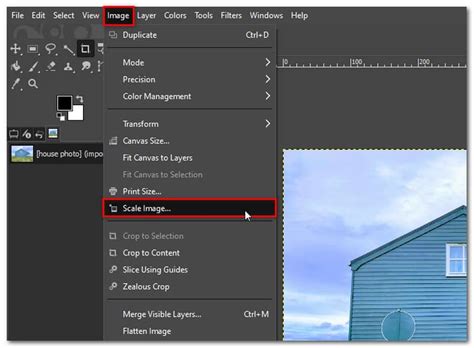
Nyissa meg a Kép -> Kép méretének módosítása menüt. A Méretváltoztatás gombra kattintás után a kép méretezni fog. A fent tárgyalt módszer csak a teljes képre működik. Ha a képnek csak egy részét szeretné méretezni, akkor a Scale eszközt kell használnia. Engedélyezze a méretezést. Ha nem látod a bal oldali panelen, menj az Eszközök -> Átalakítás -> Szerkesztés menüpontra. Ezután kattintson a kijelölt területre. Ez megnyitja a méretezés ablakot. Kézzel megadhatja a méretet, vagy húzhatja a négyzeteket a kép oldalain. Ha végzett, kattintson a Szerkesztés gombra.
Amikor szerkesztenie kell egy fényképet az átméretezéshez, mindig azt gondolja, hogy ezt professzionálisan kell elvégezni. Akár kicsinyíteni, akár nagyobbra kell tennie a képet, a nagyszerű dolog az, hogy rendelkezésre állnak olyan hatékony eszközök, amelyeket használhat. Ma többet megtudunk arról, hogyan lehet a GIMP-et használni a kép átméretezésére minőségromlás nélkül. Most a gyors és egyszerű lépéseken megyünk keresztül.
1. lépés: A kép megnyitása és előkészítése
- Töltse le és telepítse a GIMP alkalmazást.
- Nyissa meg a GIMP-et, majd a Fájl -> Megnyitás menüpontban válassza ki az átméretezni kívánt képet.
2. lépés: A kép méretének módosítása
Két fő módszer létezik a kép méretének megváltoztatására a GIMP-ben:
A. Manuális átméretezés a "Scale" eszközzel:
- A jobb felső sarokban található eszköztárból válassza a Scale (Méretezés) eszközt.
- Kattintson a képre. Ekkor megjelennek a kép szélén a transzformációs fogantyúk (kis négyzetek).
- Ezeket a fogantyúkat húzva növelheti vagy kicsinyítheti a kép méretét. A Shift billentyű lenyomása mellett húzva arányosan méretezhet.
- Ha végzett, kattintson a Méretezés gombra a megjelenő ablakban.
B. Numerikus átméretezés a "Kép méretezése" funkcióval:
- Menjen a Kép -> Kép méretének módosítása menüpontra.
- Egy párbeszédablak jelenik meg, ahol megadhatja a kép új szélességét és magasságát pixelben vagy más mértékegységben.
- Az értékek melletti lánc ikon jelzi, hogy az arányok rögzítve vannak-e. Ha be van kapcsolva, a képarányok megmaradnak.
- Szükség esetén módosíthatja a felbontást (X és Y felbontás) és az interpolációt.
- Kattintson a Méretezés gombra a változtatások alkalmazásához.
3. lépés: A kép exportálása
- Ha elégedett a kép méretével, mentse el. Menjen a Fájl -> Exportálás másként menüpontra.
- Adjon meg egy új fájlnevet és válassza ki a kívánt fájlformátumot (például PNG vagy JPG).
- Az exportálási ablakban további beállításokat végezhet, például a minőséget JPEG esetén. Ha a "Show preview in image window" opció elérhető, bejelölheti a fájlméret előnézetéhez.
- Kattintson az Exportálás gombra a kép mentéséhez.
Miért fontos a képek átméretezése?
Számos oka lehet annak, hogy miért kell átméretezni egy képet. Az internet sebessége kulcsfontosságú a felhasználói élmény szempontjából. A nagyobb képfájlok lassíthatják a weboldalak betöltődését, ami elriasztja a látogatókat. Ezenkívül a közösségi média platformoknak gyakran vannak fájlméret-korlátozásaik, amelyeknek meg kell felelni. A GIMP segítségével könnyedén csökkentheti a kép méretét anélkül, hogy észrevehetően romlana a minőség.
A kép mérete (szélesség és magasság, mértékegysége pixel) és a felbontás (dpi vagy ppi, a képek részletgazdagságát jelzi) befolyásolja a fájlméretet is. A fájlméret azt jelzi, hogy a kép mennyi helyet foglal a tárolóeszközön. A GIMP lehetővé teszi a kép pixeleinek szerkesztését, így pontosan szabályozható a végeredmény.
A GIMP használata képek átméretezéséhez nem bonyolult. A fenti lépéseket követve könnyedén módosíthatja a kép méreteit és fájlméretét minőségromlás nélkül.
Lehetséges problémák és megoldások
Néha előfordulhatnak problémák a GIMP-ben történő képátméretezés során:
- Rétegek és kijelölés: Ha több réteg vagy aktív kijelölés van a képen, ez megakadályozhatja az átméretezést.
- Zárolt háttérréteg: Győződjön meg róla, hogy a réteg nem háttérréteg, mivel a háttérrétegeknek méretkorlátozásai lehetnek a GIMP-ben.
- Elégtelen lemezterület: Néha a lemezterület korlátozása miatt nem lehet átméretezni egy képet.
Ha a kép pixelessé vagy elmosódottá válik átméretezés után, az az interpolációs beállításoktól függhet. A "Köbös" interpoláció általában a legjobb minőséget adja.
Alternatívák és kiegészítő eszközök
Bár a GIMP egy kiváló és ingyenes eszköz, léteznek más alternatívák is a képek átméretezésére:
- Aiseesoft Image Compressor Online: Online eszköz, amely mesterséges intelligencia segítségével zsugorítja a képeket minőségromlás nélkül, és támogatja a kötegelt feldolgozást is.
- PhotoScape: Hasonlóan a GIMP-hez, sokoldalú képszerkesztő, kezdőbarát felülettel.
- AnyMP4 Image Upscaler Online: Ingyenes online eszköz, amely AI technológiát használ a képek felnagyítására és minőségük javítására.
- FVC Free Image Upscaler: Egy másik ingyenes online alkalmazás, amely AI-alapú nagyítást kínál, és képes átméretezni a képeket minőségromlás nélkül.
- Tinypng.com: Kiváló eszköz a PNG és JPG fájlok méretének további csökkentésére, látható minőségromlás nélkül.
A további vizuális segítséget nyújthat a folyamat megértéséhez.
Fontos megjegyezni, hogy a weboldalakhoz optimalizált képek mérete gyakran 1200 pixel szélességű. A közösségi média platformoknak is megvannak a saját ajánlott méreteik, amelyeket érdemes figyelembe venni. A sproutsocial.com oldalon tájékozódhat az aktuális méretekről.
tags: #gimp #kepmeret #modositasa