Az Adobe Illustrator CS6 - Tanfolyam a könyvben tizenöt leckéje az Adobe Illustrator elsajátításához szükséges alapokat veszi sorra. Végigvehetjük a könyvet az első leckétől az utolsóig, de válogathatunk a csak bennünket érdeklő témakörök között is! A ,,Classroom in a Book(R)" a legtöbb példányban eladott szoftveroktató tankönyvsorozat. Segítségével gyorsan és könnyedén tanulhatjuk meg az Adobe szoftverek használatát. Megtanuljuk, hogyan készítsünk logókban, illusztrációkon, plakátokon vagy perspektivikus rajzokon felhasználható grafikákat.
Számtalan tippet és módszert kapunk e közben, amelyek segítségével hatékonyabban dolgozhatunk az alkalmazásban. Biztos sokszor eszedbe jutott, bárcsak belelátnál kedvenc szoftvered, jelen esetben az Adobe Illustrator mögött álló csapat agyába, és kicsipegetnéd mindazt, amit a szoftver legszuperebb funkcióiról tudnak. Ez a könyv pontosan ezt teszi lehetővé. Ezen oldalakon az Adobe Creative Team vezetett túrán mutatja be a grafikai erőművet, az Illustrator CS-t. Függetlenül attól, hogy a gyönyörűen megszerkesztett grafika nyomtatásban, a weben, videóban vagy akár a mobilod kijelzőjén jelenik meg, a könyv könnyedén, elegánsan és hatékonyan mindent megmutat ahhoz, hogy eljuss odáig. A lépésről-lépésre haladó, projektalapú leckék során mindent megtudhatsz az Illustrator fontos funkcióiról, így a CS újdonságairól is: hatásos új eszközök, a Scribble Effect, professzionálisan kialakított sablonok százai, 3D grafika támogatása, és sok egyéb. Minden fejezet egy az egyre növekvő ismereteidre építő projektből áll, a CD melléklet pedig a könyv leckéinek teljesítéséhez szükséges fájlokat tartalmazza. A Classroom in a Book, a legtöbb példányban eladott szoftveroktató tankönyvsorozat segítségével gyorsan és könnyedén tanulhatod meg az Adobe szoftverek funkcióit. Az Adobe Illustrator CS6 elsajátításának leggyorsabb, legkönnyebb és legátfogóbb módja.
A Creative Cloud Könyvtár mint Dizájnkellék Gyűjtemény
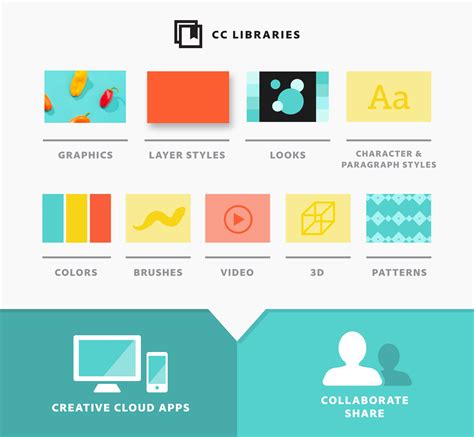
A Creative Cloud könyvtár a dizájnkellékek gyűjteménye. Többféle típusú dizájnkellék adható a Creative Cloud könyvtárhoz. A Creative Cloud Libraries segít a kreatív kellékek szervezésében, böngészésében és hozzáférésében. Mindig a kellék legújabb példányát vagy verzióját használja a csatolt kellékekkel. Nem számít, hogy a kellék hol kerül felhasználásra, ha szerkeszti a könyvtárpéldányt, minden projekt frissülni fog a módosított kellékkel. Hozzáférés mindenhonnan. Alkalmazások és összetevők megoszthatók könyvtáraiból más felhasználókkal. Engedélyezheti, hogy mások dolgozhassanak megosztott könyvtáraiban lévő elemeivel vagy megoszthatja őket más felhasználókkal.
Az új Adobe Stock szolgáltatás hozzáférést nyújt 50 millió magas minőségű, jogdíjmentes képhez, videóhoz és grafikához. A megfelelő kellék. Az Illustrator CC 2014-es és korábbi verzióiban minden grafikus kellék, miután a Könyvtárak panelről behúzta egy Illustrator dokumentumba, többé már nem kapcsolódott az eredeti kellékhez. Így az eredeti kellék módosítása egy könyvtárban nem volt hatással a dokumentumban használt másolatra. Egy könyvtárból áthúzott Illustrator-kellékek „nem csatolt kellék” volt. Az Illustrator CC 2015 verziótól a csatolt kellékek lehetőséggel a könyvtárból a dokumentumba áthúzott kellék „csatolt kellékké” válik. Ez az alapértelmezett viselkedés. Minden, az Illustrator CC 2014 programban használt objektum nem csatolt.
A Könyvtárak Panel Használata és Funkciói
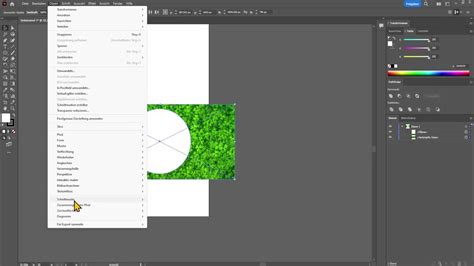
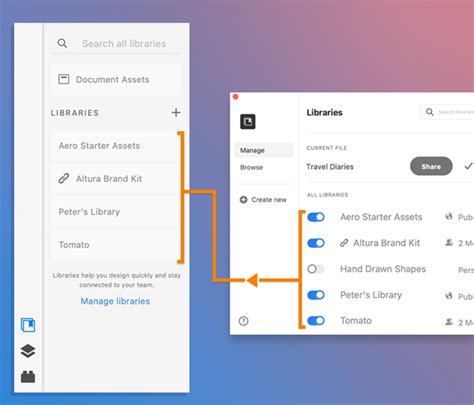
A Creative Cloud Libraries könyvtárak az Illustrator Könyvtárak paneljén jelennek meg. A Creative Cloud könyvtár panel (Könyvtárak panel) megnyitásához kattintson az Ablak > Könyvtárak elemre. A panelen a következő funkciók érhetők el:
- A. Könyvtárak listája
- B. Keresés
- C. Kellékek
- D. Könyvtár dokumentumból
- E. Grafikák hozzáadása
- F. Karakterstílus hozzáadása
- G. Rétegstílus hozzáadása
- H. Előtérszín hozzáadása
- I. Könyvtárak szinkronizálás állapota
- J. Törlés
- K. Elemek megjelenítése listában
- L. Könyvtárak beállítása
Ha egy olyan dokumentumot nyit meg, amelyben egy könyvtárhoz automatikusan hozzáadható kellékek vannak, a Photoshop felajánlja egy új könyvtár létrehozását. A Könyvtárak panelen kattintson a Könyvtár dokumentumból lehetőségre. A könyvtárakban szereplő kellékek csatolt és csatolatlan kellékként is használhatók a Photoshop-dokumentumokban. A könyvtárhoz csatolt kellékek olyan példányok, amelyek kapcsolatban maradnak a könyvtár eredeti kellékével. A könyvtárban szereplő eredeti kellék módosítása esetén a Photoshop-dokumentumokban szereplő kellék automatikusan frissül. Ugyanakkor az adott példányon alkalmazott összes effektus is megmarad. A csatolatlan kellékek ugyanakkor a Photoshop-dokumentumokba történő beágyazásuk után elvesztik kapcsolatukat a könyvtár eredeti kellékével. A Photoshop új rétegként helyezi el a kelléket a dokumentumban.
Objektumok és Szövegek Tárolása és Megosztása Könyvtárakban
Dokumentumából objektumokat és kellékeket tárolhat a Creative Cloud könyvtárban. A grafikaként tárolt kellékek a Creative Cloud könyvtárban megőrzik vektoros formájukat. Jelölje ki a grafikát, és válassza a Könyvtárak panelen az Elemek hozzáadása lehetőséget. Válasszon egy képet a megjelenő eredmények közül. A fényképet megvásárolhatja, vagy elmentheti a kép előnézetét aktuális könyvtárába. Ha az egérmutatót a kiválasztott kép fölé állítja, megjelennek a Licencelés, és mentés a letöltések közé és az Előnézet mentése a letöltések közé ikonok. A grafika frissítve lesz a Creative Cloud könyvtárban, és a bélyegkép automatikusan frissül.
A dokumentumok szöveges objektumait Creative Cloud Libraries könyvtárakhoz adhatja, majd megoszthatja őket a különböző alkalmazások felhasználóival. A könyvtárakban tárolt szöveges kellékek megtartják karakter- és bekezdésstílusaikat, valamint egyéb beállított attribútumaikat is. Válassza ki a szöveg vagy a szövegkeret tartományát, és válassza az Elemek hozzáadása lehetőséget a Könyvtárak panelen. Válasszon ki egy szövegtartományt vagy szövegkeretet. Húzza a szöveges objektumot a Könyvtárak panelre. Kattintson jobb gombbal a szöveges kellékre a Könyvtárak panelen. Ha stílusok alkalmazása nélkül szeretne szöveget elhelyezni a dokumentumban, kattintson jobb gombbal a szöveges kellékre a Könyvtárak panelen. Helyezze el a beszúrási pontot a szövegben. Húzzon át egy vagy több szöveges kelléket a Könyvtárak panelről, és helyezze el a dokumentumban a Szórópisztoly eszköz segítségével. Az Illustrator alapértelmezésként a karakter-/bekezdéstípusokkal és az egyéb jellemzőkkel együtt helyezi el a szöveges kelléket a dokumentumban. A könyvtárakhoz hozzáadott szöveges kellékek elérhetőek az InDesign Könyvtárak panelén keresztül is. A szöveges kellékeket mindkét alkalmazásban szerkesztheti és használhatja. A szöveges kellék frissül a Creative Cloud Libraries könyvtárban és a bélyegkép is automatikusan frissül.
Az Adobe Stock Integráció és a Vizuális Keresés
Az Adobe Stock mélyen beépül a Creative Cloud Libraries könyvtárba. Az Adobe Stock webhelyen bármelyik könyvtárához közvetlenül hozzáadhat a készletből vízjellel ellátott képeket. Más Adobe-alkalmazásokból is hozzáadhat kellékeket, például az Adobe Illustratorból vagy az Adobe Brush mobilalkalmazásból. A Könyvtárak panelen található keresőmezővel gyorsan és hatékonyan keresheti meg a szükséges kellékeket. A Könyvtárak panel vizuális keresési funkciójával gyorsan találhat egy-egy könyvtárelemhez hasonló jogdíjmentes képet.
Szinkronizálás és Elérhetőség Eszközök Mentén
A Creative Cloud asztali alkalmazásban értesítést kap, ha egy könyvtárat megosztanak Önnel. Miután meghatározta a színt, jelölje be a Hozzáadás a saját könyvtárhoz jelölőnégyzetet. Válasszon ki egy színt egy könyvtárban a Könyvtárak panelen. Kattintson jobb egérgombbal egy színre és válassza az Átnevezés elemet. A Creative Cloud asztali alkalmazásban értesítést kap, ha egy könyvtárat megosztanak Önnel. Miután meghatározta a színt, jelölje be a Hozzáadás a saját könyvtárhoz jelölőnégyzetet. Válasszon ki egy színt egy könyvtárban a Könyvtárak panelen. Kattintson jobb egérgombbal egy színre és válassza az Átnevezés elemet. A Creative Sync szolgáltatás többféle alkalmazásban és eszközön, valamint a weben is automatikusan elérhetővé teszi a felhasználói könyvtárakat. Ahhoz, hogy az eszközök közötti szinkronizálás működjön, a fájlszinkronizálásnak engedve kell lennie a Creative Cloud asztali alkalmazásban. A. Szinkronizálás engedélyezve B. A helyi asztali számítógépen minden alkalmazás ugyanabban az egy helyi gyorsítótárban tárolja a könyvtáradatokat. A fájlszinkronizáció bekapcsolásakor megkezdődik a könyvtárak szinkronizálása. A könyvtárak frissítve lesznek az egyes eszközökön. Nyissa meg a kellékeit tartalmazó fájlt.
Szállítási Lehetőségek és Költségek
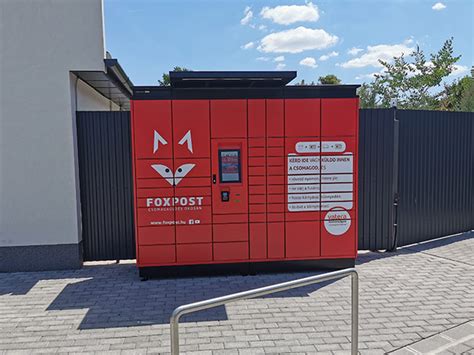
A megrendelését átveheti a legnépszerűbb bevásárlóközpontokban található csomagpontok egyikén, a hét minden napján. Kérjük vegye figyelembe a méret és súly korlátokat! Ha a megrendelt termékek súlya meghaladja a 25kg-ot vagy a 60x36x62cm méretet, akkor ezt a szállítási módot nem választhatja! Megértését köszönjük! A megrendelését átveheti a több mint 2500 Postapont, Csomagautomata vagy Posta egyikén. Kérjük vegye figyelembe a méret és súly korlátokat! Postapont/Automata maximum 20 kg súlyú vagy 50x31x35cm méretű csomag esetén választható. Megértését köszönjük! A megrendelését az MPL vagy a KOVATRANS/GEBRÜDER futárszolgálat (nagy háztartási gépek esetén) szállítja házhoz. A termékek kiszállítását logisztikai partnereink a hét minden munkanapján, 8-17 óra között végzik. Részletes információkat olvashat a szállítás menüpont alatt!
| Szállítási mód | Ár | Megjegyzés |
|---|---|---|
| FOXPOST csomagautomata | 990 Ft | Max. 25kg / 60x36x62cm |
| PostaPont csomagpont | 1090 Ft | Max. 20kg / 50x31x35cm |
| Házhoz szállítás | 1590 Ft | MPL vagy KOVATRANS/GEBRÜDER |
Ha kérdése van, vagy szeretne megosztani egy ötletet, jöjjön és vegyen részt az Adobe Illustrator-közösségben. A Creative Cloud Libraries nevű webes szolgáltatással kellékeit különböző Adobe asztali és mobilalkalmazásokból elérheti. A Photoshopban egyszerűen tud a könyvtárakhoz színátmeneteket, grafikákat, színeket, szövegstílusokat, ecseteket és rétegstílusokat hozzáadni, majd később számos Creative Cloud-alkalmazásból könnyedén hozzáférhet ezekhez az elemekhez.
tags: #konyvtar #adoba #illustrator