A digitális média megjelenése kibővítette a keresletet számos olyan eszköz iránt, amelyek segítséget nyújtanak a képek létrehozásában, szerkesztésében és többféle felhasználási célú kezelésében. Az egyik ilyen alapvető eszköz a Transparent Picture Maker. Ez az eszköz lehetővé teszi a kép hátterének megváltoztatását, átlátszóvá tételét, ami a grafikusok, fotósok és más digitális tartalmak készítői számára széles körű kreatív szabadságot biztosít. Az átlátszó képkészítők létfontosságúak a grafikai tervezés és a digitális marketing területén. Az átlátszó hátterű képeket más képekre vagy videókra helyezheti, így egyszerűbbé válik az összetett fényképek, marketinganyagok, weboldal bannerek és még sok más tervezése. Az átlátszó képkészítő azt az előnyt is kínálja, hogy elkülöníti a kép témáját, eltávolítja a zavaró vagy irreleváns háttérelemeket. Eltávolíthatja a nemkívánatos elemeket a képek hátteréből, hogy valóban kitűnhessenek a témák a tömegből. A termékfotózásban és a grafikai tervezés során sok esetben el kell távolítani a képek zavaró hátterét, hogy oda irányuljon a figyelem, ahová valóban kell, vagyis a főtémára. Képszerkesztő eszközökkel teljesen eltüntetheti a háttereket.
A legfontosabb cél az, hogy betekintést nyújtson a különféle átlátszó képkészítő eszközökbe, és segítsen a felhasználóknak megtalálni a sajátos igényeiknek leginkább megfelelőt. Végső soron a legjobb átlátszó képkészítő nagymértékben az egyéni igényektől, preferenciáktól és költségvetési korlátoktól függ. Meg kell azonban jegyezni, hogy ezek gyakran korlátokkal járnak fizetős társaikhoz képest. Végül győződjön meg arról, hogy a kiválasztott eszköz jól illeszkedik a projekt konkrét igényeihez és a személyes jártassági szinthez.
Népszerű eszközök átlátszó hátterű képek készítéséhez
Számos szoftver és online eszköz áll rendelkezésre az átlátszó hátterű képek létrehozásához. Ezek az eszközök eltérő funkciókat és felhasználói élményt kínálnak, így mindenki megtalálhatja a számára legmegfelelőbbet.
Adobe Photoshop
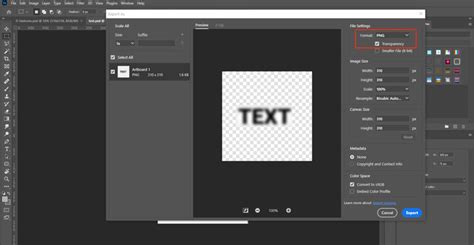
Az Adobe Photoshop egy robusztus és vezető szoftver, amely számos grafikai tervezési igényt kielégít, beleértve az átlátszó hátterű képeket. Rugalmasságáról ismert, így a felhasználók irányíthatják az alamizsnátost a képszerkesztés minden szempontból. A Photoshop segítségével a felhasználók intuitív módon eltávolíthatják a háttereket, és átlátszóvá tehetik azokat, így szemet gyönyörködtető képeket és logókat hozhatnak létre. Bemutatjuk, hogyan tud az Adobe Photoshop automatikusan elkülöníteni bármilyen témát a zavaró háttértől némi MI-alapú segítséggel. A Photoshopban ezenkívül átlátszóvá teheti a fehér hátteret, hogy elkülöníthesse a témát, vagy egy másik háttérre helyezhesse. Némi MI-alapú segítséggel kijelölheti a háttereket és a tárgyakat. Az Adobe Senseit használó eszközök automatikusan eltávolítják a Rétegek panelen látható háttereket. Maszkrétegekkel visszavonható módon elrejtheti vagy felfedheti a háttér kijelölt részeit. A globális hatású finomítócsúszkákkal simíthatja és lágyíthatja a kép szegélyeit. Ha nagyon zsúfolt vagy bonyolult a kép, precíziós eszközökkel további szerkesztési lehetőségeket vehet igénybe. Gyorsan átfestheti a kijelölt területet egy teljesen testre szabható, kerek ecsetheggyel. Ezzel a varázspálcával egyetlen kattintással átlátszóvá teheti az egyszínű háttereket. Csupán rá kell kattintania a kép bármely részére, és a program kijelöli az azzal megegyező színű összes képpontot. Egér vagy érintőtoll használatával kijelölőkereteket rajzolhat szabadkézi rajzolással. A Szegély finomítása eszközzel pontosíthatja a különféle kijelölőeszközökkel létrehozott kijelölések durva vagy sima szegélyeit. Ezt a részletes útmutatót követve elkülönítheti a témákat, miközben átlátszó hátteret hoz létre a Photoshopban. A Photoshop meredek tanulási görbe: összetettsége miatt kihívást jelent a kezdők elsajátítása. Szüksége van egy szuper eszközre is helyreállíthatja a sérült Photoshop fájlokat.
Online eszközök és alternatívák
A professzionális szoftverek mellett számos online eszköz kínál gyors és egyszerű megoldásokat az átlátszó hátterű képek készítéséhez.
- Photoroom: Intuitív kezelőfelületet és automatikus háttér-eltávolító eszközöket kínál a felhasználóknak, amelyek segítenek gyorsan létrehozni az átlátszó hátterű képeket. Ez az eszköz webalapú, így közvetlenül elérhető böngészőn keresztül, szoftver letöltése és telepítése nélkül.
- inPixio: Felhasználóbarát platformot kínál a kép hátterének átlátszóvá tételéhez. Különösen jól használható hátterek eltávolítására a portrékról. A kényelem fokozását célzó inPixio egy webalapú alkalmazás, amely egyszerű és praktikus eszközöket biztosít kezdő és hétköznapi felhasználók számára egyaránt.
- Fotor: Intuitív és felhasználóbarát felületén keresztül leegyszerűsíti az átlátszó képek létrehozásának folyamatát. Web alapú platformként kényelmesen használható közvetlenül a böngészőből, így nincs szükség szoftverletöltésre és telepítésre.
- Pixelcut: Egy webalapú alkalmazás, amely mesterséges intelligencia technológiát használ a precíz és hatékony háttéreltávolításhoz, amely tiszta, kiváló minőségű képeket eredményez átlátszó hátterekkel.
- Canva: A grafikai tervezési képességeiről híres Canva átlátszó hátterek létrehozását is magában foglalja a képekhez. Több platformon is működik, így a felhasználóknak szabadságot kínál a létrehozáshoz és a szerkesztéshez útközben.
- Lunapic: Egy ingyenes online fotószerkesztő, amely különféle eszközöket kínál a képek szerkesztéséhez és javításához. Az egyik ilyen az átlátszó háttér funkció, amely eltávolítja a hátteret a képről, így a témát átlátszó háttérrel izolálják.
- Retoucher Online Background Remover: Egy speciális eszköz, amelynek célja, hogy a kép hátterének átlátszóvá tétele egyszerű legyen.
- PixCut Online Background Eraser: Az összetett hátterek gyors eltávolítására összpontosít, miközben precíz és kiváló minőségű eredményt biztosít. A mesterséges intelligencia technológiáját használja fel az éles és tiszta kimenetek biztosítására.
- Erase.bg: Olyan felhasználók számára készült, akik gyors és egyszerű megoldást keresnek a kép hátterének átlátszóvá tételére. Ez egy egykattintásos eszköz, amely azonnali hatást biztosít a felhasználóknak, ezért tökéletes azok számára, akik egyszerű műveletekre vágynak.
- Removal.AI: Mesterséges intelligenciát használ a hátterek hatékony és precíz eltávolítására a képekről, így könnyen átlátszó hátteret hoz létre. Célja, hogy minimális erőfeszítéssel kiváló minőségű kimenetet biztosítson.
Mikor melyik eszközt válasszuk?
Speciális szerkesztési funkciók, beleértve a képek hátterének átlátszóvá tételét. A speciális funkciókkal rendelkező professzionális használathoz az Adobe Photoshopot ajánljuk átfogó eszközkészletének és más Adobe szoftverekkel való zökkenőmentes integrációjának köszönhetően. A kezdők és a nem profik számára, akik az egyszerű használatot szeretnék, a Photoroom és az inPixio nagyszerű hozzáférhetőséget és egyszerűséget kínál. Ha a költség elsődleges szempont, a PixCut és az Erase.bg egyaránt ingyenes megoldást kínál átlátszó képek készítésére.
Professzionális felhasználás esetén érdemes lehet olyan fejlett szoftverekbe fektetni, mint az Adobe Photoshop. Kezdőknek vagy azoknak, akik egyszerű és gyors megoldásokat szeretnének, azonban, a webalapú eszközök, például a Photoroom, az inPixio, a Fotor vagy a Canva megfelelőbbek lehetnek. Ráadásul a költségvetés szempontjából az olyan ingyenes lehetőségek, mint a PixCut és az Erase.bg, kiváló választások.
Képfájlok és átlátszóság
A GIF-fájlokban nem lehetnek átlátszók az alfacsatorna képpontjai, vagyis minden képpontnak teljesen átlátszónak vagy teljesen átlátszatlannak kell lennie. Köztes megoldás nem létezik.
Igen. Az ingyenes Adobe Express csomag használatával átlátszóvá tehető a képek háttere.
Igen. Létezik ilyen szkript. Létrehozhat egy olyan szkriptet, amely meghatározott műveleteket végez el egy képhalmaz összes képén, beleértve a hátterek átlátszóvá tételét is. A szkript futtatásához válassza a Fájl > Parancsfájlok > Tallózás lehetőséget a Photoshopban, és válassza ki a szkriptfájlt.
Igen. Kattintson a Rétegek panelen a Tulajdonságok panelre, majd kattintson a Háttér eltávolítása gombra.
Átlátszóság és rétegek kezelése a Photoshopban
Az átlátszóság alakítja a réteget jelölőnégyzet bejelölésével a réteg átlátszatlan részeire korlátozhatók a rétegeffektusok és a kiejtések. Réteg vagy csoport keverésekor a megadott csatornára lehet korlátozni a keverési effektusokat. A program alapértelmezés szerint az összes csatornára alkalmazza a keverést. RGB színösszetételű kép használatakor például kihagyhatja a keverésből a vörös csatornát: ekkor a kompozit képen csupán a zöld és a kék csatorna adatait érinti a művelet. Kiejtheti az aktív rétegből például a sötét képpontokat, de megadhatja azt is, hogy az alsóbb rétegek fényes képpontjai minden esetben látszódjanak a rétegeken keresztül. Az Ez a réteg és a Lejjebb levő réteg csúszkával 0 (fekete) és 255 (fehér) között beállítható a kevert képpontok fényereje. A csúszka jobb oldali, fehér színű fogópontjának húzásával állítsa be a tartomány felső értékét. A csak részlegesen kevert képpontok tartományának definiálásához tartsa nyomva az Alt (Windows) vagy az Option (macOS) billentyűt, és húzza a csúszka szélén lévő háromszög felét a kívánt helyre. Az Ez a réteg csúszkákkal a keveredő, ezért a végső képen is látható képponttartományt adhatja meg az aktív rétegen. A Lejjebb levő réteg csúszkákkal a végső képen keveredő képpontok tartományát adhatja meg az alsóbb rétegeken. A kompozit képpontok kialakítása végett a program a kevert képpontokat az aktív réteg képpontjaival társítja, míg a nem kevert képpontok az aktív réteg alsóbb részein keresztül is látszanak.
A rétegek keverési módja határozza meg, hogyan keverednek a képpontok az adott képen. Egy réteg általános opacitása azt szabja meg, hogy milyen mértékben takarja el vagy engedi látszani a réteg az alatta lévő réteget. Az 1%-os opacitású rétegek szinte teljesen átlátszók, míg a 100%-os opacitásúak teljesen átlátszatlanok. A rétegek keverési módjait és rétegstílusait befolyásoló általános opacitáson kívül megadható a kitöltés opacitása is. Háttérréteg vagy zárolt réteg opacitását nem lehet módosítani. Módosítsa az Opacitás és a Kitöltés mező értékét. Ha másik keverési módot ad meg valamely csoporthoz, tulajdonképpen azt az eljárást változtatja meg, amely szerint a kép összetevői a képet alkotják. Rétegekhez nem adható meg a Törlés keverési mód, Lab-képek esetén pedig nem használható a Színfakítás, a Színégetés, a Sötétítés, a Világosítás, a Különbség, a Kivétel, az Elvétel és a Felosztás mód. A Keverési mód előugró menüben a különböző lehetőségeken végiggörgetve láthatja, hogy miként néznek majd ki a képen. A program a vágómaszkok rétegeit és az alsóbb rétegeket alapértelmezés szerint a csoport legalsó rétegének keverési módja szerint keveri. Lehetőség van azonban arra, hogy a legalsó réteg keverési módja csak a szóban forgó rétegre vonatkozzon, ezáltal megőrizhető a levágott rétegek eredeti keverési megjelenése. A Vágott rétegek keverése csoportként jelölőnégyzet bejelölésével az alapréteg keverési módja a vágómaszk összes rétegére hatással lesz.
A képpontok nélküli rétegekhez bizonyos szűrők nem adhatók meg (például a Megvilágítási effektusok szűrő). A probléma megoldásához jelölje be az Új réteg párbeszédpanel Kitöltés (mód)-semleges színnel jelölőnégyzetét: a program ekkor egy előre definiált semleges színnel tölti ki a réteget. Ha nincs megadva effektus, akkor a semleges színnel történő kitöltés nincs hatással a többi rétegre.
Photoshop - átlátszó kép készítése
Tippek és trükkök
Az átlátszó hátterek használatával bemutathatja a saját stílusát és erősítheti a márkaidentitását.
A digitális kamerával rögzített képek pixelben sok esetben nagyobbak, mint amire a weben szükség lehet. Márpedig minél nagyobb egy kép, annál nagyobb helyre van szükség a tárolására, és annál több időbe telik a letöltése. Érdemes arra törekedni, hogy a kép felhasználási helyétől függően a lehető legkisebb méretben kerüljenek fel a honlapra a képek. Az is gyakran előfordul, hogy a kép fő témája kis területet foglal el, és a felesleges részletek elvonják a figyelmet a lényegről. Ilyenkor jó szolgálatot tesz az a lehetőség, ha a kép széleit megfelelően levághatjuk. Gyakori igény a képek tükrözése, vagy az elforgatása is például hangulattáblák vagy fotómontázsok esetében.
Nagyon fontos funkció egy képszerkesztő program esetében, hogy az egyes képelemeket egymástól függetlenül is képes legyen kezelni. Ilyenkor a teljes kép az alkotó részek rétegeiből áll össze. Például az egyik réteget alkotja az előtérben egy füves rét képe, a másikat a kék ég, a harmadikat pedig a felhők. Az egyes rétegeken külön-külön elvégezhetőek bizonyos transzformációs műveletek.
Az egyik leggyakrabban előforduló képszerkesztési igény, hogy egy alakot az eredeti hátterétől elválasztva egy másik képen szerepeltessünk. Bannerek, plakátok és termékképek esetén is szükség lehet rá, hogy egy tárgyat vagy emberalakot semleges, esetleg absztrakt háttér előtt szerepeltessünk. Ez egyáltalán nem könnyű feladat, bizonyos esetekben egyenesen lehetetlen. A rétegek egymás mögött helyezkednek el. Kitakarhatja a felső az alsót, de a sorrendjük meg is cserélhető. Vannak olyan képszerkesztő grafikai programok, amelyek befolyásolják, hogy a két egymás fölé helyezett képréteg hogyan lépjen egymással kölcsönhatásba. A Photoshop esetében ennél sokkal bonyolultabb módon is hathat egymásra két képréteg.
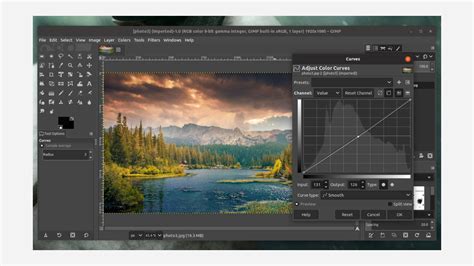
Amikor képszerkesztésről beszélünk, sokszor eszünkbe sem jut, hogy a színek manipulációja is ide tartozik. Néha a fekete-fehér képeknek szeretnénk vintage hatást adni egy kis átszínezéssel, néha egy színes kép árnyalatait kellene eltolni valamilyen irányba, de nagyon népszerűek az ún. duotone hatások is. Ezek azok a képek, ahol a világosabb pixeleket egy élénk szín árnyalataival helyettesítik, a sötétebbeket pedig egy másik szín árnyalataival cserélik le. Ez már tényleg haladó képszerkesztési, vagy inkább képmanipulációs eljárásokat jelent. A klasszikus műtermi fotózás után a pattanások eltüntetése, az apróbb bőrhibák korrekciója a fotós feladata volt. A digitális korban lényegesen egyszerűbb ez a feladat, sőt könnyű átesni a ló túloldalára.
A legtöbb grafikai anyag képelemek és szöveges részek, feliratok kompozíciójából áll, ezért nagyon fontos, hogy választani lehessen a különböző betűtípusok közül, és különböző méretű, vastagságú betűkkel lehessen megvalósítani a feliratokat.