A GIMP (GNU Image Manipulation Program) egy ingyenes, nyílt forráskódú képszerkesztő szoftver, amely számos eszközt és funkciót kínál a kreatív lehetőségek kibontakoztatásához. Bár elsőre bonyolultnak tűnhet, különösen a Photoshophoz képest, a GIMP használatának elsajátítása megnyitja az utat lenyűgöző képszerkesztési feladatok elvégzéséhez.
A GIMP telepíthető Windows, macOS és Linux operációs rendszerekre. A szoftver elindítása után az interfész kezdetben talán elsöprőnek tűnhet, de a rendszeres használattal és kísérletezéssel könnyen bele lehet jönni.
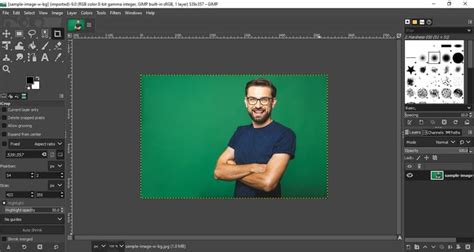
A kijelölés fontossága a képszerkesztésben
A kijelölés a digitális képszerkesztés egyik legfontosabb eszköze. Segítségével a pixeleket két csoportra oszthatjuk aszerint, hogy akarunk-e velük dolgozni, vagy sem. A kijelölés veszi el a legtöbb időt a munkából, ezért a kijelölési módok alapos ismerete elengedhetetlen a szép és igényes munka elkészítéséhez. A kijelölések a kép rétegeitől független sajátos csatornák, amelyeket csak az aktív rétegben használhatunk.
Alapvető kijelölőeszközök a GIMP-ben
A GIMP számos kijelölőeszközt kínál, amelyek megkönnyítik a kép különböző részeinek manipulálását. Íme néhány a legfontosabbak közül:
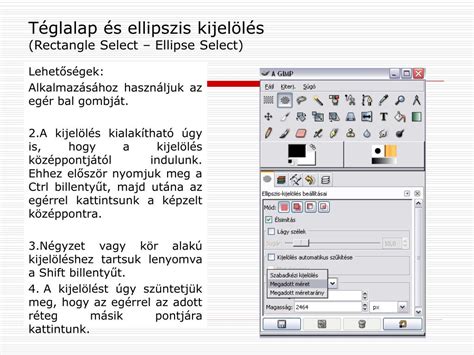
1. Téglalap kijelölése (Rectangle Select) és Ellipszis kijelölése (Ellipse Select)
Ezekkel az eszközökkel téglalap és ellipszis alakú területeket jelölhetünk ki. A kijelölés közben látható a határvonal. A téglalap kijelölésénél a kattintás helye a téglalap egyik sarka, az egér felengedésének helye pedig az átlósan ellentétes sarok. Az ellipszis kijelölésénél a kiindulási pont és a végpont határozza meg az ellipszist, amely egy képzeletbeli téglalapba van "beleírva".
Tökéletes körök és négyzetek kijelöléséhez a Shift billentyűt nyomva kell tartani a kijelölés közben. A Shiftet csak az egér kattintásának befejezése után szabad felengedni.
Ezekkel az eszközökkel nem csak a sarkokat megadva, hanem a középpont megadásával is kijelölhetünk, ami szintén lehetővé teszi tökéletes körök és négyzetek létrehozását a Shift billentyű használatával.
2. Szabadkézi kijelölés (Lasso / Free-Hand Selection)
Ennek az eszköznek a hivatalos neve Szabadkézi kijelölés, de gyakran Lasszóként hivatkoznak rá az ikonja miatt. A Lasszóval tetszőleges alakzatokat jelölhetünk ki. A kívánt alakot az egérrel körbe kell rajzolni, miközben az egérgombot nyomva tartjuk. A kijelölés befejezése az egérgomb felengedésével történik.
3. Varázspálca (Magic Wand / Fuzzy Select)
Ez az eszköz a kép egy meghatározott pontja alapján végzi el a kijelölést. A kijelölés folyamán ki kell jelölni egy pontot (magpixelt). Ha a szomszédos pixelek színe eléggé hasonlít a magpixeléhez, akkor ezek is ki lesznek jelölve. A folyamat addig ismétlődik, amíg van kijelölhető pixel. A Varázspálca a magpixeltől eltérő színértékű pixeleket is kijelölhet, így a magpixel az összes kijelölt pixel középértékévé válik. Ez az eszköz akkor hasznos, ha a kijelölendő objektumnak éles körvonala van, vagy nagyon elüt a háttértől.
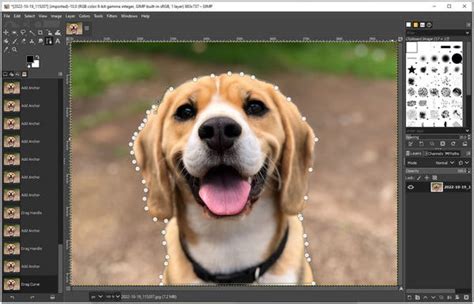
4. Bézier-útvonal (Bézier Path) és Intelligens olló (Intelligent Scissor)
Ezek a fejlettebb eszközök lehetővé teszik pontosabb és összetettebb kijelölések létrehozását. Az útvonalak használata túlmutat az egyszerű kijelölésen, és lehetővé teszi zárt alakzatok létrehozását kattintások sorozatával.
További fontos GIMP funkciók és tippek
Rétegek kezelése
A rétegek lehetővé teszik, hogy különféle elemeket helyezzünk el egymásra, és manipuláljuk őket függetlenül a többitől. A rétegek kezelése alapvető fontosságú a GIMP-ben. Bármelyik réteghez maszkot adhatunk a Layer -> Mask -> Add Layer Mask menüpont segítségével.
Színkorrekció és élesítés
A GIMP számos eszközt kínál a színek manipulálására, mint például az élesség, kontraszt és telítettség beállítása. A színkorrekciók elengedhetetlenek a képek minőségének javításához.
Az élesítés a képszerkesztés egyik utolsó simítása, mielőtt kinyomtatnánk vagy közzétennénk. A GIMP két élesítő filtert kínál: a Sharpen és az Unsharp Mask. Az Unsharp Mask egy fotográfiai technikán alapul, ahol egy elhomályosított kép és egy éles kép kombinálásával érhető el jobb élesítés.
Emellett létezik egy Sharpen Tool/Eszköz is, amely ideális a kép egyes részleteinek élesítéséhez anélkül, hogy az egész képet befolyásolnánk. Óvatosan kell használni, mert a túlzott élesítés szemcsés végeredményt adhat.
Szűrők és szkriptek
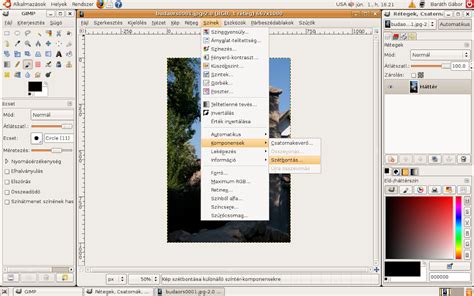
A GIMP számos szűrőt kínál, amelyekkel különféle hatásokat érhetünk el a képeken. A szűrők a Filters menüben, valamint a Script-Fu menüpontban is megtalálhatók. A szkriptek kis programok, amelyek a GIMP keretein belül futnak, és hasznos funkciókat kínálnak, mint például keretek készítése.
Mentsük el az eredeti képet!
Amikor képeket szerkesztünk a GIMP-ben, mindig javasolt elmenteni az eredeti képet egy külön fájlba. Ez megvédi az adatvesztéstől, ha valami hiba történne a szerkesztés során.
Kísérletezés és gyakorlás
A GIMP egy rendkívül sokoldalú program, és az elsajátítása időt és gyakorlást igényel. Kísérletezzünk bátran a különböző eszközökkel és funkciókkal, hogy felfedezzük a benne rejlő kreatív lehetőségeket.
Tanuld meg a GIMP 3.0 képszerkesztést kezdőknek 25 perc alatt
A GIMP ingyenes képszerkesztő program használata jó alternatíva lehet a fizetős Photoshop-pal szemben, különösen azok számára, akiknek nincs szükségük nyomdai előkészítésre, vagy akik pénztárcájukat szeretnék kímélni. A program szokatlan felépítése, ahol minden funkció külön ablakban kap helyet, kezdetben áttekinthetetlennek tűnhet, de a tapasztalattal ez is megszokássá válik.
tags: #hogyan #hasznaljam #a #gimp