A vörös szemek gyakran nemkívánatos tulajdonságot jelentenek a fényképeken, különösen a vakuval készült fotókon. A Photoshop megfelelő eszközével gyorsan és egyszerűen eltávolíthatja ezeket a nem hízelgő vörös pupillákat. A vörösszem-effektus a fényképeken akkor jelentkezik, amikor a vaku fénye közvetlenül találkozik a szem retinájával. Ez általában akkor fordul elő, ha a fénykép alanya közvetlenül a fényképezőgép lencséjébe néz, és a szeme tükrözi a vakut. Mivel az egészséges retina vérben gazdag, és a szem anatómiája érzékenyebb, mint testünk más részei, a külső fények és a szem kölcsönhatása szokatlan eredményeket, például groteszk kinézetű vörös szemeket eredményezhet. Most, hogy megismertük ennek a hatásnak a gyakori okát, áttérhetünk azokra a megoldásokra, amelyek ideálisak a probléma megoldásához.
A Photoshop "vörös szem eszközzel" könnyen eltávolíthatja a vörös pupillákat. Lehetősége van a pupilla méretének és a sötétítés mértékének beállítására a természetes megjelenés elérése érdekében. Az optimális eredményhez gyakran elegendő egy minimális beállítás is.
Lépésről lépésre útmutató
Ha a Photoshop segítségével szeretné eltávolítani a vörös szemet a fényképekről, kövesse az alábbi lépéseket:
- Először nyissa meg a képet a Photoshopban. Győződjön meg róla, hogy a szerkeszteni kívánt kép be van töltve. Kattintson a fájlra, hogy megnyíljon a menü, ahol kiválaszthatja a kívánt képet.
- Ezután szükséged lesz a feladathoz szükséges rejtett eszközre. Kattints a képernyő bal oldalán található eszköztáron a javítóecset eszközre. Kattintson a jobb gombbal az eszközre, hogy megnyíljon egy legördülő menü. Válassza ki a menüből a "Vörös szem eszköz" menüpontot. Ez a speciális eszköz ideális a vörös szemek problémájának gyors megoldására.
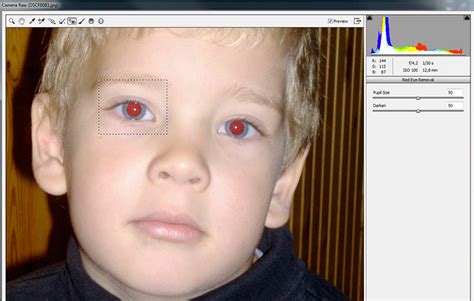
Most két lehetőség áll rendelkezésére:
- Vagy egyszerűen csak egyszer kattintasz a bal egérgombbal közvetlenül a pupillára, hogy eltávolítsd a vörös színt. Ez egy nagyon gyors és hatékony módszer.
- Alternatív megoldásként lenyomva tarthatja a bal egérgombot, és kijelölhet egy területet a pupilla körül. Ez olyan helyzetekben lehet hasznos, amikor pontosabb beállításra van szükség.
Most, hogy kijelölte a területet, beállíthatja a vörös szem eszköz beállítási lehetőségeit. A menüsor tetején különböző beállításokat talál. Kattintson rájuk a beállítások elvégzéséhez. Ha hibát követett el, egyszerűen használhatja a visszavonás funkciót a Ctrl + Z billentyűkombinációval.
A beállítások finomhangolása
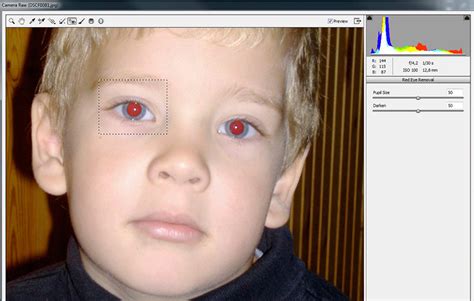
Fontos pont a pupilla mérete. Ha megváltoztatja a pupilla méretét, az érintett terület nagyobb vagy kisebb lesz. A legjobb eredmény eléréséhez állítsa a pupillaméretet 30% és 40% közé.
Miután kísérletezett a pupillamérettel, tesztelheti a beállításokat. Ha például a pupillaméretet 90% körüli értékre állítja, a kijelölt terület jelentősen nagyobb lesz. Ügyeljen arra, hogy ne vigye túlzásba. Ha azonban a kijelölés túl nagy, és túlmutat a pupillán, akkor a pupillaméretet ismét csökkentheti 10% körülire. Ezáltal a kijelölés egy kisebb területre koncentrálódik, és elkerülhető a túlzott szerkesztés.
Egy másik fontos szempont a sötétítés mértéke. Ha növeli a sötétítés mértékét, a pupilla sötétebb lesz. Ha csökkenti, a pupilla világosabbá válik. Ez a szempont segít a természetesebb megjelenés fenntartásában. Válasszon egy körülbelül 10%-os erősítést, és nézze meg a különbséget.
Amint láthatja, a sötétítés mértékének 90% körülire emelése sokkal sötétebb hatást eredményez, míg az alacsonyabb beállítás lágyabbá teszi a hatást. Itt fontos, hogy kísérletezzen ezekkel a beállításokkal, hogy a képéhez tökéletes hatást érje el.
Összefoglaló
Ebben az útmutatóban megtanultad, hogyan lehet hatékonyan eltávolítani a vörös szemet a Photoshopban. Néhány kattintással, valamint a pupilla méretére és a sötétítés mértékére vonatkozó beállítások módosításával gyönyörű, természetes eredményt érhetsz el.
Gyakran ismételt kérdések
Hogyan távolíthatom el a vörös szemet Photoshopban?
Használja a javítóecsetek közül a vörös szem eszközt. Egyszerűen kattintson a pupillára, vagy húzza el az egérrel a területet.
Beállíthatom a pupilla méretét?
Igen, a pupilla méretét a fenti eszközopciókban beállíthatja, hogy nagyobb vagy kisebb területet jelölhessen ki.
Hogyan segíthetek a természetes szín megtartásában?
Állítsa be a sötétítés mértékét.
VÖRÖSSZEM-HATÁS ELTÁVOLÍTÁSA - PHOTOSHOP CC
A vörösszem-hatás eltávolítása a Photoshopban precíz vezérlést biztosít. Lehetővé teszi, hogy nagyítson és szorosan dolgozzon a szemen. A kép apró részeit megváltoztathatja anélkül, hogy megérintené a fénykép többi részét. Segít javítani a kis, kisebb hibákat a képeken, hogy a legtöbb más szoftver hiányzik. A Photoshop vörös szemeszköz különböző módon segít megjavítani a szemeket. Használhatsz keféket, rétegeket és gyógyító eszközöket, hogy kis vagy nagy változásokat hajtson végre. Ezek az eszközök az egyszerű alkalmazásoktól eltérő lehetőségeket adnak. A szemeket az eredeti fotó megváltoztatása nélkül rögzítheti. Ez a szoftver rétegeket használ, így a szerkesztései a tetején ülnek. Igény esetén visszamehet és később javíthatja a dolgokat. Semmi sem vesz el. Néha a szemek unalmasnak vagy duzzadtnak tűnnek a fotókon. A Photoshop szemeszközével egy kicsit megvilágíthatja a szemét, hogy felbukkanjanak. Ezáltal az arcok ébren és boldogabbnak tűnnek. Eltávolíthatja a vörös szemeket, sötét foltokat vagy furcsa színeket. Akár a szemek fényét is rögzítheti, hogy valódinak tűnjön. Ezek az apró változások segítenek a szemek tisztának és tisztának tűnni.
A kifejező tekintet maradt, ezúttal vöröslő pillantás nélkül. Portréképeiden néha földöntúli vörös fény ragyog fotóalanyod szeméből? Főleg a kis, beépített vakuval rendelkező kompakt gépek tulajdonosai „szenvednek” e jelenségtől. Némelyik egészen hatásos, némelyik nem. A sikertelenség oka általában az, hogy a program automatikusan maga próbálja eldönteni, hogy milyen módon tünteti el a zavaró vörös szem hatást. A jelenség általában eltűnik, de végeredmény még így is természetellenesnek hat. A Photoshopban nincs automatikus vörös szem hatás eltávolítás, de egy kis kreativitással jobb eredményt érhetünk el egy automata szoftvernél. A lehetséges eltávolító módszerek száma rengeteg.
A jobb fölső sarokban található Navigator ablakban állítsd be a kép nézetét 200-300%-ra. Minél nagyobb, annál jobb. Az a lényeg, hogy a vörös szem (vagy szemek) töltse ki a munkalapot. Sok kép szerkesztésénél lesz jó barátod a Sponge Tool (Szivacs), melyet a bal oldali eszközsoron találsz. Legkönnyebben az O billentyű lenyomásával juthatsz hozzá. Kiválasztottad az eszközt, most állítsd be a tulajdonságait. A Photoshop 7-es és újabb verzióiban a képernyő tetején találod az adott eszköz tulajdonságait, közvetlenül a főmenüsor alatt. Tehát a felső tulajdonságok sorban válassz először egy megfelelő méretű ecsetet. A Sponge Tool ilyen átmérővel és tulajdonságokkal fog majd működni. A vörös szemhez elég egy 5-15 pixel nagyságú, lágy szélű ecsetet választanod. Én 9 pixel átmérőjűt választottam. Mindenképpen legyen kisebb az átmérő a vörös szem terület méretétől! A Mode tulajdonságablakban válaszd ki a Desaturate pontot, azzal színteleníteni akarunk. Most a Sponge Tool ecsettel, apró kattintásokkal festegess a vörös szem területén belül és láthatod, amint a piros szín lassan kifakul. Miután mind a két szem vörös színét kifakítottad (ha csak az egyik szem látszik a képen, természetesen csak az egyikét :)), szemléld meg a képet, hogy a szembogár mennyire hat természetesnek. Dolgozzunk még egy kicsit a szemen! Kattints rá ugyanarra az ikonhelyre, ahol a Sponge Toolt találtad és tartsd ott az egérmutatót! A fönti tulajdonságok menüsoron állítsd be az ecset nagyságát (Brush) a szembogár nagyságánál némileg kisebbre. Nálam 20-25 pixel volt megfelelő. A Range jellemzőt állítsd Midtones-ra, ezzel csak a kép középtónusait kívánjuk sötétíteni, az Exposure értéke pedig legyen alacsony, hogy finoman dolgozhassunk. Nálam ez 20%. Most aprókat kattintva a szembogár belsejében lassan sötétítsd a kellő mértékűre. Ez e mérték teljesen rád van bízva, a lényeg, hogy a szem természetesnek hasson. Általában nem szerencsés teljesen feketére sötétíteni. Legtöbbször a szembogár közepébe kattints, az a terület legyen a legsötétebb a szélei pedig maradhatnak világosabbak. Ez is a szem természetességét hangsúlyozza.
| Lépés | Művelet | Eszközök/Beállítások |
|---|---|---|
| 1 | Kép megnyitása és nagyítása | Fájl > Megnyitás, Zoom eszköz (Z) |
| 2 | Vörös terület kijelölése | Marquee Tool (M), Kör alakú kijelölés (Shift+M) |
| 3 | Színkorrekció | Ctrl+U (Hue/Saturation), Saturation csúszka balra, Lightness csúszka kissé balra |
| 4 | Alternatív eszköz (CS verziók) | Red Eye Tool (Shift+J vagy Spot Healing Brush Tool alatt) |
Bizonyára mindenki találkozott fotókon a vörös-szem effektussal, amikor is a felvételen lévő személyek tekintete rémisztően vörössé válik. Ezt a hatást a vaku okozza. Vakuval jellemzően sötétben villantunk, amikor is az emberi szem pupillája kitágul. Fentiekből adódóan leginkább a kis pocket fényképezőgépek beépített vakuja az, amire a legjobban jellemző. Mit tehetünk az elkerülésére? A legegyszerűbb lenne azt mondani, hogy ne vakuzzunk, de ezt persze sok esetben nem tehetjük meg. Ha lehetőségünk van külső vakut használni, azzal sokat tehetünk a probléma leküzdésére. A lényeg a vaku pozícionálása. Igyekezzünk úgy állítani, hogy ne pont a szembe villantson. Külső vaku esetén ez nagyjából megvalósul mert jóval magasabban van, mint a beépített vaku, így nagy valószínűséggel elkerülhetjük a jelenséget. Ha csak a fényképezőgép beépített vakuját használjuk, nézzük meg, hogy nincs-e a gépen vörös-szem csökkentő funkció. Amennyiben mégis megtörtént a baj, marad az utólagos szoftveres javítás. Számos képszerkesztő programban, és a Cewe rendelőszoftverjében is megtalálható az eszköz, amivel retusálhatjuk a szemet.
A vörösszem-szűrők ideálisak a horror vagy gótikus témákra összpontosító modern dizájnokhoz. Ez segít az ilyen típusú motívumoknak kivetíteni a tervezett aurájukat és hangulatukat. Ez a hatás általában akkor jelentkezik, amikor a fényképezőgép vakuja megvilágítja a szem egy részét, amitől vámpírvörösnek tűnik. Sajnos nem illik mindenféle fotóhoz, például a szokásos megjelenéshez vagy a professzionális környezetben készült fényképekhez. Ezt szem előtt tartva ez a cikk számos olyan megoldást fog megvizsgálni, amelyek erre képesek eltávolítsa a vöröszem-effektust a fényképeken digitálisan rögzítve három szerkesztőeszközzel, a legkönnyebben használhatótól a legfejlettebbig.
Megoldási javaslatunkat azzal kezdjük, hogy bemutatjuk a legegyszerűbb platformot, amellyel a vörösszem-effektusokat el lehet távolítani a fényképekről, ami a rendelkezésre állást és a könnyű használhatóságot illeti. Ezeket a tényezőket szem előtt tartva az első megoldás ezen a listán nem más, mint AnyMP4 vízjel-eltávolító online, egy online platform, amelyet kifejezetten a fotó egyes pontjainak kijavítására terveztek, mivel a háttér vízjeltisztítóként működik. Egyedülálló hátterének köszönhetően ez a platform ideális lett a vaku okozta vörösszem-effektusok kijavításához.
- Nyissa meg az AnyMP4 Watermark Remover Online webhelyét, majd kattintson a Távolítsa el most gomb.
- A kiválasztási eszközök közül használja az Ecset opciót, mivel az kör alakú, így könnyebbé válik a vörösszem-kiválasztás. Miután kiválasztotta a szemnek azt a részét, amelyet rögzíteni szeretne, egyszerűen kattintson a gombra eltávolít gomb.
- Ha követi ezt a három egyszerű lépést, a vörösszem-effektussal rendelkező képei mostantól szerkeszthetők dedikált szerkesztőeszközök használata nélkül, amelyek szerkesztési tapasztalatot igényelnek, valamint meredek árcédulát. Ezenkívül ezt az eszközt arra is használhatja, hogy megtisztítsa a képeket bosszantó címkékkel és vízjelekkel.
A képszerkesztő platformok tekintetében a Photoshop lehet a legfejlettebb és legerősebb. A program fejlett és összetett funkciói ellenére az Adobe felszerelte szerkesztőplatformját a vörösszem-problémák kijavítására szolgáló eszközzel; A probléma gyakori előfordulása arra késztethette a fejlesztőket, hogy egy olyan eszközt adjanak hozzá, amely a villanások okozta vörösszem-hatás ellen készült. Miután hozzáadta a képet, keresse meg a Folt gyógyító ecset eszköz majd kattintson rá jobb gombbal. A Red Eye Tool segítségével válassza ki a fényképnek a vörösszem körüli részét. Az eszköz automatikusan orvosolja a vörösszem-problémát, és a retina természetes árnyalatává változtatja. A Photoshop Red Eye Tool az egyik legkényelmesebb eszköz azon fotósok számára, akik gyakran éjszaka vagy gyengén megvilágított helyeken dolgoznak. Ezzel a dedikált spot gyógyító gyógymóddal a képek azonnal természetesnek tűnnek.
Ebben az útmutatóban a legnehezebben használható eszköz a vörösszem-hatás eltávolítására a fényképeken, az Adobe After Effects lesz az utolsó platform, amelyet megvitatunk. A kép hozzáadása után használja a Kiválasztási eszköz kattintson rá az eszköztáron a V megnyomásával. A szem rész most kiemelten nyissa meg a Hatások és előre beállított eszközt, majd válassza ki a Színárnyalat telítettségét választási lehetőség. A színbeállító ablakban egyszerűen állítsa be a kiválasztott téma színárnyalatát, telítettségét és világosságát, amíg az természetesnek tűnik. A Photoshoptól és az AnyMP4 Watermark Remover Online-tól eltérően az After Effects használata sokkal bonyolultabb, és nem rendelkezik külön eszközzel a képernyő egy adott részének azonnali javítására.
Igen tudsz. Ez a probléma gyakran előfordul a képeken, és vannak olyan eszközök, amelyek segítségével kijavíthatja. Meg tudod javítani a vöröszem-hatást az Apple fotóin? Igen, az Apple Photos rendelkezik erre a célra szolgáló eszközzel. Megtalálható a Beállítás panelen. A legtöbb szerkesztőeszköz külön vörösszem-szerkesztővel rendelkezik. A Photoshop saját Vörösszem eszközzel rendelkezik. Egyszerűen használja a választott szerkesztőplatformot. Legtöbbjük külön vörösszem-szerkesztő eszközzel rendelkezik. Az After Effects nem rendelkezik külön vörösszem-eltávolító eszközzel. Emiatt a vörösszem-effektusok rögzítése sokkal bonyolultabb. Ismernie kell az eszközök megfelelő kombinációját a szemszín rögzítéséhez, például a vörös szemeket.
A fényképeken megjelenő vöröszem-effektus gyakori probléma a fotósok körében. Ez a probléma manapság még gyakoribb, mivel az emberek már képesek képeket készíteni a telefonjukon keresztül. Szerencsére vannak könnyen használható eszközök, amelyek segítségével könnyen megoldható ez a probléma. A vörös szemek javítása a Photoshopban megváltoztathatja az egész kép megjelenését. Ha a szem tiszta és természetesnek tűnik, a fotó valóságosabbá válik.
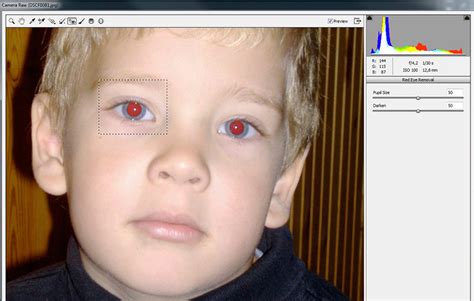
Íme, a vörös szem megszabadulásának előnyei a Photoshopban:
- Precíz vezérlés: A Photoshop vörös szem eltávolítása lehetővé teszi, hogy nagyítson és szorosan dolgozzon a szemen.
- Fejlett eszközök: A Photoshop vörös szemeszköz különböző módon segít megjavítani a szemeket.
- Nem romboló szerkesztések: A szemeket az eredeti fotó megváltoztatása nélkül rögzítheti.
- A fényerő fokozása: Néha a szemek unalmasnak vagy duzzadtnak tűnnek a fotókon.
- Részletes retusálás: Eltávolíthatja a vörös szemeket, sötét foltokat vagy furcsa színeket.
Ha kézi megközelítés nélkül szeretné eltávolítani a vörös szemeket, használhatja a Photoshop szemeszközeit. A Photoshopnak csak erre van egy gyors megoldása. A vörös szemeszköz egyszerűvé és gyorsan tisztítja az izzó szemeket.
Menjünk lépésről lépésre, hogyan lehet megszabadulni a vörös szemektől a Photoshopban.
LÉPÉS 1: Fotó megnyitása
Nyissa meg a Photoshopot, és lépjen a "Fájl" > "Nyitás" menüpontra. Válassza ki a képet piros szemmel, és nyissa meg. Nagyítsd ki a szemed, hogy jól láthass. Ez segít pontosabbnak lenni a piros részek javításakor.
LÉPÉS 2: Válassza ki a vörös szemeszköz az Adobe Photoshopban
Keresse meg a "Spot Healing Brush Tool"-t a bal oldali eszköztárban. Kattintson, és tartsa meg, amíg több lehetőség nem jelenik meg. Ezután válassza a "Red Eye Tool" lehetőséget a listából. Ez az eszköz csak a vörös szem problémáinak javítására készült a fényképeken.
LÉPÉS 3: Kattintson a szem piros részére
Most mozgassa a kurzort a szem vörös területére. Kattintson egyszer közvetlenül a piros közepén. A Photoshop automatikusan elsötétíti a piros részt, és megfelel a természetes szemszínnek. Ha a javítás nem tűnik jól, menjen a képernyő tetejére, és próbálja meg beállítani a pupillák méretét vagy sötét mennyiséget, amíg természetesebbnek tűnik.
Ez a kézi módszer magában foglalja a rétegek megkettőzését és beállítását, hogy természetes megjelenésű sötét pupillát hozzon létre, amely helyettesíti a vörös szemet. Az automatikus eszközökhöz képest nagyobb kontrollt nyújt az alak és a hangnem felett, így ideális a precíz szerkesztésekhez.
Íme, hogyan lehet megszabadulni a vörös szemtől a Photoshopban manuálisan:
LÉPÉS 1: Zoom és minta szemszín
Nyisd meg a fotódat, és nagyítsd meg a piros szemeket. Kattintson és tartsa a "Eyedropper" eszközt, majd válassza ki a "Color Sampler Tool" lehetőséget. Kattintson az írisz egy természetes részére, hogy minta a szem színét.
LÉPÉS 2: Festék a piros területeken
Válassza ki az "Ecset" eszközt, majd válasson a "Színcsere eszközre". Óvatosan festse a szem vörös területeit a minta színével.
LÉPÉS 3: Finomítsa a széleket
Ha szükséges, használja az Eraser eszközt, hogy tisztítsa meg az íriszen kívüli festéket. A korrekció keveréséhez lépjen a "Szűrő" > "Blur" > "Gaussian Blur" menüpontra, állítsa be a sugarot 1 képpontra, és kattintson az "OK" gombra.
LÉPÉS 4: Mentse meg a munkáját
Ha elégedett az eredménnyel, mentse el a szerkesztett képet JPEG vagy PNG formátumban.
A Photoshop mély szerkesztési vezérlést biztosít, de az olyan feladatok, mint a szembeállítások, több lépést, technikai ismereteket és időt igényelnek, ami nagyon kihívást jelent az újoncok számára. Ha egyszerű és felhasználóbarát megoldást szeretne, akkor a CapCut kell az eszköz az Ön számára.
A CapCut asztali videószerkesztő egy hatékony és könnyen használható eszköz, amelyet mind a kezdők, mind a profik számára terveztek, akik gyors, kiváló minőségű szerkesztéseket szeretnének. Lehetővé teszi, hogy azonnal megváltoztassa a szem színét, alkalmazza az AI arc retusálást, és akár néhány kattintással virtuális sminket is hozzáadhat. A felület intuitív, így nem kell fejlett szerkesztési készségek a nagyszerű eredmények eléréséhez. Ráadásul támogatja a nagy felbontású exportot, így a szerkesztései élesek és megosztásra készen állnak.
Főbb jellemzők
- Azonnal megváltoztatja a szem színét
- AI-hajtású arc retusálás
- Alkalmazás virtuális sminket AI-val
- Különféle arcszűrők könyvtára
- 8K képek exportálásának támogatása
Frissítenie kell a CapCut legújabb verzióját, hogy teljes mértékben kihasználhassa fejlett funkcióit. Ha nem telepítette ezt a szoftvert, az alábbi gomb megérintésével könnyen letöltheti. Ezután kövesse a felvázolt lépéseket:
LÉPÉS 1: Kép importálása
Adja meg a CapCut szerkesztési felületét, és kattintson az "Importálás" opcióra. Ezután töltse fel a képet a számítógépéről, és húzza a szerkesztés idővonalába.
LÉPÉS 2: Változás szem színes
Érintse meg a "Videó" > "Retusálás" > "Smink" > "Szemszín" lehetőséget. Válassza ki a képhez illő szemszínt, és automatikusan felkerül. Ezt követően több lehetőséget is felfedezhet, mint a szemfestékek és a szempillák, hogy személyre szabott módon stílusozzák a szemeket. A megjelenés további javításához lépjen a "Jellemzők" > "Szemek" menüpontba, és állítsa be a szem távolságát, méretét és fényerősségét, hogy jobban alakítsa és kiemelje a szemeket.
LÉPÉS 3: Export a kép
Az utolsó lépés az, hogy kattintson az előnézeti képernyő feletti háromsoros menüре, és válassza a "Still frames exportálása" lehetőséget. Ezután válassza ki a kívánt felbontást (4K vagy 8K) és formátumot. Végül kattintson az "Exportálás" gombra a kép elmentéséhez a készülékre.
Összefoglalva, a megfelelő vörös szem a Photoshopban fokozza a kép természetes megjelenését. Eltávolíthatja a vaku okozta élénkvörös pupillákat, és segíthet visszahívni a figyelmet a téma valódi kifejeződésére. Ha azonban mélyebb szemszerkesztésekről van szó, mint például a fényerő beállítása és a bőr simítása, a Photoshop szemjavítása bonyolulttá válhat.
Az arc- és szemszerkesztések kezelésének másik módja a CapCut asztali videószerkesztő. Ez a szoftver megkönnyíti a részletes beállításokat a beépített eszközökkel. Megváltoztathatja a szem színét, simíthatja a bőrt, fényesítheti az arcot, és nagy felbontásban exportálhatja anélkül, hogy sok tapasztalatra lenne szüksége.
Tudsz megszünteti a vörös szemet a Photoshop-ban képminőség elvesztése nélkül?
Igen, kijavíthatja a vörös szemet a Photoshopban anélkül, hogy sértené a képminőséget. Ez csak megváltoztatja a pirosat a szemben, így a többi fotó tiszta és éles marad. Ez egy egyszerű javítás, amely nem homályosítja vagy károsítja a képet. Ha szeretné megszüntetni a piros szemet a képeken, és exportálni őket anélkül, hogy elveszítené a minőséget, a CapCut asztali szerkesztő nagyszerű választás. A képeket 8K-ban exportálja, ami megkönnyíti a szerkesztések tiszta és éles megőrzését.
Lehetséges-e megszünteti a vörös szemeket a Photoshopban tétel képeken?
Nem, a Photoshop nem támogatja a vörös szem eltávolítását több képről egyszerre. Minden fotót manuálisan kell szerkeszteni, ami időbe telik, ha sok képpel dolgozik. Nincs beépített tétel vörös szem eltávolító eszköz a Photoshopban. Ha több szemszín lehetőséget szeretne felfedezni és eltávolítani a vörös szemet, a CapCut asztali videószerkesztő a legjobb eszköz, amely erőfeszítést és időt takarít meg.
Milyen eszközöket használhatok javítsa a csukott szemeket a Photoshopban?
A csukott szemek javításához a Photoshopban használja a Lasso eszközt, hogy kiválassza és másolja a nyitott szemeket egy másik fényképről. Ezután használja a rétegmaszkokat és a mozgóeszközt, hogy keverje össze és igazítsa őket természetesen. Ez a módszer működik, de időt és részletes szerkesztést igényel.