Az Adobe InDesign egy professzionális kiadványszerkesztő szoftver, amelyet széles körben használnak nyomdai és digitális kiadványok tervezésére. Azonban, mint minden összetett szoftver, az InDesign is hajlamos lehet összeomlási hibákra, amelyek megzavarhatják a munkafolyamatot. Ebben a cikkben részletesen foglalkozunk azokkal a lépésekkel és stratégiákkal, amelyek segíthetnek az InDesign indításakor vagy használata közben fellépő összeomlási problémák megoldásában.
Az InDesign összeomlásának lehetséges okai
Az InDesign indításakor vagy működése közben fellépő összeomlásoknak számos oka lehet. Ezek közé tartoznak:
- Hibás vagy elavult illesztőprogramok: Különösen a grafikus kártya, a nyomtató vagy más hardvereszközök illesztőprogramjai okozhatnak problémákat.
- Szoftverütközések: Más futó alkalmazások, víruskereső programok vagy rendszereszközök ütközhetnek az InDesignnal.
- Sérült beállításfájlok vagy előnyben részesített beállítások: Az InDesign saját beállításfájljainak sérülése vagy inkompatibilitása összeomláshoz vezethet.
- Bővítmények és sablonok: Külső gyártóktól származó bővítmények vagy hibásan működő sablonok szintén felelősek lehetnek az összeomlásokért.
- Rendszerkövetelmények: Ha a számítógép nem felel meg az InDesign minimális rendszerkövetelményeinek, az instabilitást és összeomlásokat okozhat.
- Operációs rendszer hibák: Sérült rendszerfájlok vagy hibás Windows-frissítések befolyásolhatják az InDesign működését.
- QuickTime vagy kodek problémák: Az elavult vagy inkompatibilis QuickTime verzió, illetve kodek csomagok is problémákat okozhatnak.
- Fájlproblémák: Sérült InDesign dokumentumok vagy az azokban található hibás grafikai elemek is okozhatnak összeomlást.
- Hálózati vagy tárolási problémák: Hálózati meghajtókon vagy cserélhető adathordozókon tárolt fájlok megnyitása vagy mentése is instabilitást okozhat.

Gyakori hibaelhárítási lépések
Az alábbiakban bemutatjuk azokat a lépéseket, amelyeket érdemes sorrendben végrehajtani az InDesign összeomlási problémáinak diagnosztizálására és megoldására.
1. Indítsa újra az InDesign alkalmazást és a számítógépet
Egyszerűnek tűnhet, de az alkalmazás és a számítógép újraindítása gyakran megoldja az ideiglenes szoftverhibákat és memória problémákat.
2. Ellenőrizze a rendszerkövetelményeket
Győződjön meg róla, hogy számítógépe megfelel az InDesign aktuális verziójának minimális rendszerkövetelményeinek. Az Adobe hivatalos weboldalán találja meg ezeket az információkat.
3. Frissítse az Adobe InDesign alkalmazást
Az Adobe rendszeresen ad ki frissítéseket, amelyek javítják a hibákat és javítják a teljesítményt. Győződjön meg róla, hogy az InDesign legújabb verzióját használja.
4. Frissítse az operációs rendszert és az illesztőprogramokat
Tartsa naprakészen Windows vagy macOS operációs rendszerét. Különösen fontos a grafikus kártya, a nyomtató és más hardvereszközök illesztőprogramjainak frissítése. Az Adobe szoftverek jobb kompatibilitást mutatnak az operációs rendszer és az illesztőprogramok legújabb verzióival.
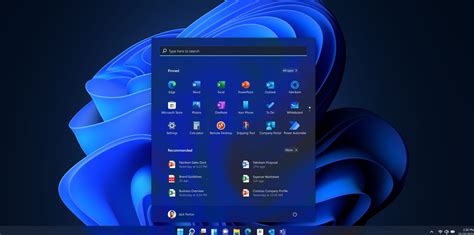
5. Tiltsa le az indítási elemeket és a nem szükséges szolgáltatásokat
Bizonyos alkalmazások és szolgáltatások rendszerhibákat vagy lefagyásokat okozhatnak az Adobe alkalmazásokkal történő együttes futtatás esetén. Tiltsa le az indítási elemeket, majd indítsa újra a Windows rendszert. Jelölje ki a probléma teszteléséhez elengedhetetlen indítási elemeket. Válassza az Összes tiltása opciót, majd jelölje ki újra a FLEXnet Licensing Service elemet és a probléma teszteléséhez elengedhetetlen többi szolgáltatást. Ha a probléma többet nem jelentkezik, a 2. lépéssel kezdje el újból.
6. Távolítsa el és telepítse újra a QuickTime programot
A QuickTime frissítéséhez telepítse a legújabb verziót a www.apple.com/quicktime/download webhelyről. Távolítsa el a QuickTime programot, és törölje az esetlegesen hátramaradt QuickTime-fájlokat és -mappákat a rendszerből, majd telepítse újra a QuickTime programot.
7. Kezelje a bővítményeket
Ha nemrégiben telepített külső féltől származó bővítményt, ez lehet az összeomlás oka. Indítsa el az Adobe Extension Manager szolgáltatást. Távolítsa el a külső gyártótól származó bővítményeket az InDesign bővítménymappájából, majd indítsa újra az InDesignt. Ha a probléma ismét előfordul, helyezze vissza a bővítményeket az InDesign bővítménymappájába. Ha a probléma többet nem jelentkezik, azonosítsa az ütköző bővítményeket. Ha a probléma megszűnik, ismét engedélyezze egyenként a bővítményeket, és próbáljon meg a problémát okozó Adobe-alkalmazással dolgozni.
8. Állítsa vissza az InDesign beállításait
A sérült vagy hibás beállítások lassúságot és nem várt működést okozhatnak. Az InDesign beállításfájlok ismételt létrehozásával visszaállítja a beállításokat az alapértelmezett értékre, így elvesznek a régi beállításfájlokkal társított egyéni beállítások. A beállításfájlok ismételt létrehozása előtt az InDesignt be kell zárni, különben a program váratlanul viselkedhet. Megjelenik egy párbeszédpanel a „Törli az InDesign beállításfájljait?” kérdéssel. Törölje vagy nevezze át a beállításfájlokat. Indítsa újra az InDesign programot.
9. Ellenőrizze a víruskereső beállításokat
Előfordulhat, hogy a számítógépen a víruskereső szoftver beállításai miatt az InDesign összeomlik indításkor. Kattintson a jobb gombbal a futtatható fájlra, és válassza a Tulajdonságok parancsot. Futtassa a kompatibilitási módot Windows 7 esetén. Ellenőrizze a rendszert az esetleges vírusfertőzések kiszűrése végett egy naprakész vírusirtó programmal (pl. Symantec Norton AntiVirus vagy McAfee Virus Scan). A vírusfertőzések tönkretehetik a szoftvereket és rendszerhibákat okozhatnak.
10. Hozzon létre új felhasználói fiókot
Alkalmanként a felhasználói fiók sérült lehet, és megakadályozhatja, hogy a telepítő hozzáférjen a szükséges fájlokhoz és mappákhoz, illetve ezeket létrehozza. Hozzon létre egy új fiókot, lépjen be az új fiókba, majd próbálja meg telepíteni vagy futtatni az Adobe alkalmazást. Windows esetén: Windows XP rendszeren a Start gomb > Beállítások > Vezérlőpult > Felhasználói fiókok lehetőséggel hozhat létre új felhasználói fiókot. Windows Vista esetén lásd az „Új helyi rendszergazda fiók létrehozása” rész a „Gyakori Microsoft Windows Vista eljárások” menüpontból (TechNote kb401275). Új Windows felhasználói fiók létrehozásával kapcsolatos további információért forduljon a rendszergazdához vagy olvassa el a Windows dokumentációját. Adja meg a felhasználónevet (például, teszt). Jelölje be a Rendszergazda jogosultságok biztosítása a felhasználónak jelölőnégyzetet.
11. Ellenőrizze a sérült InDesign fájlokat
Ha duplán kattint egy InDesign-fájlra az alkalmazás megnyitásához, és összeomlik, akkor a probléma az InDesign-fájlban lehet. Próbálja meg külön megnyitni az alkalmazást, hogy kizárja a fájl problémáját. Ha egy InDesign-dokumentum nyomtatása közben hiba történik, előfordulhat, hogy az egyik InDesign erőforrásfájl sérült, vagy az InDesign nem kompatibilis a nyomtató-illesztőprogrammal, a videoillesztővel vagy a rendszer egy másik eszközillesztőjével.
12. Optimalizálja a firkalemezfájl teljesítményét
Ha nem áll rendelkezésre elegendő RAM a képek szerkesztéséhez, az alkalmazások egy firkalemezfájlt használnak. A firkalemezfájl teljesítményének optimalizálásával megoldódnak a rendszerhibák és a lefagyások.
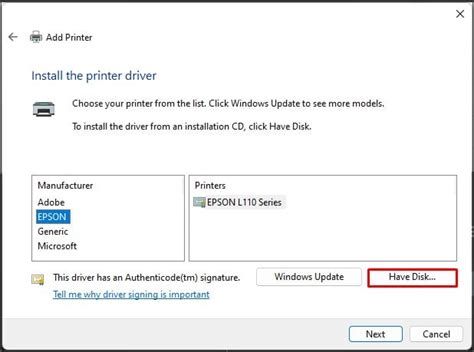
13. Telepítse a legújabb nyomtató illesztőprogramot
Győződjön meg róla, hogy a legújabb nyomtató illesztőprogram van telepítve arra a nyomtatóra, amelyről nyomtat. Ha PostScript nyomtatóra nyomtat, töltse le az Adobe Universal PostScript Windows Driver telepítőprogramot az Adobe webhelyéről: www.adobe.com/support/downloads/. Ha nem PostScript nyomtatóra nyomtat, a nyomtató legújabb illesztőprogramjáért lépjen kapcsolatba a készülék gyártójával.
14. Kezelje a sérült ICC-profilokat
Rendszerhiba jelentkezhet, ha az Adobe alkalmazás sérült ICC-profilhoz fér hozzá. Ha a probléma továbbra is fennáll, helyezze vissza a profilokat az eredeti mappájukba. Ha a probléma megoldódik, akkor helyezze vissza a profilokat egyesével a mappába, amíg azonosítani nem sikerül a problémás profilt.
15. Használja a Cleaner Tool eszközt
Használja a Cleaner Tool eszközt az alkalmazás teljes eltávolításához. Ezek általános lépések, amelyek segítenek az alkalmazás tesztelésében biztonságos módban és az eszköz rejtett rendszergazdai fiókjában/gyökér felhasználói fiókjában a probléma megoldásához.
Nyomtatási problémák elhárítása
Az InDesignból történő nyomtatás során felmerülő problémák megoldása egy különálló, összetett folyamat. Ha kísérletet tesz egy nyomtatási probléma megoldására, az első lépés a körülmények meghatározása, amikor a probléma felmerül. Például, a hiba egyszeri volt-e vagy újból létre lehet-e hozni minden dokumentum, néhány dokumentum vagy meghatározott dokumentum nyomtatásánál. Az alábbi lépések és tesztelések segítenek meghatározni, hogy a nyomtatási probléma hogyan és mikor jelentkezik.
1. Határozza meg a hiba jellegét
Először, határozza meg, hogy visszatérő problémáról van-e szó. Ha másik nyomtató elérhető, próbáljon meg dokumentum nyomtatni arra. Ha másik nyomtatóval lehet nyomtatni, ellenőrizze és győződjön meg róla, hogy az eredeti nyomtató be van-e kapcsolva és online van-e. Húzza ki és csatlakoztassa újra a nyomtatókábeleket, ellenőrizze, hogy azok megfelelően csatlakoznak, majd futtasson le egy öntesztet a nyomtatón a mechanikus hibák vagy sérült kábelek ellenőrzésére.
2. Ellenőrizze a dokumentumot
Ha a hiba nem jelentkezik új dokumentum nyomtatásánál, az dokumentum nyomtatási beállításai érvénytelenek lehetnek, a dokumentumban használt bizonyos objektum vagy betűtípus sérülhetett, vagy a dokumentum struktúrája sérülhetett. Bontsa ki a Dokumentum beállításait majd a PostScript beállításokat. Ha a PostScript hiba okozza a problémát, a PostScript hibakezelő kinyomtatja a hibainformációt egy lapra. Távolítsa el egyenként a grafikákat, és nyomtassa ki a dokumentumot minden egyes grafika eltávolítása után, hogy meghatározhassa, hogy egy sérült grafika okozza-e a nyomtatási hibát.
3. Kezelje a betűtípusokat
Ha dokumentum sok betűtípust használ, betűtípusok kizárásával a dokumentum összetettsége csökken. Ha úgy dönt, hogy a betűtípusokat kihagyja az InDesign programból való nyomtatáskor, a nyomtató a a dokumentumban meghatározott betűtípusokat nyomtatórezidens betűtípusokkal helyettesíti ahelyett, hogy letöltené azokat a nyomtatóra. Ha a dokumentum nyomtatható, a nyomtatási probléma esetleg a dokumentumban használt egyik betűtípushoz köthető.
4. Ellenőrizze a hivatkozásokat
Ha egy dokumentumba grafikát és szövegelemeket helyez, az InDesign hivatkozást hoz létre az eredeti grafikához. Az InDesign az eredeti grafikára hagyatkozik a fájl megfelelő megjelenítéséhez és nyomtatásához szükséges adatok beolvasásához. A hivatkozások állapotának megtekintéséhez válassza ki az Ablak > Hivatkozások lehetőséget. Törölje a hivatkozást vagy ismét hozza létre olyan fájlok esetén, amelyek fájlneve előtt kérdőjel vagy más jel van.
5. PostScript vagy nem PostScript nyomtatás
Határozza meg, hogy PostScript vagy nem PostScript nyomtatót használ-e. Miután meghatározta a nyomtató típusát, kövesse a megfelelő lépéseket alább. Ha PostScript nyomtatóra nyomtat, optimalizálja a PostScript sebességét. Ha nem PostScript nyomtató használatakor tapasztal nyomtatási problémákat, tegye a következők valamelyikét és nyomtasson minden feladat után: Jelölje be a Nyomtatás bittérképként négyzetet. Gondoskodjon róla, hogy a nyomtató elegendő memóriával rendelkezzen az összes lapelem nyomtatásához.
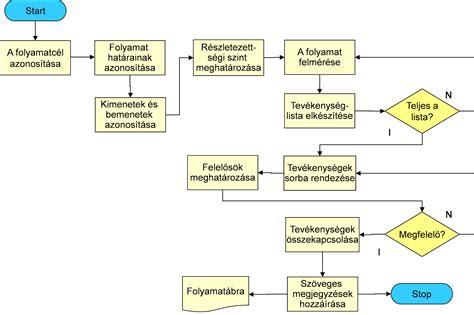
Set up a brochure in Adobe InDesign Ep9/15 [Multimedia design course - Print]
Speciális hibák és megoldásaik
Néha specifikus hibák merülhetnek fel, amelyek speciális megoldásokat igényelnek.
Windows hibák
Az InDesign lefagy vagy összeomlik, mert a hibás Windows-frissítés megrongálta a VCRuntime DLL-fájlokat. Ha a probléma még ezután is fennáll, töltse le a legújabb VCRuntime környezetet a Microsoft támogatási webhelyről, és ismételje meg az 1-4. lépést. Windows 10 és 11 esetén a Microsoft kiadott egy Windows-frissítést (2026. január 24-én), amely megoldja az InDesign mentési problémáit, amelyek a felhőalapú fájlok kezelésével kapcsolatosak. Távolítsa el a Microsoft frissítéseket, amelyek 2026. január 13. utáni kiadásúak, ha a probléma továbbra is fennáll.
macOS hibák
Megoldás: Az InDesign összeomolhat egy hibás dyld-modul miatt macOS 13.0, 13.1 és 13.2. rendszeren. Frissítsen a macOS Ventura 13.3 verzióra az összeomlás kijavításához.
Trend Micro Antivirus
Megkerülő megoldás: Ha Trend Micro Antivirus szoftvert használ, frissítse a 17.0-s vagy újabb verzióra. Amikor egy eszközt helyez el az InDesign dokumentumba, és a Tartalomérzékeny illeszkedés opciót választja a keretbeillesztéshez, az InDesign összeomlik. Ez a probléma akkor fordul elő, ha a gép GPU-illesztőprogramja le van tiltva.
Számítógép nem felel meg a követelményeknek
Ha a rendszer nem felel meg a minimális követelményeknek az Adobe termékre vonatkozóan, előfordulhat, hogy a termék nem fut megfelelően.
Fájlok mentése hálózaton vagy cserélhető adathordozón
Az alkalmazás teljesítményét számos változó befolyásolja, amikor fájlok megnyitásához vagy mentéséhez hálózatot vagy cserélhető adathordozót vesz igénybe. A belső merevlemezek gyorsabb hozzáféréssel/ sebességgel rendelkeznek, mint a hálózati kiszolgálók (vagyis, amikor a merevlemezt a hálózaton keresztül érik el) vagy a cserélhető adathordozók. Mindig javasoljuk a fájlok helyi mentését.