Ebben a bemutatóban megtanulhatja, hogyan hozhat létre hatékony mesterséges fényt az Adobe Photoshop segítségével. Ez a technika különösen hasznos, ha olyan tárgyak, mint az ékszerek, lámpák vagy más tárgyak ragyogását szeretnéd elérni a grafikádban. Néhány lépésben valósághű fényhatásokat hozhatsz létre, amelyek feldobják és élénkebbé teszik a terveidet. Térjünk rá rögtön a módszerekre!
A legfontosabb tudnivalók: Egyszerű ecsetvonásokkal és a megfelelő beállításokkal valósághű fényforrásokat hozhatsz létre Photoshopban. A rétegek és a keverési módok használata kulcsfontosságú a hatás eléréséhez.
Fényhatások létrehozása
1. lépés: Hozzon létre egy új réteget a fénynek
Kezdje a Photoshop-projektet egy új réteg létrehozásával. Így könnyebben elvégezheted a világítási beállításokat anélkül, hogy megváltoztatnád az eredeti képet. Kattintson a rétegpanelen az "Új réteg hozzáadása" gombra.
2. lépés: Az ecset kiválasztása
Válassza ki az ecset eszközt az eszköztárból. Állítsa az előtér színét fehérre. Állítsa be az ecset áramlását körülbelül 13%-ra. A minimális áramlás biztosítja a sima ecsetvonást. Csökkentse az ecset keménységét 0 %-ra, hogy lágyabb fényt kapjon.

3. lépés: Rajzolja meg az első fényhatást
Nagyítsa ki az ecsetet az Alt billentyű lenyomva tartásával és a jobb egérgombbal történő kattintással. Ezen a területen válassza ki a kívánt fényhatáshoz megfelelő ecsetméretet. Most stratégiailag kattintsunk a megvilágítani kívánt területre. Egyetlen kattintással már gyönyörű hatást érhet el.
4. lépés: További beállítások elvégzése
Ha a hatás nem elég erős az Ön számára, egyszerűen kattintson újra ugyanarra a helyre, hogy még több fényt adjon hozzá. A sok kattintás azonban túlzónak tűnhet, ezért óvatosan járjon el.
5. lépés: Változtassa meg a keverési módot
Most lépjen be a rétegmenübe, és változtassa meg az új réteg keverési módját "Színes elütés"-re. Ez nagyobb intenzitást ad a fénynek, és valósághűvé teszi azt.
6. lépés: Állítsa be az átlátszatlanságot
Ha a hatás még mindig túl erős számodra, csökkentheted a réteg átlátszatlanságát. Ez megoldja a túl erős fény problémáját, és harmonikusabban illeszkedik a teljes kompozícióba.
Lámpa fényhatásának létrehozása
7. lépés: A lámpa fényhatása
Ezután megmutatom, hogyan hozhatsz létre fényhatást egy lámpához. Hozzon létre ismét egy új réteget. Állítsa az áramlást 5% körüli értékre, a keménységet pedig tartsd 0-n. Óvatosan fesd be ismét a lámpa közepén lévő fényt.
8. lépés: Rajzolj egy lágyabb fényt
Hogy a fény még lágyabb legyen, állítsa a felső áramlást ismét 13%-ra, és fessen még egyszer a lámpaterület közepére. Ha úgy találja, hogy két kattintás elegendő fényt biztosít, hagyja így.
9. lépés: Alkalmazza a zajos elmosódást
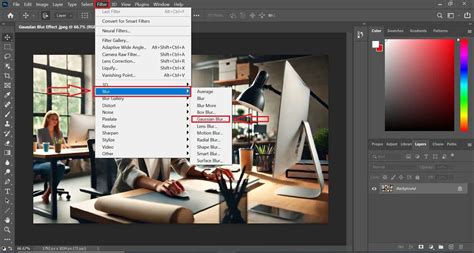
Az új réteget alakítsuk át Smart objektummá. Kattintson a jobb gombbal a rétegre, és válassza a "Convert to Smart Object" (Átalakítás intelligens objektummá) lehetőséget. Ezután navigáljon a "Filter" (Szűrő) menüpontra, és válassza ki a zajos elmosódást. A 6,8 pixel körüli érték optimális, lágy megvilágítást biztosít.
10. lépés: A húr fényének beállítása
Ahhoz, hogy a lámpa zsinórján lévő fény valósághűbbnek tűnjön, hozzon létre egy rétegmaszkot, és válasszon ki egy fekete színt az ecsetszerszámhoz. Csökkentse az ecset méretét, és az áramlást ismét csökkentse 5%-ra. Menj végig azokon a területeken, ahol azt szeretnéd, hogy a fény kevésbé ragyogjon.
11. lépés: A fényhatás véglegesítése
A rétegmaszk használata után ellenőrizze a fény láthatóságát, és ha szükséges, állítsa be újra a különböző paramétereket, amíg elégedett nem lesz az eredménnyel.
Villanykörte fényhatásának létrehozása
12. lépés: Ellenőrzés a villanykörte példáján keresztül
Ugyanezeket a lépéseket alkalmazhatja a villanykörte esetében is. Hozzon létre ismét egy új réteget, állítsa az előtér színét fehérre, és kövesse az előző lépéseket a fény megrajzolásához és beállításához.
Végső beállítások
13. lépés: Végső beállítások
Miután az összes kívánt objektumra alkalmazta a fényhatásokat, nézze meg a grafika egészét. A megjelenést tovább finomíthatja az összes fényréteg keverési módjának és átlátszatlanságának megváltoztatásával.
Introduction to Generative Fill | Adobe Photoshop
A szoftver aktiválásához, az előfizetések hitelesítéséhez és az online szolgáltatások igénybevételéhez regisztráció és internetkapcsolat szükséges. A szoftver aktiválásához, a tagság hitelesítéséhez és az online szolgáltatások igénybevételéhez regisztráció és internetkapcsolat szükséges. Internetkapcsolat, Adobe ID azonosító és a licencmegállapodás elfogadása szükséges a termék aktiválásához és használatához. Ez a termék együttműködhet bizonyos, Adobe vagy külső fél által üzemeltetett online szolgáltatásokkal, illetve hozzáférést biztosíthat hozzájuk. Az Adobe szolgáltatásainak használatához betöltött 13 éves életkor, valamint a felhasználási feltételek és az Adobe online adatvédelmi irányelveinek elfogadása szükséges. Az alkalmazások és szolgáltatások nem minden országban és nem minden nyelven érhetők el, és előfordulhat, hogy külön értesítés nélkül megváltoznak vagy megszűnnek.