Az Adobe Illustrator egy hatékony grafikai tervezőszoftver, amely számos lehetőséget kínál a szövegek kezelésére és a dokumentumok professzionális mentésére. A betűtípusok helyes használata és beágyazása kulcsfontosságú a tervek egységességének és nyomdai minőségének megőrzéséhez.
Betűtípusok kiválasztása és kezelése az Illustratorban
Az Illustrator lehetővé teszi a szöveg stílusának módosítását a számítógépre telepített és az Adobe Fonts szolgáltatásból hozzáadott betűtípusok használatával. A betűtípusok böngészéséhez és kiválasztásához kövesse az alábbi lépéseket:
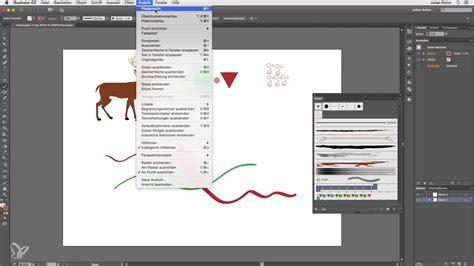
- A betűtípus-böngésző eléréséhez válassza az Ablak > Típus > Karakter lehetőséget.
- A megnyíló Karakter panelen válassza ki a Betűcsalád beállítása legördülő menüt.
A Karakter panelen belül több funkció áll rendelkezésre a betűtípusok hatékony kezelésére:
- Az Ön betűtípusai lap: Ez a lap jeleníti meg azokat a betűtípusokat, amelyeket az Illustrator alkalmazásban nemrég használt, a legutóbb használatban lévőket felül.
- Szűrők: A szűrők, beleértve a gyorsszűrőket is, lehetővé teszik a betűtípusok listájának szűkítését különböző kritériumok alapján. Egyszerre akár több szűrőt is alkalmazhat. A kiválasztott tulajdonságokat használó betűtípusokat mutatja, például vastagság, szélesség, magasság, kontraszt, kis- és nagybetűk vagy számjegyek.
- Könyvtárak lap: Ez a lap lehetővé teszi a betűtípusok rendszerezését a Creative Cloud Libraries használatával. Használhat meglévő könyvtárakat, vagy létrehozhat új könyvtárakat. Csak azokat a könyvtárakat jeleníti meg, amelyeket az Illustrator Könyvtárak paneljén, más alkalmazásokban és az Adobe Fonts webhelyén hozott létre, és amelyek legalább egy betűtípust tartalmaznak.
Az alapértelmezett betűtípus az Illustratorban a Myriad Pro, de tetszés szerint kiválaszthat más betűtípusokat is.

Szövegformázási lehetőségek
Az Illustrator számos lehetőséget kínál a szöveg formázására, beleértve az alapvonal-eltolást, az aláhúzást, az áthúzást és a ligatúrákat.
Alapvonal-eltolás
Az alapvonal-eltolással a környező szöveg alapvonalához képest felfelé vagy lefelé mozdíthatja a kijelölt karaktert. Az érték növeléséhez vagy csökkentéséhez írjon be egy számértéket az Alapvonal-eltolás mezőbe, majd szükség szerint nyomja meg a FEL vagy a LE billentyűt. A Felső index vagy az Alsó index lehetőség választásakor a program előre definiált alapvonal-eltolási értéket és szövegméretet alkalmaz a kijelölt szövegre.
Aláhúzás és áthúzás
Az aláhúzás és az áthúzás alapértelmezett vonalvastagsága a szöveg méretétől függ. Az Aláhúzás bekapcsolva vagy az Áthúzás bekapcsolva jelölőnégyzet bejelölésével engedélyezheti a használatukat. A Vastagság listában választhat vonalvastagságot, vagy beírhatja a kívánt értéket. A Típus legördülő listában választhat az aláhúzási vagy az áthúzási lehetőségek közül. Az Eltolás listában a vonal függőleges helyzete adható meg, az alapvonaltól mérve.
Ligatúrák
Az InDesign képes ligatúrák automatikus beszúrására is. Ezek olyan tipográfiai karakterek, amelyek bizonyos betűpárokat (például „fi” vagy „fl”) helyettesítenek, feltéve, hogy megtalálhatók a szóban forgó betűtípusban. Ha OpenType betűtípusokat használ, és engedélyezi a Ligatúrák opciót a Karakter panelen, a vezérlőpulton vagy a helyi menüben, az InCopy a betűtípus tervezőjének beállításai alapján létre tudja hozni a ligatúrákat.
Színek és színátmenetek alkalmazása
Színeket, színátmeneteket és körvonalakat alkalmazhat karakterekre, majd folytathatja a szövegszerkesztést. Ha színmódosításokat szeretne alkalmazni a kereten belüli szövegre, jelöljön ki egy szövegrészt a Szöveg eszközzel. Amennyiben a színmódosítások a kereten belüli teljes szövegre vonatkoznak, jelölje ki a keretet a Kijelölési eszközzel. Ha a színt a szövegre, nem pedig a tárolóra kívánja alkalmazni, ügyeljen arra, hogy az "A formázás a szövegre hat" lehetőséget válassza az Eszközök panelen vagy a Színmintakészlet panelen. A Színmintakészlet panellel lehetősége van színeket és színátmeneteket alkalmazni a karakterek körvonalára és kitöltésére.
Kis- és nagybetűk átalakítása
Az Illustrator számos lehetőséget kínál a szöveg kis- és nagybetűs írásmódjának módosítására:
- Kis-/nagybetű megváltoztatása parancs: Ez a parancs a kijelölt szöveg kis- vagy nagybetűs írásmódjának beállítására szolgál.
- Mind nagybetűs: Ez az opció a teljes antikva szöveg nagybetűssé tételéhez használható.
- Kiskapitális: Ha kiskapitálisként formázza a szöveget, az Illustrator automatikusan a betűtípus kiskapitális formázást biztosító karaktereit használja (ha vannak ilyenek). Ellenkező esetben a program a normál nagybetűs karakterek kicsinyített verzióinak használatával szintetizálja a kiskapitális írásmódot.
- Kisbetűs: Az összes karakter kisbetűssé tételéhez kattintson erre a parancsra.
- Cím betűfajtája: Az egyes szavak első betűjének nagybetűssé tételéhez használható.
- Mondat betűfajtája: A mondatok első betűjének nagybetűssé tételéhez alkalmazható. Ez a parancs feltételezi, hogy a pont (.), a felkiáltójel (!) és a kérdőjel (?) karakter mondat végét jelzi.
Fontos megjegyezni, hogy a "Mind nagybetűs" művelet megváltoztatja a szöveg kinézetét, de nem magát a szöveget. Ezért a hatékony keresés és helyesírás-ellenőrzés érdekében célszerűbb inkább a "Kis-/nagybetű megváltoztatása" parancsot használni.
Szöveg méretezése
A szöveg méretezése történhet a szövegkeret átméretezésével, vagy közvetlenül a karakterek méretének módosításával. Ha átméretezi a szövegkeretet, a benne lévő szöveg mérete is arányosan változik. Az "Alkalmazás tartalomra" opció aktív állapotában az új szövegméret jelenik meg az alapértelmezett mezőkben. A "Méretezés százalékának beállítása" lehetőséget választva az eredeti és a méretezett szöveg mérete is láthatóvá válik.
Csatolt és beágyazott fájlok
Az Illustrator-dokumentumban elérhető fájlok lehetnek csatoltak vagy beágyazottak. A Hivatkozások panelen ellenőrizheti a fájlok állapotát, és kezelheti azokat.
- Csatolt fájlok: Az Illustrator-dokumentumban elérhető fájlba beépített frissítések automatikusan megjelennek a csatolt fájl forrásfájljában. Ha egy Illustrator-dokumentumot és az ahhoz kapcsolódó fájlokat egyik mappából vagy rendszerből egy másikba helyezi át, miköz ওজন relatív helyük változatlan marad, a csatlakozások nem szakadnak meg. Az eredeti fájl Photoshopban való módosításához válassza a Szerkesztés Photoshopban lehetőséget.
- Beágyazott fájlok: Ha fájlt ágyaz be egy Illustrator-dokumentumba, akkor nincs kapcsolat a fájl és a forrásfájl között. A Hivatkozások panel nem értesíti Önt az eredetiben végrehajtott változásokról. Amikor egy Illustrator fájlba beágyaz egy képet, a képfájl tárolása a dokumentumon belül történik. Kibonthatja a beágyazott képeket a beágyazás megszüntetésével.
A Hivatkozások panelen többek között az alábbi műveleteket végezheti el:
- Hivatkozás frissítése
- Eredeti szerkesztése
- Újracsatolás
- Ugrás a hivatkozásra
Dokumentumok csomagolása nyomtatáshoz
Ha nyomtatásra kell küldenie dokumentumokat, válassza a Fájl > Csomagolás lehetőséget. A csomagolt betűkészletek eléréséhez a számítógépen rendelkezésre kell állnia szükséges betűtípusoknak, és érvényes licenc szükséges hozzájuk a Creative Cloud-előfizetésen keresztül. Az Adobe szolgáltatási feltételei lehetővé teszik a betűtípus-adatok beágyazását PDF-be és más digitális dokumentumokba.
Fájlok csomagolása az Adobe Illustratorban
A betűtípusok helyes kezelése és a dokumentumok megfelelő csomagolása biztosítja, hogy a végeredmény mindenhol ugyanúgy jelenjen meg, és megfeleljen a nyomdai követelményeknek.
tags: #beagyazott #font #mentese #illustrator