A CorelDRAW egy népszerű vektoros grafikai szoftver, amelyet sokan használnak grafikai tervezésre. Azonban előfordulhatnak olyan problémák, amelyek megnehezítik a munkát, különösen az exportálás és a körvonalak kezelése terén. Ez a cikk áttekinti a leggyakoribb kihívásokat, és megoldási javaslatokat kínál.
Körvonalak és kitöltések exportálása vektoros formátumba
Egy gyakori probléma, hogy a CorelDRAW-ban beállított "outline color" (körvonal színe) vagy "outline fill" (körvonal kitöltése) nem jelenik meg megfelelően vektoros formátumokba, mint például EPS vagy PLT. A program normál nézetben vagy JPG exportáláskor helyesen jeleníti meg ezeket a beállításokat, de vektoros mentéskor figyelmen kívül hagyja őket, csak a drótváz nézetben látható elemeket menti.
A probléma megoldására többféle megközelítés létezik:
- Objektum konvertálása görbékké: Az egyik módszer az, hogy az objektumot (szöveget vagy ábrát) görbékké alakítjuk. Ezt követően az "Elrendezés" menüben a "Körvonal konvertálása objektummá" (Ctrl+Shift+Q) opciót választva, majd a görbék szétbontásával érhető el a kívánt eredmény. Ez a módszer biztosítja, hogy a körvonalak is vektoros objektumként kerüljenek mentésre.
- Speciális exportálási beállítások: Bizonyos esetekben a PLT exportálásnál a "Page" fülön található "Scale options" alatt a "Scale" beállítások módosítása is segíthet.
Teljesítményproblémák és lassulás
Egyes felhasználók lassulást tapasztalnak a CorelDRAW X5 és újabb verzióiban, különösen kontúrozás vagy összetettebb műveletek végzésekor. Ez akkor is előfordulhat, ha erőteljes hardverrel rendelkeznek (többmagos processzor, nagy RAM, SSD). A felhasználók panaszkodnak arra, hogy egy 2 mm-es kontúr elkészítése egy 15 betűből álló névre akár 22 másodpercet is igénybe vehet.
Több felhasználó is jelezte, hogy az X5 verzió lassabb lehet a régebbi, például X3 verzióknál. Javaslatként felmerült a régebbi, stabilabb verziókra való visszatérés, vagy az alapértelmezett beállítások visszaállítása (F8 billentyű lenyomása mellett a CorelDRAW újraindítása).

Hibák és instabilitás
Előfordulhatnak telepítési hibák is, például "Helyreállíthatatlan hiba történt a telepítési folyamat során" vagy "Nem lehet betölteni a VGCore.dll-t. Hibakód: 126." típusú üzenetek. Ezek a problémák gyakran a telepítési fájlokkal, a rendszerkonfigurációval vagy más telepített szoftverekkel való inkompatibilitással függhetnek össze.
Egyes felhasználók arról számoltak be, hogy a CorelDRAW Vista alatt elkezdett rosszalkodni, és szinte minden művelet után futtatta a Microsoft Script Debuggert. Újratelepítés után a problémák megszűntek. Más esetekben a program összeomlik, vagy nem telepíthető sikeresen.
Az ilyen jellegű hibák elkerülése érdekében javasolt:
- A CorelDRAW hivatalos weboldaláról letölteni a legfrissebb verziókat és javításokat.
- A telepítés előtt ellenőrizni a rendszerkövetelményeket.
- Amennyiben lehetséges, eltávolítani a korábbi verziókat és a kapcsolódó fájlokat a teljes újratelepítés előtt.
- A telepítési folyamat során fellépő hibákról részletes információt gyűjteni (pl. hibakódok, üzenetek), és azokat a Corel támogatási oldalán vagy fórumokon keresni.
PLT exportálás és pontok maximális értéke
Felmerült az a lehetőség is, hogy a PLT formátum korlátozza az egybefüggő pontok maximális értékét. Amikor egy poligont 500 szögben rajzolnak meg és egyesítenek, majd PLT-be exportálnak és újra importálnak, a program széttöri az objektumot. Ez arra utalhat, hogy a PLT formátum nem tudja kezelni az ilyen összetettségű vektoros adatokat, vagy a CorelDRAW exportálási folyamata nem optimalizált erre.
Ez a probléma különösen akkor okozhat gondot, ha a CorelDRAW fájlokat fóliavágó vagy lézeres vágógép számára kell előkészíteni, mivel a szétesett vektorok megnehezítik a pontos vágást.
A probléma elkerülése érdekében javasolt:
- Az összetett objektumok exportálása előtt egyszerűsíteni a vektoros szerkezetet.
- Kisebb pontszámú poligonok használata, vagy a részletek finomítása.
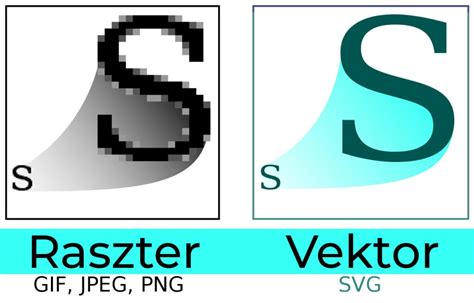
- Alternatív vektoros formátumok kipróbálása, ha a cél hardver ezt támogatja (pl. DXF, SVG).
A CorelDRAW egy erőteljes eszköz, de az említett problémák felhívják a figyelmet a szoftver korlátaira és a felhasználói tapasztalatok fontosságára. A fenti tippek és módszerek segíthetnek a gyakori hibák elkerülésében és a hatékonyabb munkavégzésben.