A régi fotók felbecsülhetetlen értéket képviselnek, hiszen megőrzik emlékeinket és történelmi pillanatokat idéznek fel. Azonban az idő múlása, a fizikai sérülések és az elavult technológiák gyakran rontják ezeknek a képeknek a minőségét. Szerencsére a modern képszerkesztő szoftverek, mint például a Photoshop, forradalmi megoldásokat kínálnak a régi fényképek gyors és hatékony javítására.
Ebben az útmutatóban részletesen bemutatjuk, hogyan használhatod a Photoshop Neural Filters és más fejlett eszközeit régi fotók felújítására, élesítésére és akár színezésére is.
A Photoshop Neural Filters ereje
A Neural Filters a Photoshop egyik legfejlettebb funkciója, amely mesterséges intelligencia segítségével képes felismerni és javítani a képek különböző hibáit. Ezek az eszközök automatikusan elemzik a képet, és különféle javítási javaslatokat tesznek, amelyeket egyetlen kattintással alkalmazhatunk.
1. Az első lépés: A kép előkészítése
A régi fotó beolvasása vagy digitális formában történő megnyitása a Photoshopban az első lépés. Ha papíralapú képről van szó, a minőségi beolvasás elengedhetetlen ahhoz, hogy a lehető legjobb eredményt érhessük el. Mielőtt elkezded a szerkesztést, mindig hozz létre egy másolatot az eredeti képről egy külön rétegen, hogy megőrizd az eredeti felvételt.
2. A Photo Restoration filter
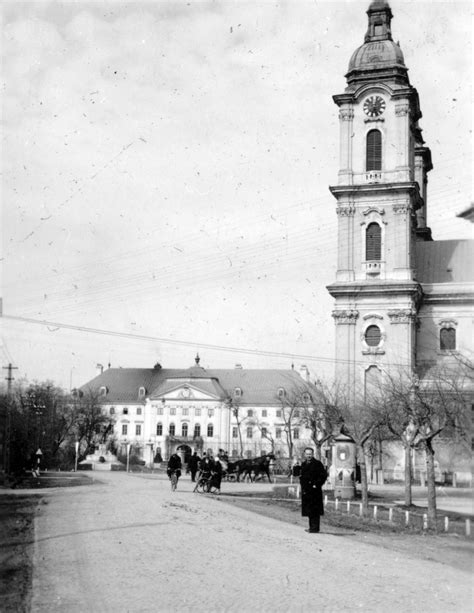
A Photo Restoration filter egy speciális eszköz a régi fényképek felújításához. Ez a filter segít eltávolítani a karcolásokat, repedéseket és egyéb sérüléseket. A jobb oldalon található csúszkák segítségével finomhangolhatod a javításokat, és személyre szabhatod az eredményt.
3. Színesítsük a fekete-fehér képeket: A Colorize funkció
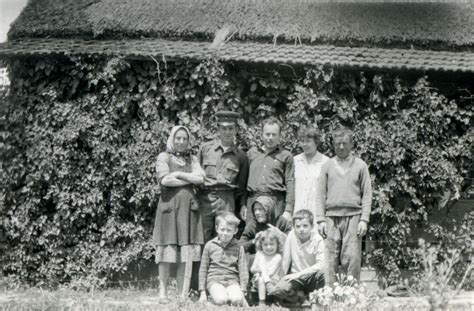
Ha fekete-fehér régi fotókkal dolgozol, a Neural Filters egyik legizgalmasabb funkciója a „Colorize”. Ez az eszköz automatikusan színezi a fekete-fehér képeket, élethű és természetes színeket adva nekik. Ne félj a csúszkákat használni a színárnyalatok és a telítettség finomhangolásához.
4. Élesítés és részletgazdagság növelése: A Super Zoom filter
A régi fotók gyakran homályosak vagy elmosódottak. A Super Zoom filter lehetővé teszi, hogy a kép élességét és részleteit megnöveld. Ez az eszköz mesterséges intelligencia segítségével elemzi a képet, és intelligensen élesíti a részleteket anélkül, hogy túlzott zajt vagy műtermékeket generálna.
5. Több Neural Filter kombinálása
Ne félj több Neural Filter kombinálásával dolgozni. Például, először alkalmazhatod a Photo Restoration filtert a sérülések javítására, majd a Colorize funkciót a színezéshez, végül pedig a Super Zoom filtert az élesség növeléséhez. A Neural Filters sokféle beállítást kínál, így kísérletezz bátran!
További módszerek a képminőség javítására
A Neural Filters mellett a Photoshop számos más eszközt is kínál a képek minőségének javítására.
A Helyi javítóecset eszköz
A Helyi javítóecset eszközzel eltávolíthatod a képről a nemkívánatos foltokat, nyomokat és kis méretű tárgyakat. Az ecset automatikusan képpontokat jelöl ki a kép valamely részén, hogy lecserélje a nemkívánatos elemeket. A legjobb eredmény érdekében úgy állítsa be az ecsetet, hogy valamivel nagyobb legyen az eltávolítandó foltnál, hogy a Photoshop le tudja másolni a folt körüli képterületet a folt kitöltése céljából. A nem kívánt elemek eltávolításának folyamata minden kép esetében megegyezik, akár pattanásról, akár a bőrön lévő sötét foltokról van szó.
Élesítő eszközök és technikák
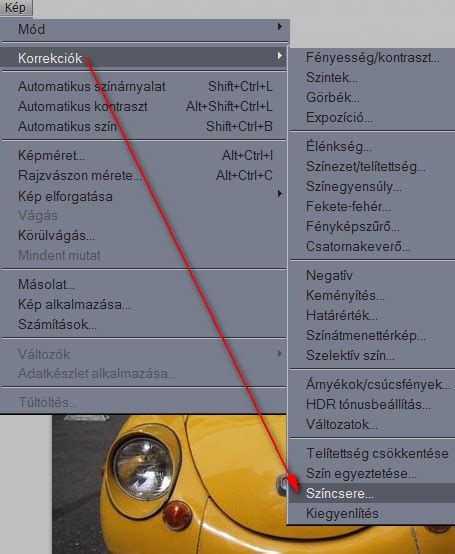
A Photoshop élesítő eszközei gyors és hatékony módszer a képek tisztaságának növelésére. Az Élességtelen maszk (Unsharp Mask) funkció kiemeli a képen belüli széleket, ami ropogósabb megjelenést biztosít az általános képnek. A "Shake Reduction" szűrő pedig kifejezetten a kamera rázása okozta homályosság kezelésére szolgál.
A homályos képek javításának egyik hatékony módszere a "Zajcsökkentés" eszköz használata. Ez az eszköz különösen ügyes a gyenge fényben vagy magas ISO-beállításoknál készült fényképeken gyakran látható szemcsésség elsimításában, ami hozzájárulhat a homályosság megjelenéséhez.
A rétegek keverése és élezése szintén hatékony technika. Több élesítő réteg keverésével különböző fokú élesítést alkalmazhatsz a kép különböző részeire, kiegyensúlyozottabb és természetesebb megjelenést hozva létre.
Az "Aging" effektus létrehozása textúrákkal
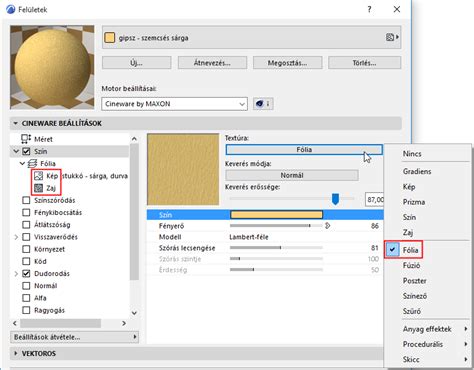
Ha egyedi, "öregített" hatást szeretnél elérni, különböző textúrákat használhatsz. Fényképezz le textúrákat (például falak vakolatát) felhős égbolt alatt, hogy minél több szürkeárnyalatot rögzíts. Ezeket a textúrákat aztán ráhelyezheted a képedre, és különböző keverési módokkal (például Lágy fény, Kioltás) érhetsz el különleges hatásokat. Ne felejtsd el a színek csökkentését vagy elszíneződés hozzáadását (például szépia hatás), hogy autentikusabb legyen az öregített megjelenés.
Összegzés
A Photoshop Neural Filters és más fejlett eszközei lehetővé teszik, hogy régi fotóidat gyorsan és hatékonyan újítsd fel. Legyen szó karcolásokról, repedésekről, fekete-fehér képek színezéséről vagy a kép élességének növeléséről, ezek az eszközök segítenek abban, hogy képeid új életet kapjanak.
ÚJ fotórestaurációs szűrő a Photoshopban!
Miután elvégezted a szükséges javításokat, ellenőrizd a végeredményt. Ha elégedett vagy, mentsd el a képet a kívánt formátumban.
tags: #repedesek #eltuntetese #photoshoppal