A digitális fotózás korában a hatékony munkafolyamat kialakítása elengedhetetlen a képek feldolgozásával töltött idő kezeléséhez. A Photoshop egy ilyen erőteljes alkalmazás, amely számos eszközzel és funkcióval rendelkezik, amelyek segítenek a problémák megoldásában. Ebben az oktatóanyagban bemutatjuk, hogyan dolgozhatunk fel képeket az Adobe Photoshop, az Adobe Camera Raw és az Adobe Bridge használatával a szinkronizálás és az automatizálás segítségével.
Képek importálása és rendszerezése
A képek importálására többféle módszer is létezik. A digitális fényképezőgépekhez tartozó Windows képbevitel (WIA) vagy Képletöltő (macOS) programok is használhatók. Egyes digitális fényképezőgépek Windows képbevitel (WIA) támogatással importálják a képeket. Ellenőrizze, hogy be van-e jelölve az "A beolvasott kép(ek) megnyitása Photoshopban" négyzet. A szkennerek szoftvereihez és illesztőprogramjaihoz nem az Adobe, hanem a szkennerek gyártója nyújt támogatást. Egyes szkennelőszoftverek lehetővé teszik annak beállítását, hogy a szkennelés után a Photoshopban (mint külső szerkesztőprogramban) történjen a képek szerkesztése.
A számítógép beállítható az Adobe Bridge használatára a feltöltéshez. A Bridge alkalmazásban lépjen a FÁJL > Fotók letöltése fényképezőgépről lehetőségre. Új ablak nyílik meg, amely lehetővé teszi, hogy kijelölje, hova kerülnek az új fájlok, és hogy hívják majd őket. Akár azt is beállíthatja, hogy egyszerre két különböző helyre töltse fel őket, lehetővé téve egy biztonsági másolat létrehozását egy másik meghajtón egyszerre. Az összes nyers fájlt egy RAW nevű mappába töltjük fel, amely egy kliensnek vagy eseménynek elnevezett mappában van. Ez a mappa a naptári évre elnevezett mappában található (például a / Volumes / Working Drive / 2009 / Denver Pea GTG / RAW lenne a fájl elérési útja).

Metaadatok és kulcsszavak használata
Szánjon egy percet a Metaadat-sablon beállítására. Ezt úgy teheti meg, hogy megtalálja a Metaadatok ablakot a Bridge-ben, és a kirepülő menü segítségével válassza a Metaadat-sablon létrehozása lehetőséget. Minden naptári évhez van alapinformációs sablonja. Ez kitölti az összes olyan információt, amely az év során nem változik, függetlenül attól, hogy mit vagy hol forgat. Később visszamehet, és minden képhez vagy munkamenethez tartozó információkat adhat hozzá. Ha képeket tesz fel például a Flickr-re, és nem rejti el a metaadatait, ha valaki használati jogokat szeretne vásárolni a képére, akkor rendelkezésére áll az információ, hogy kapcsolatba léphessen veled. Megerősíti továbbá, hogy a kép nem nyilvános, ezért az Ön beleegyezése nélküli használata törvénysértést jelent.
Miután a képek a Bridge-ben vannak, kulcsszavakat írhat mindegyikre. Ez sokkal könnyebbé és gyorsabbá teszi egy kép vagy képek tartalom alapján történő keresését. A válogató eszközök használata a Bridge-ben szintén nagyon kényelmesnek bizonyult. Ezért nagyon ajánlott beállítani az összes kulcsszót, és használni őket, amint feltöltötte a képeket. A kulcsszavak megírása után a RAW fájlokkal együtt létrehozott minden fájl - egy PSD vagy JPG -, ugyanazokat a kulcsszavakat fogja beágyazni.
Adobe Camera Raw (ACR) szinkronizálása
Az Adobe Camera Raw (ACR) egy hatékony eszköz a nyers fájlok feldolgozására. Megnyithatja a RAW fájlokat a Bridge-ben, és az ACR használatával bármilyen beállítást megadhat az expozíciónál, a fehéregyensúlynál, az áttekinthetőségnél, a kontrasztnál stb. Hasonló képekhez kötegelt kiigazításokat végezhet az egyik módosításával, majd az összes kijelölésével és a "Szinkronizálás" gombra kattintva.
A képek állapota tetszőleges időpontban rögzíthető pillanatképek létrehozásával. A pillanatkép a kép olyan tárolt ábrázolása, amely a képnek az azon a pillanatkép létrehozásáig végrehajtott összes módosítást tartalmazza. Azzal, hogy a kép módosítása közben pillanatképeket készít, könnyen összehasonlíthatja az egyes korrekciók hatását. Arra is van lehetősége, hogy visszatérjen a kép valamelyik korábbi állapotához, ha a későbbiekben azt akarja használni.
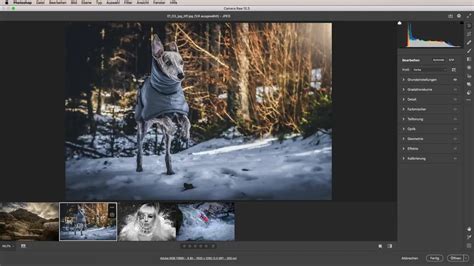
A "Szinkronizálás" gomb használata a Camera Raw-ban
A Camera Raw-ban a beállításokat automatikusan szinkronizálhatja több képre a filmcsíkon lévő összes fénykép kijelölésével, majd a beállítások alkalmazásával. Amikor több nyers felvételt nyit meg az Adobe Photoshopban, mindezek a képek kezdetben a Camera Raw-ban nyílnak meg, így beállíthatja a nyers felvételek beállításait. Ha szinkronizálni szeretné a beállításokat egyetlen kép beállításainak alkalmazása után, először állítsa be a szinkronizálni kívánt beállításokkal rendelkező képet aktív képpé, majd jelölje ki az összes képet. Ezután vigye az egeret a miniatűrök fölé, ami megjelenít egy kis eszköztárat a miniatűr jobb felső sarkában. Amikor rákattint a szinkronizálás gombra, egy párbeszédpanel jelenik meg, amely lehetővé teszi a többi kijelölt képhez szinkronizálni kívánt beállítások kiválasztását. Kapcsolja be a szinkronizálni kívánt beállítások jelölőnégyzeteit, vagy kattintson a "Mindet kijelöl" gombra, ha az összes beállítást alkalmazni szeretné.
Kötegelt feldolgozás az Image Processor segítségével
Miután elvégezte a kívánt beállításokat az ACR-ben, kiválaszthatja az összes képet a Bridge-ben, amelyet fel szeretne dolgozni. Ezután futtassa az Image Processort a TOOLS > PHOTOSHOP > IMAGE PROCESSOR menüpont kiválasztásával. Amikor megnyílik a párbeszédpanel, kiválaszthatja a kívánt fájlformátumot (például PSD) és a célmappát. Az Image Processor futtatásakor létrehoz egy új mappát a célkönyvtárban, és belehelyezi az összes kijelölt kép feldolgozott verzióját a megadott beállításokkal.

Automatizálás műveletekkel és előbeállításokkal
A Photoshop lehetővé teszi műveletek (Actions) és előbeállítások (Presets) létrehozását, amelyekkel automatizálhatja az ismétlődő feladatokat. Sok vásárolt műveletet módosíthat, vagy írhat sajátokat. Ha tudja, hogy minden futtatáskor módosítani kell egy műveletet, akkor valójában nem spórol időt? A munkafolyamat esetén még több időt spórolhatna meg azzal, hogy az utolsó két lépést kötegelt feldolgozza.
A Photoshop összes eszköze lehetővé teszi előre beállított értékek létrehozását. Például az összes szabványos nyomtatási mérethez kiválaszthatja a Vágás eszközt. Csak kiválasztja az előre beállított méretet a megrendelni kívánt nyomtatáshoz, és az arányok például már 8 × 10-re vannak beállítva 300 PPI-nél.
A megvásárolt műveletek közül sok ellapítja a fájlokat a folyamat elején, majd a végén is. Nem szeretné ellapítani a szempop és portrék rétegeket az eredeti fájljaiban, hátha később módosítani kell őket. Ennek elkerülése érdekében módosíthatja a műveleteket, hogy létrehozzon egy duplikált képet, futtasson rajta, az összes réteget fenntartva, amelyeket ezután egy halmazba helyeznek. A készlet áthúzható az eredeti képre, és beállíthatja a teljes készlet, vagy az egyes rétegek átlátszatlanságát.
Photoshop műveletek oktatóanyag (Műveletek létrehozása és szerkesztése!)
Készletszinkronizálás és hibaelhárítás
A Photoshop Készletszinkronizálás funkciójával kedvenc készleteit zökkenőmentesen szinkronizálhatja bármely asztali eszközre, így az eszközök és az alkalmazásverziók közötti exportálás és importálás már a múlté. Győződjön meg arról, hogy a Készletszinkronizálás engedélyezve van minden olyan eszközön, amelyen a készleteket használni szeretné. A Készletszinkronizálás funkció egy adott számítógépen való engedélyezése nem jelenti azt, hogy más gépeken is automatikusan engedélyezve lesz.
Előfordulhat, hogy a következő hibaüzenet jelenik meg: „Nem tudtuk szinkronizálni a könyvtárfrissítéseket, mert megtelt a Creative Cloud-tárhelye.” Ebben az esetben nyissa meg a CCD-t, majd válassza a felhő ikont a jobb felső sarokban. Ha piros „Könyvtár-szinkronizálási hiba” jelenik meg, válassza ki az újrapróbálkozási ikont a szinkronizálási folyamat elindításához. Ha ez nem szünteti meg a szinkronizálási hibát, töltse le a CC Library Process.log fájlt a felhasználó gépéről.
A "Hiba történt a készletek szinkronizálásakor. Kérjük, a helyreállításhoz próbálkozzon a Photoshop újraindításával." hibaüzenet akkor jelenik meg, ha a Photoshop és a CC Libraries nem kommunikál, és nem továbbítja a készletadatokat. A Photoshop újratelepítése vagy régebbi verziójának telepítése nem oldja meg ezt a problémát. Ebben az esetben javasolt a Készletszinkronizálás funkció KIKAPCSOLÁSA, ha a felhasználó meg tudja nyitni a Photoshopot. Lépjen a Beállítások területre, és válassza ki, hogy megtartja vagy törli a készleteket a felhőből.
Kimeneti beállítások és workflow
A munkafolyamat beállításai a Camera Raw összes kimeneti fájljára vonatkozó beállításokat adják meg, például a színek bitmélységét, a színteret, a kimenet élesítését és a képpontméreteket. A munkafolyamat-beállítások meghatározzák, hogy a Photoshop hogyan nyitja meg ezeket a fájlokat. A célszínprofil megadásával, a bitmélység (8 bpc vagy 16 bpc) és a képpontméretek beállításával optimalizálhatja a kimeneti fájlokat.
Amikor készen áll egy kép nyomtatására, visszatérhet a PSD-hez, és elkészítheti a kép másolatát. A kép másolatát levághatja és átméretezheti a nyomtatáshoz. Soha ne vágja át és méretezze át a PSD-t - ez a Master fájl. A RAW fájlod a negatív. Soha ne vágja és ne méretezze át.
Adobe Photoshop Lightroom
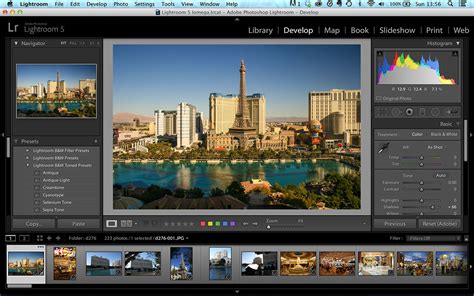
Az Adobe Photoshop Lightroom egy önálló termék, amely a digitális fényképészeti munkafolyamathoz kapcsolódó alapvető megoldás. Lehetővé teszi a fényképészek számára, hogy rövid idő alatt, egyetlen alkalmazás segítségével rendezhessék, javíthassák és mutathassák be fotóikat. A Lightroom 5 új lehetőségeket kínál a képek feldolgozásában, beleértve a továbbfejlesztett zajcsökkentést, az automatikus objektívkorrekciót és a rugalmasabb kimeneti lehetőségeket.
A Lightroom 5 szoros együttműködésben dolgozik a Photoshop alkalmazással: a kijelölt képeket automatikusan megnyithatja a Photoshop alkalmazásban, ahol részletes, képpontszintű szerkesztési műveleteket végezhet rajtuk. Az eredményt pedig a Lightroom alkalmazásra visszaváltva azonnal látni fogja.
tags: #camera #szinkronizalasa #photoshop