A Canva egy rendkívül sokoldalú és felhasználóbarát online grafikai tervezőeszköz, amely lehetővé teszi, hogy bárki, előzetes tapasztalat nélkül is, professzionális minőségű vizuális tartalmakat hozzon létre. Legyen szó közösségi média posztokról, prezentációkról, logókról vagy akár videókról, a Canva széleskörű sablonokkal és szerkesztőeszközökkel áll rendelkezésre.
Miért érdemes a Canva-t használni?
Ha szeretnéd felfedezni a grafikai tervezés világát, a Canva használata remek kiindulópont lehet. Ez a népszerű online platform lehetővé teszi, hogy professzionális kinézetű dizájnokat hozz létre, előzetes tapasztalat nélkül is. A Canva alapvetően ingyenes használható, csak internetkapcsolattal és böngészővel kell rendelkezned ahhoz, hogy elérhess minden költségmentes funkciót és sablont. Sosem volt még ennyire egyszerű profi grafikákat készíteni, mint most. A Canva használata nemcsak a kreatív önkifejezést könnyíti meg, de a vállalkozásod vagy projekted vizuális megjelenését is új szintre emeli.

Az első lépések a Canva világában
Az első lépés, akárcsak más online platformokon is, egy egyszerű regisztráció. Miután beléptél a fiókodba, azonnal elkezdheted felfedezni a Canva izgalmas világát. Az intuitív felhasználói felület segít, hogy gyorsan eligazodj a különböző funkciók között. Ne félj kísérletezni! Minél többet használod a platformot, annál magabiztosabban fogsz mozogni benne.
A Canva egyik legnagyobb erőssége a rengeteg előre elkészített sablon, ami között böngészhetsz. Ezek a sablonok különböző kategóriákba vannak rendezve, így könnyen megtalálhatod a célodnak megfelelőt. Ha pedig valamit elrontanál, ne aggódj - a visszavonás gomb mindig kéznél van, hogy korrigálhasd a hibákat.
Sablonok és elrendezések használata
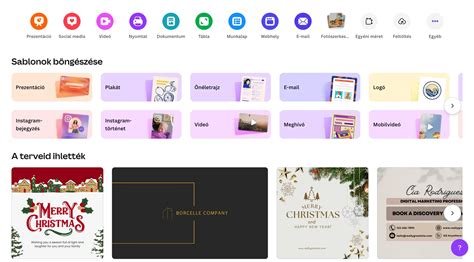
Számtalan előnye mellett, arra is van rá lehetőség, ha nem találsz valamilyen sablon méretet, akkor egyéni sablon méretet is megadhatsz, a „Tervezz bármit” lila dobozának jobb sarkában található „Egyéni méret” című linkre kattintva, ahol megadhatod a saját méreteidet. Amit úgy tehetsz meg, hogy a kattintás után meg fog jelenni egy kis ablak, ahol megadhatod a kép szélességét és magasságát, képpontban, inch-ben, milliméterben és centiméterben, majd ezután rányomhatsz az „Új terv készítése” gombra.
A Canva a diádon már szereplő elemek alapján javasol elrendezési lehetőségeket, így anélkül frissítheted a tervedet, hogy mindent elölről kellene kezdened. Az elrendezés alkalmazása átrendezi és átméretezi az elemeket, hogy azok illeszkedjenek egy professzionálisan megtervezett szerkezethez. A Canva a diád tartalma alapján javasol elrendezéseket, többek között szövegre és képekre, grafikákra és fényképekre, térközökre, valamint színekre a dián.
Canva képszerkesztő funkciói
A Canva képszerkesztő funkciói lehetővé teszik, hogy igazán egyedi és lenyűgöző grafikákat hozz létre. Akár egy meglévő képre szeretnél szöveget vagy egyéb elemeket helyezni, akár teljesen az alapoktól indulva tervezel, a Canva rugalmas eszközöket kínál a szerkesztésére. Ne félj kísérletezni a különböző effektekkel és szűrőkkel sem! A Canva képszerkesztő használatát gyorsan el lehet sajátítani, és hamar rá fogsz jönni, hogyan érheted el a kívánt hatást. Az automatikus méretezés és igazítás funkciók segítenek, hogy a kompozíciód mindig harmonikus legyen.
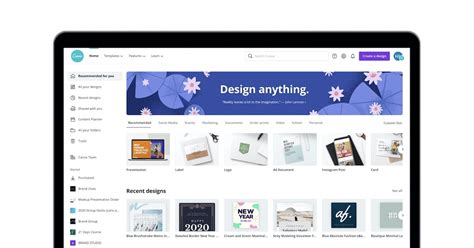
A bal oldali fekete boxban láthatod a főbb szerkesztési lehetőségeket. Az első „ikon”, amit megpillanthatsz a bal oldali fekete boxban a Terv. Erre kattintva a Canva feldob neked további sablonokat, amiket használhatsz, akár inspirálódásra, akár egy következő oldalhoz hozzáadhatsz egy másik sablont, amit szintén megszerkeszthetsz. Itt már elég sok lehetőséged van, ugyanis itt rákereshetsz szinte bármire, amit a vásznadon szeretnél látni. Ha kiválasztottad a fotót, videót vagy grafikát, amit szeretnél a vásznadra, akkor egyszerűen kattints rá és az meg fog jelenni a vásznon.
A Feltöltések nevezetű pontban te a saját gépeden lévő képek közül tudsz feltölteni képeket, videókat vagy hangokat a Canvába és azokkal is dolgozhatsz. A legegyszerűbb módja a feltöltésnek, ha egyszerűen a kurzort nyomva tartva oda húzod a képet a Canva felületére.
A vászon felett lévő fehér sorban találod a szerkesztési lehetőségeket. Ha rákattintottál egy elemre, akkor a vásznon megjelenik egy szövegdoboz, amibe tudsz írni. A vászon felett lévő fehér sornak a végén találsz egy lakatot, ami alapesetben nyitva van. Ez azt jelenti, hogy az adott elemet, amire rákattintottál tudod szerkeszteni. Szintén itt állíthatod be azt is, hogy a szöveg, amit írsz mennyire legyen átlátszó.
A vásznadnak a jobb felső részén látni fogsz 3 ikont. Az első a lakat. A mellette lévő ikon az oldalnak a duplikálását jelenti, tehát lemásolja az egészet egy következő oldalra. Ha a vásznon lévő képeknek vagy grafikai elemeknek szeretnél árnyékot adni, hogy élethűbbek legyenek, könnyen megteheted. Kattints az adott elemre, aminek árnyékot szeretnél adni, majd a vászon felett lévő fehér sor elején kattints a „Kép szerkesztés” lehetőségre.
A szöveg típusát, méretét, színét állíthatod. Megadhatod, hogy kiemelt legyen, vagy döntött a szöveg, ha az adott font ismeri ezeket. Beállíthatod a szöveg sorok közötti térközöket. Effekteket adhatsz a szöveghez pl. árnyékolhatod stb. Meghatározhatod a pozíciót, a szöveget a szerkesztő felületéhez viszonyítottan igazíthatod. A festő ecset, a stílus másolását jelenti, egyik szövegről a másikra a beállított stílus átmásolható (font, méret, szín beállítások stb.). Áttetszőség, ha alatta van egy kép, a szöveg áteresztheti a képet, a szöveg beállított mértékben áttetsző lehet. Objektumra linket tehetünk. Zárolás, az objektum, ha zárolva van, akkor nem lehet változtatni. A meglévő objektum duplázható. Az objektum törölhető a kuka ikonnal. Beállítás: Fényerőt, Kontrasztot, Telítettséget, Tónust, Elmosást, X-Prot, Vignettálást módosíthatjuk.
Videószerkesztés a Canvával
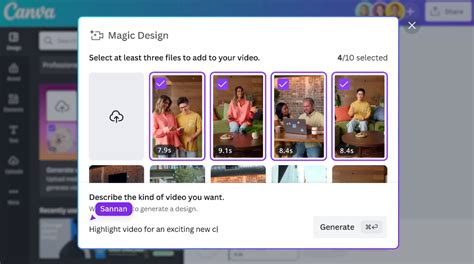
A Canva nem csak állóképek szerkesztésére alkalmas - videók készítése is lehetséges ezen a sokoldalú platformon. Ha még sosem próbáltál videót szerkeszteni, ne aggódj! A Canva felhasználóbarát felülete segít, hogy könnyen eligazodj a videók világában. Kezdheted egy előre elkészített sablonnal, vagy indulhatsz egy üres vászonról is. A videószerkesztő funkciók között megtalálod az alapvető vágási és trimmelési lehetőségeket, de ezen túl animációkat, átmeneteket és zenei aláfestést is adhatsz a projektedhez. Ha szeretnéd elkezdeni a videó készítését, egyszerűen kattints a megfelelő ikonra a főmenüben. Innen már csak a fantáziád szab határt annak, milyen lenyűgöző mozgóképes tartalmakat hozhatsz létre.
Canva Pro és annak előnyei
Ha már egy ideje használod a Canva ingyenes verzióját, és úgy érzed, több funkcióra lenne szükséged, érdemes lehet megfontolnod a Canva Pro előfizetést. Ez a verzió számos extra lehetőséget kínál, amelyek megkönnyíthetik és felgyorsíthatják a munkádat. A Canva Pro egyik nagy előnye, hogy csapatban is dolgozhatsz a projekteken. Ez különösen hasznos lehet, ha marketing ügynökségnél vagy nagyobb vállalatnál dolgozol.
Emellett a Pro verzió lehetővé teszi, hogy átlátszó hátterű PNG fájlokat exportálj, ami sokszor nélkülözhetetlen a professzionális munkához. Ha előfizetünk, akkor még több funkcióval bővül a használati lehetőségünk, pl. átméretezhetjük a terveket, vagy közösségi hálókra automatizáltan publikálhatunk.
Canva a közösségi média marketingben
A Canva kiváló eszköz a közösségi média marketing területén dolgozók számára. Miután elkészítetted a tökéletes posztot, közvetlenül a Canvából megoszthatod azt a közösségi média fiókjaidban. Ez nem csak időt spórol, de biztosítja azt is, hogy a tartalmad pontosan úgy jelenik meg, ahogyan azt eltervezted. Ha pedig hosszabb távra tervezel, a Canva ütemezési funkciója lehetővé teszi, hogy előre elkészítsd és beütemezd a posztjaidat. Így mindig konzisztens maradhatsz a tartalomgyártásban, ami kulcsfontosságú a sikeres közösségi média jelenléthez.
A közösségi média posztok vizuális minősége kulcsfontosságú. Emellett a Canva „Content Planner” funkciójával időzítheted is a posztjaidat, így nem kell több eszközt használnod a tartalomkezeléshez.
Logók és prezentációk tervezése a Canvával
A Canva segítségével nem csak egyszerű grafikákat, de komplex dizájnelemeket, mint például logókat és prezentációkat is készíthetsz. A logótervezéshez böngéssz a különböző sablonok között, vagy indulj el egy üres vászonról. A vektorgrafikus elemek használatával biztosíthatod, hogy a logód bármilyen méretben jól mutasson.
A prezentációkészítés során használd ki a Canva dinamikus sablonjait. Ezek segítségével profi kinézetű diákat állíthatsz össze percek alatt. A prezentációkban kulcsfontosságú a konzisztencia, amit a Canva márka készlet funkciójával könnyen elérhetsz. Itt beállíthatod a színpalettádat. Választhatsz modern betűket vagy különleges betűtípusokat, és ezeket automatikusan alkalmazhatod az összes diára. A szöveg elrendezésénél figyelj arra, hogy ne zsúfold tele a diákat - a kevesebb néha több! Használj vizuális elemeket, grafikonokat, ikonokat a mondanivalód alátámasztására.
Tervek exportálása és megosztása
Miután elkészültél a terveddel, itt az ideje, hogy exportáld és megoszd a világgal. A Canva számos formátumban teszi lehetőségeddé a munkád letöltését. A leggyakrabban használt formátumok közé tartozik a JPG, PNG, PDF és MP4 (videók esetén). Fontos, hogy a megfelelő formátumot válaszd az adott célhoz. Például, ha nyomtatásra szánt anyagot készítesz, érdemes lehet PDF formátumban exportálni a legjobb minőség érdekében. Ha webes felhasználásra tervezel, a JPG vagy PNG formátumok ideálisak lehetnek. A Canva Pro felhasználóknak lehetőségük van átlátszó hátterű PNG fájlok exportálására is, ami különösen hasznos logók vagy egyéb grafikai elemek esetén.
A jobb felső sarokban a kékes-lilás sávban a Megosztás gombra, majd azon belül a Letöltés gombra kattintva fogod tudni letölteni a tervet. Miután rákattintottál a Letöltésre kiválaszthatod, hogy milyen fájltípusban szeretnéd letölteni.

Canva használata az LMS-ben (Canvas)**
Az iskolád Canva Education-fiókjával közvetlenül a Canvasban hozhatsz létre és oszthatsz meg terveket, illetve adhatsz fel feladatokat az osztályodnak.
Canva Education-fiók létrehozása
Ahhoz, hogy terveket hozhass létre és oszhass meg az osztályoddal, szükséged lesz egy Canva Education-fiókra. Ilyet közvetlenül a Canvas-fiókodból is létrehozhatsz. Jelentkezz be a Canvas-fiókodba. Fiókod létrehozásához lépj a Kurzusok részre, majd válaszd a Canva-oktatás lehetőséget.
Terv készítése a Canvasból
Elkezdhetsz tervezni a Canvas-fiókodból. Jelentkezz be a Canvas-fiókodba, és válassz egy kurzust. Új ablak megnyitásához válaszd az oldalpanelen a Canva-oktatás lehetőséget. Válassz tervdokumentumot (pl. prezentáció, munkalap, plakát stb.). A Canva-szerkesztőből hozz létre egy tervet sablonból vagy a nulláról. Szöveg, színek, képek, videók és egyebek szerkesztésére is lehetőséged van. A tervek módosításai automatikusan mentésre kerülnek. Létrehozhatsz tervet közvetlenül Canvas-feladatokból is.
Canva-tartalom megosztása diákoknak
Lehetővé teheted, hogy a diákok olvassanak és tanuljanak a Canva-bemutatókból a Canvasban. Jelentkezz be a Canvas-fiókodba. Lépj a Kurzusok lapra, és válaszd ki azt a kurzust, amelyben meg szeretnéd osztani a tervedet. Válaszd az Oldalak, majd a + Oldal gombot. Add meg az oldal adatait (pl. cím, utasítások stb.). Kattints az Alkalmazás vagy a csatlakozóikonra, és válaszd a Canva-oktatás lehetőséget. Válaszd ki a korábbi tervet, vagy hozz létre egy újat. Ha új tervet hozol létre, akkor miután végeztél, nyomj rá a Közzététel a Vászonon lehetőségre. Ez beágyazza a tanulási tartalmat a Canvasba. Kattints a Mentés és közzététel elemre az oldal beállításának befejezéséhez. A diákok látni fogják a prezentációt a Canvas-fiókjukban.
Canva-feladatok létrehozása diákoknak
Jelentkezz be a Canvas-fiókodba. Lépj a Kurzusok lapra, és válaszd ki azt a kurzust, amelyben meg szeretnéd osztani a tervedet. Válaszd a Feladatok, majd a + Feladat gombot. Görgesd le a Beküldés típusához, és válaszd a Külső eszköz lehetőséget. Kattints a „Keresés” lehetőségre, és válaszd a Canva-oktatás lehetőséget. Válaszd ki a korábbi tervet, vagy hozz létre egy újat. Ha új tervet hozol létre, akkor miután végeztél, nyomj rá a Közzététel a Vászonon lehetőségre. Nem kötelező: Válaszd az Eszköz betöltése lehetőséget egy új lapon. Válaszd a Mentés és közzététel lehetőséget a feladat beállításának befejezéséhez. A diákok látni fogják a feladatot a Canvas-fiókjukban. A diákok saját másolatot kapnak az általad megosztott tervről. Szerkeszthetik és visszaküldhetik Önnek áttekintésre a SpeedGraderben. Jelenleg a tervek csak akkor tekinthetők meg, ha megosztod őket a Canvasban.
A diákok feladatainak átnézése a Canvasban
Miután a diákok beadták feladataikat, ellenőrizheted és osztályozhatod őket a Canvasban. Lépj a Canvas-fiókodban a Feladatok szakaszra. Nyisd meg a Diákok beadványai részt. Válassz ki egy feladatot, és nézd meg a Canva-tervet. Csak a tervet láthatod. Szalagkép SpeedGrader segítségével osztályozhatod a diákok feladatait, és megjegyzéseket fűzhetsz hozzájuk.
Canva sablonok- Online oktatási külön kiadás Tanároknak és diákonak
Canva asztali alkalmazás
A Canva asztali alkalmazással a böngészős Canva összes funkcióját és eszközét elérheted. Tájékozódj a minimális rendszerkövetelményekről, valamint az alkalmazás letöltésének és az értesítések bekapcsolásának módjáról. További tudnivalók az útmutatókról és a Canva asztali alkalmazás alapjairól.
Az asztali alkalmazás használata során a rendszerértesítések a következőkről értesíthetnek: Amikor megosztanak veled egy tervet vagy mappát, Amikor egy tervet vagy mappát megosztanak egy csapattal, amelynek tagja vagy, Amikor megemlítenek egy megjegyzésben, Amikor valaki válaszol a hozzászólásodra, Amikor kiosztanak egy feladatot, Amikor a hozzárendelt feladat megoldódik, Amikor új megjegyzést fűznek az egyik tervedhez. A Canva Teams és a Canva Education felhasználói értesítéseket is kapnak a következőkről: Ha valaki hozzáférést kér a tervedhez, Ha valaki tervjóváhagyást kér, Ha jóváhagyják vagy elutasítják a tervjóváhagyási kérésedet. Csak a csapatod tagjainak műveleteiről kapsz értesítést.
Ha a Canva asztali alkalmazásod lelassul, vagy túl sok memóriát használ, a Memory Saver segítségével erőforrásokat szabadíthatsz fel az inaktív lapok szüneteltetésével, hogy az alkalmazás gyorsabban fusson. Sürgős memóriavédő (mindig bekapcsolva): Automatikusan szünetelteti a lapokat, ha kevés a memória a számítógépen. Ezt nem kapcsolhatod ki. Proaktív memóriavédő (alapértelmezés szerint be van kapcsolva): Szünetelteti az inaktív lapokat, mielőtt a memória kifogyna, hogy a Canva zökkenőmentesen működjön. Ezt a beállításokban kapcsolhatod ki. Tudni fogod, hogy egy lap szünetel, ha egy pontozott kör ikont látsz rajta.
tags: #canva #hasznalati #utmutato