A Canva egy kiváló online képszerkesztő platform, amely sokféle lehetőséget kínál a felhasználóinak a kreatív szerkesztésre és tervezésre. A vizuális anyagok elkészítése a munkához vagy a magánélethez ma már elengedhetetlen. A Canva alapvetően ingyenes használható, csak internetkapcsolattal és böngészővel kell rendelkezned ahhoz, hogy elérhess minden költségmentes funkciót és sablont.
Az első lépés, akárcsak más online platformokon is, egy egyszerű regisztráció. A lényeg csupán annyi, hogy az ellenőrzőkódot, amit küldenek neked meg tudd adni, a jelszavadat pedig a később a Fiókbeállításokban fogod tudni megváltoztatni. És tulajdonképpen ezek után kész is vagy!
Képzeld el, hogy egy Gyereknapi kincskereső nyereményjátékra szeretnéd felhívni a figyelmet az Instagram oldaladon és ehhez készítenél egy bejegyzést. Az egyik lehetőség, hogy készítesz egy teljes új tervet, ami lehet, hogy több munkát és kreativitást fog igényelni. Ha ezt az opciót választod, akkor a jobb felső sarokban lévő „Terv készítése” gombra kell rákattintanod, majd ki kell választanod, hogy milyen tervet szeretnél készíteni. A te esetedben kiválasztod az „Instagram-bejegyzés (Négyzetes)” nevezetű opciót. Ezek után a Canva megjelenít neked több sablont is.
A Canva-ban rengeteg eszköz elérhető el a szerkesztéshez már az ingyenes alapcsomagban is. Amint bedob a Canva a szerkesztő nézetbe a bal oldalon egy fekete boxban láthatod a főbb szerkesztési lehetőségeket. Az első „ikon”, amit megpillanthatsz a bal oldali fekete boxban a Terv. Erre kattintva a Canva feldob neked további sablonokat, amiket használhatsz, akár inspirálódásra, akár egy következő oldalhoz hozzáadhatsz egy másik sablont, amit szintén megszerkeszthetsz.
Itt már elég sok lehetőséged van, ugyanis itt rákereshetsz szinte bármire, amit a vásznadon szeretnél látni. Arra érdemes odafigyelned, hogyha nem vagy előfizetve a Pro verzióra, akkor nem használhatod az összes elemet, amit megjelenít neked a Canva. Ha kiválasztottad az fotót, videót vagy grafikát, amit szeretnél a vásznadra, akkor egyszerűen kattints rá és az meg fog jelenni a vásznadon. A Feltöltések nevezetű pontban te a saját gépeden lévő képek közül tudsz feltölteni képeket, videókat vagy hangokat a Canvába és azokkal is dolgozhatsz. A legegyszerűbb módja a feltöltésnek, ha egyszerűen a kurzort nyomva tartva oda húzod a képet a Canva felületére.
Ha rákattintottál, akkor a vásznadon megjelenik egy szövegdoboz, amibe tudsz írni. A vászon felett lévő fehér sornak a végén találsz egy lakatot, ami alapesetben nyitva van. Ez azt jelenti, hogy az adott elemet, amire rákattintottál tudod szerkeszteni. Szintén itt állíthatod be azt is, hogy a szöveg, amit írtál mennyire legyen átlátszó. A vásznadnak a jobb felső részén látsz 3 ikont. Az első a lakat. A mellette lévő ikon az oldalnak a duplikálását jelenti, tehát lemásolja az egészet egy következő oldalra.
Ha a vásznadon lévő képeknek vagy grafikai elemeknek szeretnél árnyékot adni, hogy élethűbbek legyenek, könnyen megteheted. Kattints az adott elemre, aminek árnyékot szeretnél adni, majd a vászon felett lévő fehér sor elején kattints a „Kép szerkesztés” lehetőségre.
Ha elkészültél a terveddel, akkor a jobb felső sarokban a kékes-lilás sávban a Megosztás gombra, majd azon belül a Letöltés gombra kattintva fogod tudni letölteni a tervet. Miután rákattintottál a Letöltésre kiválaszthatod, hogy milyen fájltípusban szeretnéd letölteni.

A Vonalzó Használata a Canvában
A terv elemeinek egyszerűbb igazításához kapcsold be a vonalzókat. Ez különösen nyomattervek és webes elrendezések tervezésekor jön jól. Választhatsz az alapértelmezett vonalzókból, de sajátot is létrehozhatsz.
Előre beállított vagy egyéni oldalvonalzók használata
- Válaszd a Fájl elemet.
- Kattintson a Beállítások elemre, és válassza a Vonalzó hozzáadása elemet.
Előre beállított vonalzók
Válassz egy beállítást a lehetőségek közül. Az alkalmazáshoz kattints a Vonalzók hozzáadása lehetőségre.
Egyéni vonalzók
Ha adott számú vezetősorra és -oszlopra van szükséged, válaszd az Egyéni lehetőséget az opciók közül. Adja meg az értékeket a felkínált mezőkben. Kattints a Vonalzók hozzáadása lehetőségre.
Az előre beállított és egyéni vonalzók alapértelmezés szerint zárolva vannak, elkerülendő a véletlen módosítást, de igény szerint feloldhatók. Egy újonnan alkalmazott elrendezés felülírja az oldalra korábban felvett összes vonalzót.
Ha elég néhány vonalzó a terv elemeinek igazításához, ezeket egyesével is felveheted. Ezek a tervre felvett vonalzók alapértelmezés szerint nem lesznek zárolva. Egyéni vonalzókat egyelőre csak számítógépen vehetsz fel.
Útmutatók hozzáadása, feloldása és eltávolítása
Válaszd a szerkesztő menüjének Fájl pontját. Kattints a Beállítások megtekintése lehetőségre, majd válaszd a Vonalzók és vezetővonalak megjelenítése elemet. Megjelennek a vonalzók. Ezek segítségével elhelyezheted az egyes vezetővonalakat.
Húzd az oldalsó vonalzót a tervre, vagy Kattints a jobb gombbal a tervre, és válaszd az Útmutatók > Függőleges útmutató hozzáadása lehetőséget.
Húzd a felső vonalzót a tervre, vagy Kattints a jobb gombbal a tervre, és válaszd az Útmutatók > Vízszintes útmutató hozzáadása lehetőséget.
Útmutatók zárolása és feloldása
Egyéni vonalzókat egyelőre csak számítógépen zárolhatsz és oldhatsz fel. Kétféleképpen hajthatod végre.
Válaszd a szerkesztő menüjének Fájl > Beállítások megtekintése > Vonalzók zárolása vagy Vonalzók feloldása pontját.
Margók, Kifutás és Vágójelek
Nyomtatni tervezel? A tervezés közben kapcsold be a margókat, vonalzókat, kifutásjelzőket és vágójeleket, hogy minden a vártnak megfelelően készüljön el. A margók, a kifutás, a vonalzók és a körülvágási jelek még nem érhetők el a Canva Dokumentumokban. A margók, a kifutás és a körülvágások jelölői méretének módosítása szintén nem érhető el. Ezek rögzítettek, és a nyomtatási specifikációink alapján vannak kimérve.
Előfordulhat, hogy nem tudjuk ellenőrizni a terved minőség-ellenőrzését a nyomtatás megkezdése előtt, ezért győződj meg róla, hogy CMYK-színeket használsz, és igazold a terveidet a nyomtatáshoz, mielőtt leadod a rendelésedet.
A Canva margóinak ismertetése
A margók olyan határvonalak, amelyek segítenek biztonságban tartani a fontos tartalmakat, például a szöveget, a logókat vagy a kulcsfontosságú látványelemeket a terv szélétől. A margók bekapcsolása segít az elrendezés kiegyensúlyozott megjelenésében, és biztosítja, hogy semmi ne legyen véletlenül levágva, vagy szűkösnek tűnjön, amikor kinyomtatják vagy exportálják.
Fontos megjegyezni, hogy a margók nem egyeznek meg a biztonsági ellenőrzés során látható veszélyzónával. A margók vizuális útmutatóként szolgálnak a tervezés során, míg a veszélyzóna a külső területet jelöli, ahol az elemek le lehetnek vágva a nyomtatás során. Ha a tartalmat a margókon belül tartod, később elkerülheted a veszélyzónát.
Margók megjelenítése
- Hozzá létre egy tervet, vagy nyiss meg egy korábbit.
- Válaszd a felső menü Fájl, majd a Beállítások pontját.
- Jelöld be a Margók megjelenítése lehetőséget.
Szaggatott körvonal jelenik meg a tervoldalaidon. Szerkeszd a tervedet, és tartsd a fontos elemeket a margón belül.
Miért fontosak a margók?
A margók bekapcsolása segít:
- Ne helyezz fontos szöveget vagy képeket túl közel a terv széléhez
- Biztosítsa a digitális és a nyomtatott kimenetek jobb összehangolását és elrendezését
- Tisztább, professzionálisabb terveket készíthetsz
Előfordulhat, hogy a Margók megjelenítése funkció nem jelenik meg bizonyos dokumentumtípusokban vagy régebbi sablonokban. Válts újabb Canva-formátumra, vagy használj üres tervet.
A margók eltérnek az ellenőrzés során látható **veszélyzónától**. A margókat a tervezés során használják az elrendezés irányításához. A veszélyzóna később, a **nyomtatási előnézet** során jelenik meg, és kiemeli azokat a területeket, amelyek levághatók vagy rosszul illeszkedhetnek, ha a tartalom túl közel van a széléhez.
Használj légtelenítést a nyomtatási tervekhez
A vérzés arra a területre utal, amely túlnyúlik a terv szélén. Biztosítja, hogy ne legyenek nemkívánatos fehér szegélyek, amikor a tervet a nyomtatás után levágják.
Mi a Canva alapértelmezett kifutási mérete?
A Canva minden oldalról 0,125 hüvelykkel (3,175 mm) növeli a vágást vagy vágást igénylő termékek méretét. Ez nem vonatkozik azokra a termékekre, ahol a tinta nem kerül a papír vagy a termék szélére (pl. nyomtatott borítékok, ruházati termékek, ivóeszközök stb.).
Ez azt jelenti, hogy a kifutóval rendelkező A4-es kivitel körülbelül 222 mm × 309 mm méretű lesz, a szabványos 216 mm × 303 mm helyett (nyomtatható terület). Ha a Canva Printen kívül nyomtatsz, érdeklődj a nyomtatószolgáltatódnál a kifutási követelményekről. Különböző margókon vághatnak.
Kifutó megjelenítése
Elkerülheted a fehér éleket a papír szélére történő nyomtatás során.
- Hozzá létre egy tervet, vagy nyiss meg egy korábbit.
- Válaszd a felső menü Fájl, majd a Beállítások pontját.
- Válaszd ki a Mutasd a nyomtatási kifutást lehetőséget.
Szaggatott körvonal jelenik meg a terved széleihez közel. A kifutási margó a nyomtatási szabványok szerint rögzítve van és nem módosítható.
Ha fehér hézagokat látsz a terv szélei körül, méretezd át vagy nyújtsd meg a hátteret, hogy elfedje őket. Nyújtsd meg az elemeket is (melyeknél nem gond, ha levágódnak) a szélek körül.
Ha úgy tűnik, hogy a terv nem változik, ez normális. A Canva enyhén csökkenti a látható tartalmat, hogy figyelembe vegye a vérzést. Előfordulhat, hogy nem látsz színes kifutási területet, kivéve, ha a háttér vagy az elemek túlnyúlnak a szélen.
Használj vonalzókat és vezetőket
A vonalzók és útmutatók segítenek az elemek pontos igazításában. Vonalzót csak számítógépen használhatsz.
Vonalzók használata
Ez a funkció mobileszközön jelenleg nem érhető el. Hozz létre egy tervet, vagy nyiss meg egy korábbit. A menüsávban válaszd a Fájl, majd a Beállítások lehetőséget. Válaszd a Vonalzók megjelenítése lehetőséget. A képpontméreteket mutató vonalzók a vászon tetején és bal oldalán jelennek meg. Ezek a vászon méretét tükrözik, nem a végső fizikai terméket. A Canva úgy méretezi a tervet, hogy illeszkedjen, amikor kiválasztasz egy terméket a Nyomtatás panelen, de a vonalzók nem változnak. A vonalzó egysége megegyezik a terv méreteivel. A pixeltervek például pixelvonalzókat mutatnak.
A vonalzó szürke kiemelése akkor jelenik meg, amikor kiválaszthatsz és áthelyezhetsz egy elemet a tervben. Így könnyebben tisztában lehetsz az elem pontos helyzetével.
Vezetővonalak felvételéhez húzd a vonalzókat a tervre. További részletekért tekintsd meg az Útmutatók hozzáadása, zárolása és feloldása, valamint eltávolítása című részt.
Egyes felhasználók nem láthatják a vonalzókat a szerkesztő verziója, az eszköz típusa vagy a tervsablon miatt. Ha ez nem jelenik meg, próbálj meg asztali böngészőre vagy frissített sablonra váltani.
Vágójelek megadása
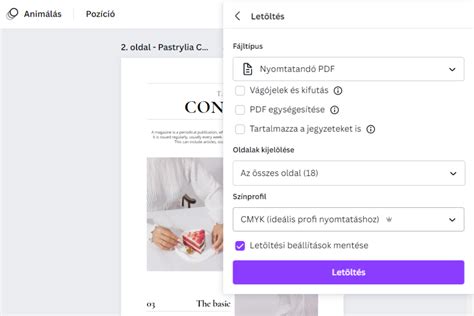
Vágójeleket adhatsz hozzá, amikor letöltöd a tervedet, hogy megjelöld a papír vágásának helyét. A körülvágási jelek megmutatják, hol vághatod le a tervet. Segítenek biztosítani, hogy a nyomtatott termék szélei tiszták és professzionálisak legyenek. Ez különösen hasznos kártyák, matricák, plakátok és egyebek esetén.
Vágójelek megadása
Vágójeleket adhatsz hozzá, amikor letöltöd a tervedet, hogy megjelöld a papír vágásának helyét. A vágójel mérete nem módosítható.
- Add hozzá a kifutást a tervedhez (lásd az előző szakaszt).
- A menüsávon válaszd a Megosztás lehetőséget.
- Válaszd a Letöltés lehetőséget.
- A Fájltípus legördülő menüben válaszd a PDF-nyomtatás lehetőséget.
- Jelöld be a Vágójelek és kifutás jelölőnégyzetet.
- Válaszd a Letöltés vagy a Fizetés és letöltés lehetőséget.
A vágási jelek csak az exportált PDF-fájlokban jelennek meg, a Canva-szerkesztőben nem.
További Tippek és Funkciók
A vonalak segítenek az ötletek összekapcsolásában, a szem irányításában, a hangsúlyok növelésében és a terv rendszerezésében. Akár diagramokat készítesz, munkafolyamatokat térképezel fel, vagy prezentációkat készítesz, a vonalak strukturálják a dolgokat.
Vonalak, alakzatok és további elemek rajzolása a Canvában
A szerkesztő oldalpaneljén válaszd az Eszközök lehetőséget a rajzolási lehetőségek megjelenítéséhez. Válassz a Toll, Filctoll, Kiemelő vagy Radír lehetőségek közül. Válaszd a Beállítások lehetőséget, majd állítsd be a vastagságot vagy az átlátszóságot. Egyenes vonal rajzolásához tartsa lenyomva a Shift billentyűt. A rajz radírozásához válaszd a Radír elemet, majd dörzsöld át a radírozni kívánt területeket. A rajzolás mód bezárásához válaszd a kurzor ikont.
A szín módosításához válaszd ki a Szín csempét. Válassz a dokumentumszínek közül, vagy válassz egy újat a szivárványcsempével. A vastagság testreszabásához válassza a Rajzbeállítások lehetőséget. Válasszon az előre megadott értékek közül, vagy adja meg a kívánt vastagságot. Az áttetszőséget és a vastagságot a csúszkákkal is állíthatod.
Ha letisztultabb külsőre vágysz, a Canva shape assist funkciójával kifinomult illusztrációkká alakíthatod a rajzaidat. A használathoz rajzolj meg egy alakzatot, majd szüneteltesd a végén 1 másodpercre.
Az Eszközök lap
Gyorsabban tervezhetsz és fókuszálhatsz, és azonnal hozzáférhetsz az Alakzatokhoz, Vonalakhoz, Ragadós Jegyzetekhez, Rajzoláshoz, Szöveghez és Táblázatokhoz- mindezt egy helyen. Az Eszközök lap leegyszerűsíti a munkafolyamatot, gördülékenyebbé és intuitívabbá téve az alkotást.
Diagramok
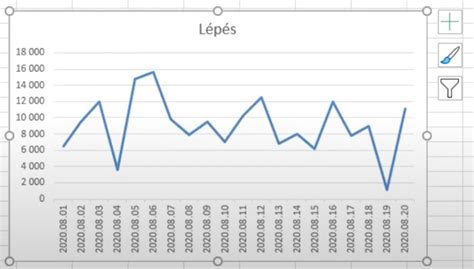
Trendek megjelenítése az időben vagy egy rendezett sorozatban vonaldiagramok segítségével. Ha több kategóriát szeretnél összehasonlítani ugyanazon az idővonalon, a többsoros diagram nagyszerű választás. A vonaldiagramok összekapcsolják az adatpontokat, hogy megmutassák, hogyan változnak az értékek az idő múlásával. Több sor segítségével összehasonlíthatod a különböző csoportokat egymás mellett (pl. értékesítés különböző régiókban).
Adatkövetelmények a diagramokhoz: Kategória oszlop(ok) (pl. Termék, Régió, Időszakok). Numerikus oszlop(ok) (pl. Értékesítés, Felhasználók, Bevételek). Hozzáadhatod az adataidat manuálisan, importálhatod őket egy táblázatból, vagy csatlakoztathatod az adatforrás-alkalmazásaidat.
A vonaldiagramok testreszabásával javíthatod a diagram olvashatóságát és tisztaságát. Hozzáadhatsz címet és alcímet, be- vagy kikapcsolhatod a jelmagyarázatot és a tengelycímkéket, valamint módosíthatod a rácsvonalakat és az eszköztippeket.
tags: #canva #vonalzo #megjelenitese