Számos módja van a képek átméretezésére CM-ben, de a tökéletes online fotóméretező kiválasztása a CM-ben a legfontosabb tényező. Az ingyenes szerkesztők tengerében a CapCut a legjobb bármely médiafájl méreteinek megváltoztatására. A CapCut a fejlett funkciók biztosításában jeleskedik, beleértve az ingyenes kép átméretezést CM-ben pontos vezérléssel. A kép dinamikáját és méreteit beállíthatja, manuálisan szerkesztheti, és egyedi vásznot hozhat létre a semmiből.
Miért érdemes a CapCut-ot választani a képek CM méretre igazításához?
A CapCut kiemelkedik a piacon azért, mert ingyenesen kínálja funkcióit, gyors szerkesztési élményt nyújt, és nincsenek zavaró hirdetések. Nincs lemaradás és nincs akadály, hogy a szerkesztési élmény olyan sima, mint a selyem. Tehát, amíg létrehoz egy remekművet, a folyamatot nem akadályozzák semmilyen akadályok vagy elakadt funkciók.
1. Könnyű felület
A legegyszerűbb felhasználói felületen való eligazodáshoz nem lesz szüksége térképre. Bejelentkezéskor látni fogja, hogy minden ikonnak van egy címke, amely jelzi a célját. A plusz jelre kattintva különböző képarányokat láthat, amelyek az összes nagyobb közösségi oldallal működnek. Az eszköztáron minden funkciókategóriánként is szépen van rendezve.
2. Ingyenes használatra
A CapCut alapvető szerkesztőeszközöket és funkciókat kínál ingyen, beleértve a stock videókat és fényképeket. Nincs előfizetés vagy vízjel, így a szerkesztések megosztása költségmentes. A CapCut minden funkciót nulla költséggel kínál, amely magában foglalja a kép átméretezését is.
3. Több funkció
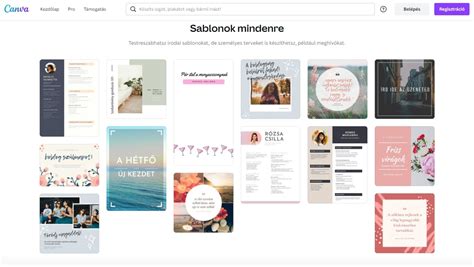
A CapCut kiterjedt funkciótára kényelmesen elhelyezkedik az eszköztáron. Szűrőket, effekteket tartalmaz minden évszakhoz, divatos betűtípusokat a feliratozáshoz és előre elkészített sablonokat a gyors módosításhoz. Anyagának több szerkesztő szolgáltatása nem lesz szüksége. A CapCut funkcióinak kiterjedt listája van. Az előre tervezett sablonoktól kezdve, amelyek kész vásznot adnak, ahol szabadon engedheti kreativitását. Ezt követően a "design" funkció kiváló, ha digitális történetet szeretne elmondani professzionális betűtípusokkal. Következő, a vámmatricák figyelemre méltóbbá és egyedibbé teszi a videót/fotót, miközben a szűrőket és effektusokat használja, hogy bizonyos dinamikát adjon a tartalomnak.
A CapCut számos funkciójával javíthatja videójának megjelenését is. Próbálja ki a fotókeret stílusát, hogy megváltoztassa képeinek alakját. A "Polaroid és fotókeretek" használatával az összes fotóját egy oldalra halmozhatja, ami úgy néz ki, mintha az 1990-es évekből származnának. A "formák" hozzáadása a tartalomhoz egy másik kreatív ötlet, hogy jól nézzen ki. Használhatja bármelyiket, a vonalaktól az egyszerű formákig, mint a négyzetek, hogy a munkáját különleges legyen. Jelenleg a szűrők hatalmasak a szociális médiában, és a Capcut szereti lépést tartani az időkkel. Ha az ételekről írsz a blogodon, próbáld ki a CapCut "élelmiszer" szűrőit, hogy fűszerezzék bejegyzéseidet. Ha a régi megjelenés mellett akarsz maradni, adj hozzá egy "retro" hatást a polaroid keretek tetejére.
A CapCut számos vágási lehetőséget kínál, lehetővé téve a felhasználók számára, hogy pontosan keretessék felvételeiket. Függetlenül attól, hogy eltávolítják a felesleges elemeket, vagy egy adott témára összpontosítanak, ezek az opciók lehetővé teszik a felhasználók számára, hogy könnyen optimalizálják látványképeiket. Fejlett algoritmusai biztosítják, hogy képei megőrizzék az egyértelműséget és a részleteket még méretmódosítások után is, zökkenőmentesen megőrizve a vizuális integritást.
A képszerkesztés során természetesen egyesítheted a rétegeket, illetve visszavonhatod az online fotószerkesztés során végrehajtott módosításokat. A fotószerkesztés funkciók között megtalálható ezen felül még a különböző színű és formájú ecsetekkel történő rajzolás, különböző grafikus alakzatok, egyedi matricák elhelyezése, valamint a fotók, képek online keretezése. A képszerkesztés során ezen felül megadhatod a háttérszínt is, illetve tetszőleges módon lekerekítheted a szerkesztett fotót, tisztára mint a Photoshop programban, nem?
A kép CM méretre igazításának fontossága.
A digitális korban, ahol a vizuális anyagok dominálnak, a képméretek fontosságát kiegyensúlyozni kell. Ez a szempont különböző forgatókönyvekben különösen jelentőséggel bír, a szociális médiában, weboldalakon és nyomtatott anyagokon keresztül a vizuális narratívát alakítja.
- Képméret a közösségi médiában: A megfelelő arányok segítenek egy esztétikailag kellemes hírcsatornát létrehozni, ami felkapja a közönség figyelmét a zajos internetes világban.
- Képméretek és webhely optimalizálás: A képméretek közvetlenül befolyásolják a webhely optimalizálását és a felhasználói élményt. Ha a fényképek megfelelően méretezettek, felgyorsítják az oldalterhelést, csökkentik a visszapattanási arányokat és növelik a SEO-t. A fájlméret és a minőség közötti középút megtalálása kulcsfontosságú egy hatékony weboldalhoz, amely fenntartja a látogatók elkötelezettségét.
- Pontos arányok nyomtatáshoz: Ahhoz, hogy a nyomtatás kiváló minőségű eredményeket nyújtson, a pontos kép arányok elengedhetetlenek. Ha azt szeretné, hogy a nyomtatott brosúra, plakát vagy névjegykártya megtartsa az összes eredeti részletet és tisztaságot, tudnia kell a pontos méréseket.
A legjobb online képméretező kiválasztása a CM-ben a legfontosabb szempont a CM-ben lévő fényképek átméretezésének számos módszere közül. Amikor egy médiafájl méreteit szeretné megváltoztatni, a CapCut a többi ingyenes szerkesztő felett áll.
Képek átméretezése CM-ben a CapCut segítségével: Lépésről lépésre
Egy egyszerű, mindössze négy lépésből álló folyamatban átméretezhetjük a képeket CM-ben a CapCut segítségével. Nincs tanulási görbe vagy bonyolult eszközök technikai kifejezésekkel, így a szerkesztés egyszerű.
STEP 1: Nyisd meg a honlapot és jelentkezz be
Nyisd ki a laptopod, és lépj a CapCut weboldalára az alapértelmezett böngésző használatával. Miután megnyitott, látni fog egy lapot, amely megköveteli, hogy bejelentkezzen; ha még nincs CapCut fiókod, akkor a regisztráció fontos. A CapCut egy lépéssel tovább megy, és lehetővé teszi, hogy QR-kód beolvasásával regisztráljon telefonjával.
STEP 2: Képek feltöltése a készülékről
Bejelentkezés után látja a legegyszerűbb felületet mindennel ugyanazon a helyen. Nincs funkciók és ikonok klaszterezése, így mindenféle zavartság nélkül kiválaszthatja, hova kattintson először. Először egy "új kép létrehozása" lehetőséget fog látni, amely kattintással lehetővé teszi a vászon méretének testreszabását. Ebben az esetben válasszon ki bármilyen dimenziót, amelyet szeretne átméretezni a képet CM-re. Ezt követően egy szerkesztési fülre vált, ahol feltöltheti a fájlt egy drag-and-drop opcióval, a Google Drive vagy a Dropbox segítségével, vagy csak beszkenneljen egy QR-kódot, és feltöltheti közvetlenül a telefonjáról. Most a következő lépésben használhatja a CapCut képméretezőjét online CM-ben.
STEP 3: A fénykép szélességének és magasságának szerkesztése és átméretezése CM-ben
Kattintson az oldalra, amelyen a kép elhelyezett, és látni fog egy "átméretezés" funkciót a jobb oldal felé. Érintse meg, és megjelenik egy szakasz, ahol testreszabhatja a média méretét. Mivel CM-ben szeretné átméretezni, meg kell változtatnia erre, majd írja be az egyéni méreteket.
A kép 3,5 CM x 4,5 CM méretének átméretezéséhez a CapCut segítségével töltse fel a képet, lépjen az „átméretezés” funkcióra, változtassa meg az egységeket „CM”-re, és adja meg a kívánt méreteket (3,5 szélességre és 4,5 magasságra). Győződjön meg róla, hogy a képarány ki van zárva, majd alkalmazza a módosításokat a CapCut pontos átméretezéséhez.
A CapCut felhasználóbarát felülete biztosítja, hogy teljes kreatív irányítással rendelkezzen projektje felett, a képaránytól a háttér testreszabásig.
A képarány testreszabása:
Testreszabhatja a képarányt könnyedén a CapCut segítségével. Ez a funkció lehetővé teszi a felhasználók számára, hogy finomhangolják képeik arányait, fenntartsák a vizuális harmóniát és megfeleljenek a különböző platformok vagy tervezési igények egyedi specifikációinak.
Kivágási lehetőségek:
A CapCut számos vágási lehetőséget kínál, lehetővé téve a felhasználók számára, hogy pontosan keretessék felvételeiket. Függetlenül attól, hogy eltávolítják a felesleges elemeket, vagy egy adott témára összpontosítanak, ezek az opciók lehetővé teszik a felhasználók számára, hogy könnyen optimalizálják látványképeiket.
STEP 4: Export
Mint minden más lépés, ez ugyanolyan egyszerű. Látni fogja az export opciót a jobb felső sarokban, így érintse meg, hogy, és látni fog egy legördülő részt, amely lehetővé teszi az export beállítások testreszabását. Mivel a Capcut pontos ellenőrzésről szól, kiválaszthatja a média formátumát, méretét és minőségét, mielőtt exportálná. Végül a kényelem kedvéért közvetlenül bármilyen platformra exportálhatja, mint a "YouTube vagy Instagram", vagy csak elmentheti a készülékére.
CAPCUT VIDEÓ VÁGÁS KEZDŐKNEK.
Alternatív módszerek és megfontolások
Bár a CapCut kiemelkedik az egyszerűségével és funkcionalitásával, fontos megemlíteni más eszközöket és megfontolásokat is a képek CM méretre igazítása során.
A Photoshopban a képpontok méretének módosításával egyszerűen átméretezheti a képeket a minőség romlása nélkül. A nagy méretű vagy nagy felbontású (vagyis több képpontot tartalmazó) fényképek letöltése sok időbe telhet, ezenkívül jelentős a tárhelyigényük. A Kép › Képméret parancsot választva beállíthatja a kép szélességét és magasságát, vagy módosíthatja a - képpont/hüvelyk (PPI) értékkel kifejezett - felbontását. A Szélesség vagy a Magasság beállítás értéke melletti legördülő listára kattintva módosíthatja a mértékegységet. Ha kisebb méretű új fájlt szeretne létrehozni úgy, hogy ne módosuljon az eredeti méretű fájl (vagyis minőségromlás nélkül kíván képeket átméretezni a Photoshopban), nincs más dolga, mint a Fájl › Exportálás › Exportálás ekként parancsra kattintani. Minél nagyobb a felbontás, annál részletgazdagabb a kép, valamint annál nagyobb a képfájl, hiszen több adatot tartalmaz. A fájlméret csökkentésének egyik módja a felbontás csökkentése, ami nem feltétlenül változtatja meg a kép méreteit. Ha a Photoshopban végzett képátméretezés közben mindvégig be van jelölve az Újraszámítás jelölőnégyzet, a szoftver módosítja a képen található képpontadatok mennyiségét.
A különböző felhasználási módok eltérő képfelbontást igényelnek. Webes felhasználás esetén legtöbbször elegendő a 72 PPI-s felbontás. Interpolációs módszert választva meghatározhatja, hogyan történjen a képadatok újraszámítása. Sok esetben érdemes az automatikus beállítást választani, és hagyni, hogy a Photoshop döntsön Ön helyett.
A képarány módosítása:
A Szélesség és a Magasság beállítás melletti láncszem ikon a képarány megtartására szolgál: a szélesség bárminemű módosítása automatikusan megváltoztatja a magasságot is.
Újraszámítás:
Ha bejelölve hagyja az Újraszámítás jelölőnégyzetet, nem fognak módosulni a kép méretei a felbontás módosítása közben.
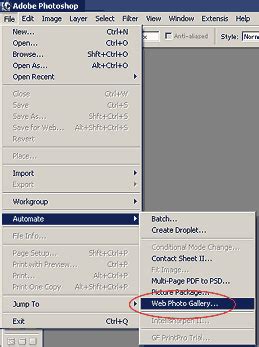
A Photoshop Képfeldolgozó parancsfájljával tömegesen is átméretezhetők a képek. Ez a parancsfájl lehetővé teszi több kép egyidejű feldolgozását, sőt még az átméretezett képek kívánt mérete is megadható. A Képfeldolgozó parancsfájl használatához válassza a Fájl > Parancsfájlok > Képfeldolgozó lehetőséget.
Ha rétegstílusokat tartalmazó képet szeretne méretezni a Photoshopban, jelölje ki a megfelelő réteget a Rétegek panelen, majd válassza a Réteg > Rétegstílus > Effektusok méretezése parancsot. Megteheti azt is, hogy a jobb gombbal az fx ikonra kattint, és az Effektusok méretezése parancsot választja. Írja be a megfelelő százalékos értéket, vagy húzza a csúszkát. Bizonyos esetekben érdemes lehet intelligens objektummá alakítani a rétegeket.
A CapCut a képek méreteinek és képarányainak megváltoztatásának legegyszerűbb módjait kínálja. Használhatja ezt az online fotóméretezőt CM-ben, például 4,5 x 3,5 méretben, hogy költség nélkül módosíthasson. Ezenkívül a CapCut felhasználóbarát felülete zökkenőmentes átméretezési élményt biztosít, így ideális választás mind a kezdők, mind a tapasztalt szerkesztők számára.
tags: #cmre #meretezes #kepszerkeszto