Az Adobe InDesign egy professzionális kiadványszerkesztő szoftver, amely számos eszközt kínál a szövegszerkesztéshez és a vizuális tartalom kezeléséhez. Az egyik leghasznosabb és leggyakrabban használt funkciója a „Keresés és csere” (Find and Change) párbeszédpanel, amely lehetővé teszi a szöveges tartalmak, formázások és akár objektumok hatékony azonosítását és módosítását. Ez a cikk részletesen bemutatja a funkció különböző aspektusait, a szöveges kereséstől a komplex GREP mintákig, valamint a formázási beállítások és objektumok kereséséig és cseréjéig.
A „Keresés és csere” alapjai
A „Keresés és csere” párbeszédpanel két fő lapra oszlik: a „Szöveg” (Text) és a „GREP” (Regular Expressions) lapra. Ezen kívül létezik egy „Karakterjel” (Glyph) és egy „Objektum” (Object) lap is, amelyek speciális keresési és csere műveleteket tesznek lehetővé.
A „Szöveg” lap
Ez a leggyakrabban használt lap, amely lehetővé teszi karakterek, szavak, szócsoportok vagy bizonyos módon formázott szövegek keresését és cseréjét. Különleges karakterek, például szimbólumok, jelölések és üres közök keresésére és cseréjére is lehetőség van. Ha egy szövegrészt vagy szövegegységet szeretne keresni, jelölje ki a szöveget, vagy helyezze a kurzort a szövegegységbe.
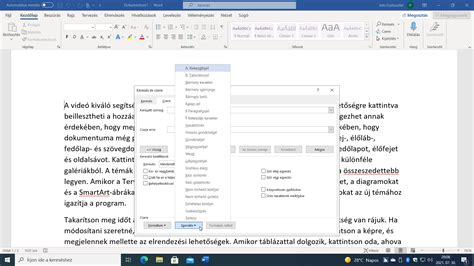
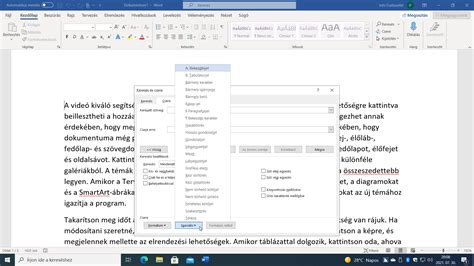
Ha tabulátorokat, szóközöket vagy más különleges karaktereket szeretne keresni, illetve cserélni, válasszon egy megfelelő karaktert (metakaraktert) a „Keresendő szöveg” (Find what) mező melletti legördülő listából. Szöveg kereséséhez és cseréjéhez előre definiált lekérdezéseket is alkalmazhat.
Az „Erre változtatni” (Change to) mezőbe írja vagy illessze be azt a szöveget, amelyre a keresett szöveget cserélni szeretné. Ha a keresés nem adja vissza a várt eredményt, ellenőrizze, hogy törölte-e a korábbi keresésekből esetleg visszamaradt formázási jellemzőket. Célravezető lehet a keresés kiszélesítése is. Lehetséges például, hogy a keresést egy kijelölt szövegrészben vagy egy szövegegységben futtatta a teljes dokumentum helyett.
Ha egy szöveg cseréje után meggondolja magát, a „Szerkesztés” (Edit) menüben válassza a „Visszavonás Szöveg cseréje” (Undo Change Text) vagy a „Visszavonás Összes szöveg cseréje” (Undo Change All) parancsot. Ha egy korábban keresett kifejezés következő előfordulására szeretne ugrani a „Keresés/csere” párbeszédpanel megnyitása nélkül, a „Szerkesztés” menüben kattintson a „Következő keresése” (Find Next) parancsra. Mindemellett a korábbi keresési karakterláncokat a „Keresés/csere” párbeszédpanel tárolja.
Helyettesítő karakterek és minták használata
Helyettesítő lehetőségekkel (például „Bármilyen szám” vagy „Bármilyen karakter”) szélesítheti a keresés hatókörét. Ha például a „Keresendő szöveg” mezőben megadja a „r^?ng” karaktereket, a program az összes olyan szót megkeresi, amely „r” betűvel kezdődik, és „ng” betűkkel végződik, például „rang”, „ráng”, „reng” vagy „ring”.
Ha metakaraktereket, például félkvirtmínuszokat vagy felsorolásjeleket szeretne keresni, érdemes a vágólapra kivágni, majd a keresőmezőbe beilleszteni azokat, így nem kell a metakarakterek beírásával bíbelődni. A keresett elemeket lecserélhet más tartalmakra, akár formázott vagy formázatlan tartalomra, sőt, akár kivágott grafikával is.
Formázás keresése és cseréje
Ha a talált szövegre formázást szeretne alkalmazni, kattintson a „Formátum módosítása” (Change Format) mezőbe vagy a „Formázási beállítások megváltoztatása” (Change Format) terület jobb szélén lévő „Módosítandó attribútumok megadása” (Specify Attributes) ikonra. Ha keresési feltételként formázást ad meg, a „Keresendő szöveg” és az „Erre változtatni” mező felett információs ikonok jelennek meg.
Az „Ez a lap karaktereket, szavakat, szócsoportokat vagy bizonyos módon formázott szöveget kereshet.”
A GREP lap
A GREP (Globális reguláris kifejezések nyelvi parancsa) egy rendkívül hatékony keresési és mintázat-azonosítási rendszer. A „Keresés és csere” párbeszédpanel GREP lapján GREP kifejezéseket állíthat össze, amelyekkel alfanumerikus karakterláncokat és mintákat kereshet nagyméretű dokumentumokban vagy nagyszámú megnyitott dokumentumban.
A GREP-metakaraktereket beírhatja kézzel, vagy kiválaszthatja őket a „Különleges karakterek a kereséshez” (Special Characters for Find) listából. A GREP keresőkifejezések alapértelmezettként megkülönböztetik a kis- és nagybetűket. Írja be kézzel a keresőkifejezést.
Kattintson a „Keresendő szöveg” mezőtől jobbra lévő „Különleges karakterek a kereséshez” ikonra, és a keresőkifejezés összeállításához válasszon egy lehetőséget a „Helyek” (Anchors), az „Ismétlés” (Quantifiers), az „Egyeztetés” (Wildcards), a „Módosítók” (Modifiers) és a „Posix” (POSIX) almenüből.

GREP metakarakterek és példák
Általánosságban a „Szöveg” laphoz tartozó metakarakterek a `^` karakterrel (mint például a `^t` tabulátorkód), a GREP-metakarakterek pedig `\` karakterrel (például `\t`) kezdődnek. Ezt a szabályt azonban nem minden metakarakter követi. A bekezdészáró karakter például `^p` a „Szöveg” lapon és `\r` a GREP lapon.
Ha olyan karaktert keres, amelynek szimbolikus jelentése van a GREP szolgáltatásban, egy fordított perjelet (`\`) írjon a karakter elé, ezzel jelezve, hogy a következő karakter literális lesz. A pont (`.`) használatával például a GREP szolgáltatással bármely karakterre kereshet, ezért ha egy pont karaktert keres, írjon elé egy fordított perjelet így: `\.`.
A keresőkifejezést zárójelek segítségével tagolhatja részkifejezésekre. Például ha a „tíz” és „tűz” szavak közül szeretné bármelyiket megtalálni, használhatja a „t(í|ű)z” karakterláncot. A zárójelek különösen hasznosak kifejezéscsoportok jelölésére.
Példa: Idézőjelbe zárt szavak keresése és formázása
Tegyük fel, hogy minden idézőjelbe zárt szót (például „spanyol”) meg szeretne találni, hogy azután eltávolítsa ezekről az idézőjelet és egy stílust alkalmazzon rajtuk. A `(")(\w+)(")` kifejezés három csoportot tartalmaz, amint az a zárójelezésből látható. Az első és a harmadik csoport az idézőjelek keresésére, a második pedig tetszőleges számú szókarakter keresésére szolgál. Ilyen csoportokra „Talált szöveg kifejezések” (Capture Groups) használatával hivatkozhat. Például a `$0` kifejezés az összes talált szövegre, a `$2` pedig csak a második csoportra hivatkozik. Azzal, hogy beírja a `$2` kifejezést az „Erre változtatni” mezőbe, és megad egy karakterstílust a „Formátum módosítása” mezőben, megkeresheti az idézőjelbe zárt szavakat és karakterstílusukat a megadott stílusra cserélheti. Mivel csak a `$2` csoport lett megadva, a csereművelet a `$1` és `$3` csoportokat eltávolítja.
Speciális keresési lehetőségek
Objektumok és formázások keresése
A „Keresés és csere” párbeszédpanel „Objektum” (Object) lapja lehetővé teszi objektumokban és keretekben keresést és csere formázási hatásokat és jellemzőket. Az egyes hatáskategóriákban a következő három állapotbeállítás használható: Bekapcsolás, Kikapcsolás vagy Kihagyás.
Ha a talált objektumokra formázást szeretne alkalmazni, kattintson az „Objektumformátum módosítása” (Change Object Format) mezőbe vagy a „Formázási beállítások megváltoztatása” részben a „Módosítandó attribútumok megadása” ikonra.
Karakterjelek keresése és cseréje
A „Keresés és csere” párbeszédpanel „Karakterjel” (Glyph) lapja különösen hasznos, ha azonos Unicode-értékű karakterjeleket más hasonló jelekre, például karakterjel-változatokra szeretne cserélni. A „Betűcsalád” (Font Family) listában csak azok a betűtípusok szerepelnek, amelyek az aktuális dokumentumban a szövegre vannak alkalmazva.
Kattintson a „Karakterjel” (Glyph) mező melletti ikonra, majd a megjelenő panelen kattintson duplán a kívánt karakterjelre. Ez a panel a „Karakterjel” panelhez hasonlóan működik. Válassza a „Unicode” vagy a „GID/CID” lehetőséget, és írja be a karakterjel kódját.
Lekérdezések és mentés
Az InDesign Lekérdezések (Queries) menüje többféle keresési beállításkészletet tartalmaz. Kiválaszthatja például a „Telefonszámok átalakítása” nevű lekérdezést, mely a következőképp fest: `\(?(\d\d\d)\)?[-. ]?(\d\d\d)[-. ]?(\d\d\d\d)`. Az egyesült államokbeli telefonszámok számos különböző formátumban előfordulhatnak, például 206-555-3982, (206) 555-3982, 206.555.3982 és 206 555 3982. A példakifejezés e változatok bármelyikét megtalálja.
Ha a GREP-kifejezést többször is futtatni szeretné, vagy meg szeretné osztani másokkal, mentse lekérdezésként. Erre az ikonra kattintva a „Keresés/csere” párbeszédpanelen mentheti a lekérdezést, ha később újra szeretné futtatni, vagy másokkal meg szeretné osztani. A program a testreszabott lekérdezéseket XML formátumú fájlokban tárolja.
Mi az InDesign? A tervezőknek szánt tökéletes eszköz ismertetése!
Az InDesign „Keresés és csere” funkciója rendkívül sokoldalú eszköz, amely jelentősen megkönnyíti a szövegszerkesztési és kiadványszerkesztési folyamatokat. A szöveges kereséstől a komplex GREP mintákon át a formázási és objektumkeresésig, ez a funkció alapvető fontosságú a hatékony munkavégzéshez.