A CorelDRAW egy sokoldalú grafikai tervezőszoftver, amely számos lehetőséget kínál képek importálására, beillesztésére és szerkesztésére. Akár raszteres, akár vektoros képekről van szó, a program rugalmas megoldásokat nyújt a grafikai projektekhez.
Képek importálása a CorelDRAW-ba
Számos módon lehet képeket beilleszteni a CorelDRAW projektekbe. Az egyik legegyszerűbb módszer, ha a számítógépen tárolt képfájlt egyszerűen áthúzza a CorelDRAW munkaterületére. Alternatív megoldásként használhatja az "Importálás..." funkciót a Fájl menüben, vagy a Ctrl+I gyorsbillentyűkombinációt. Ezt követően ki kell választani a kívánt képfájlt tartalmazó mappát a számítógépen.
A CorelDRAW nemcsak vektorobjektumokat, hanem importált raszteres képeket is képes kezelni. A raszteres képek importálása után lehetőség van azok vektorképként történő átalakítására, amihez kézi vagy automatikus nyomon követési funkciók állnak rendelkezésre.
Képek elhelyezése és elrendezése
A CorelDRAW számos eszközt kínál a képek precíz elhelyezéséhez és elrendezéséhez. A "Guidelines" (Segédvonalak) funkció segítségével vízszintes, függőleges vagy szögletes segédvonalakat hozhat létre, amelyek megkönnyítik az objektumok igazítását. Fontos, hogy a "Snap to Guidelines" (Igazítás segédvonalakhoz) funkció be legyen kapcsolva.
A "Align and Distribute" (Igazítás és elosztás) ablakban további elrendezési lehetőségek találhatók. Ezek az eszközök segítenek az objektumok szimmetrikus elhelyezésében, egyenletes távolságban történő elosztásában vagy egy adott tengely mentén történő igazításában.
A CorelDRAW lehetővé teszi az oldalak méretének, tájolásának és elrendezési stílusának beállítását is. Különböző előre beállított oldalméretek közül választhat, vagy saját egyedi méretet hozhat létre. Az oldalak lehetnek fekvő (landscape) vagy álló (portrait) tájolásúak.
Képek szerkesztése és módosítása
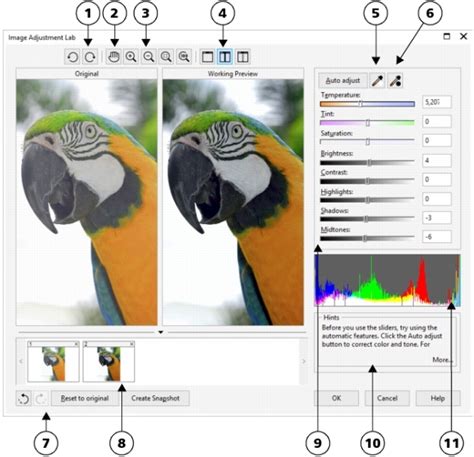
A CorelDRAW-ban a képek alapvető jellemzőinek módosításához nem kell többé különböző szűrőablakok között navigálni. Az "Image Adjustment Lab" (Képbeállítások Laboratóriuma) funkció lehetővé teszi a szín- és tónuskorrekciók kísérletezését és értékelését egyetlen ablakban. Itt lehetőség van a fényerő, kontraszt, szaturáció, színhőmérséklet és árnyalatok beállítására.
Az "Image Adjustment Lab" funkció előnézeti lehetőségeket kínál, beleértve a "Full Preview" (Teljes előnézet), "Before and after full preview" (Előtte és utána teljes előnézet) és az új "Before and after split preview" (Előtte és utána osztott előnézet) módokat. Az "Auto Adjust" (Automatikus beállítás) gomb gyors javításokat tesz lehetővé, míg a "Create Snapshot" (Pillanatkép készítése) funkció lehetővé teszi a különböző beállítások mentését és későbbi összehasonlítását.
A CorelDRAW-ban lehetőség van képek kivágására is, akár alakzatoknak megfelelően, akár a kép méretének vagy formátumának illesztésére. Különböző típusú képek vághatók ki: raszter, vektor, importált és a CorelDRAW-ban létrehozott objektumok.
Duplikálás és klónozás
A CorelDRAW-ban az objektumok másolásának gyorsabb módja a duplikálás. A duplikálás létrehoz egy másolatot a kijelölt objektumról, és az általunk beállított eltolási távolság szerint helyezi el. Ellentétben a vágólapra másolással, a duplikálás nem helyezi a másolatot a vágólapra, és lehetővé teszi a másolat elhelyezésének pontosabb szabályozását.
Az első duplikáláskor a "Duplicate offset" (Duplikálás eltolása) párbeszédablak jelenik meg, ahol a jövőbeli duplikátumok alapértelmezett eltolását módosíthatjuk. Ezenkívül a CorelDRAW lehetővé teszi "klónok" készítését is. Egy klón egy "vezérlő" objektum másolata, amely bizonyos változtatásokat (például színezés) megenged a klónon, miközben más jellegű módosításokat (például méretezés vagy elforgatás) nem.
Objektumok másolása és duplikálása a CorelDraw-ban
A CorelDRAW-ban rétegekkel is dolgozhatunk, amelyek segítségével az elemek rendezettebben kezelhetők. Az egyes rétegeken lévő elemek áthelyezhetők vagy más rétegekre másolhatók. A rétegek tulajdonságai (láthatóság, nyomtathatóság) egyedileg szabályozhatók.