Az Adobe Photoshop egy rendkívül sokoldalú képszerkesztő szoftver, amely nemcsak a fotók retusálására és effektezésére alkalmas, hanem fejlett rajzolási és grafikai funkciókat is kínál. A rajzolás a Photoshopban többek között vektoralakzatok és görbék létrehozását jelenti. A Photoshop bármely alakzateszközével, valamint a Toll és a Szabadkézi toll eszközzel készíthet rajzokat.
Mielőtt hozzálátna a rajzoláshoz, a beállítássávon választania kell egy rajzolási módot. A vektoralakzatok alakzateszközökkel vagy tollal rajzolt vonalak és görbék. Ezek felbontásfüggetlenek, vagyis átméretezésükkor, PostScript nyomtatóval való nyomtatásukkor, PDF-fájlba mentésükkor és vektorgrafikus alkalmazásba importálásukkor szélük éles marad.
A görbék olyan körvonalak, amelyek kijelölésekké vagy színnel rendelkező kitöltésekké, illetve ecsetvonásokká alakíthatók. A görbéket vektormaszként használva elrejthetők az adott réteg egyes területei. A görbék kijelöléssé alakíthatók. A görbék színnel kitölthetők vagy körvonalazhatók. Mentett görbét vágógörbeként kijelölve az adott kép egyes részei áttetszővé tehetők a kép kiadványszerkesztő alkalmazásba vagy vektorgrafikus szerkesztőprogramba való exportálásakor.
Az alakzateszközökkel vagy a tollal három különböző módban rajzolhat:
- Alakzatréteg módban: Ebben a módban külön rétegen hozhat létre alakzatokat. Alakzatrétegeket az alakzateszközökkel vagy a tollal hozhat létre. Mivel az alakzatrétegek egyszerűen mozgathatók, méretezhetők, igazíthatók és eloszthatók, kiválóan alkalmasak weblapokon megjelenő képek készítésére. Egy rétegre több alakzatot is rajzolhat. Az alakzatréteg egy kitöltési rétegből és egy vele összekapcsolt vektormaszkból áll; az előbbi az alakzat színét, az utóbbi a körvonalát határozza meg.
- Munkagörbe módban: Ebben a módban az aktuális rétegre rajzolhat egy munkagörbét, amelyet kijelöléshez vagy vektormaszk létrehozásához használhat, illetve színnel kitöltve vagy körvonalazva raszterképet készíthet (mintha festőeszközökkel dolgozna). Ha nem menti, a munkagörbe ideiglenes.
- Pixel rajzolás módban: Ebben a módban közvetlenül az adott rétegre festhet, akárcsak a festőeszközökkel. Ilyenkor az eredmény raszterkép lesz, nem vektorkép. A festett alakzatokkal ugyanúgy dolgozhat, mint más raszterképpel.
A Photoshop Alapjai: Rétegek és Munkamenet
A profi szintű képmanipulációhoz valóban jó szemre és persze sok tapasztalatra van szükség, azonban ahhoz, hogy megértsük a Photoshop működését, nincs szükség varázslatos tehetségre. Az is igaz viszont, hogy ha a felhasználó nincsen tisztában az alapokkal, kínszenvedés előrébb jutni. A Photoshop rétegekkel dolgozik. Ahhoz, hogy ennek lényegét megértsük, képzeljünk el négy üveglapot, amelyek mindegyikére mást rajzolunk egy filctollal. Az egyikre mondjuk egy fej körvonalát, a másikra szemet, a harmadikra fület, a negyedikre pedig egy orrot. Photoshopban hasonlóképpen működnek a rétegek. Egy-egy üveglapot itt „rétegnek" vagy layernek neveznek. Minden rétegnek vannak módosítható tulajdonságai: átméretezhető, áttetszővé tehető valamennyire vagy teljesen, rajzolhatunk rá, radírozhatunk rajta stb.
Ha megnyitunk egy fényképet, és azt meg szeretnénk mozdítani, bizony nem fog sikerülni. Ez azért van így, mert a Photoshop készítői úgy gondolták jobb, ha a forrásképet békén hagyjuk. Ha mégis módosítani szeretnénk a képet, a Layers (Rétegek) ablakban megtalálható a réteg kis képe. Erre kattintsunk kétszer, majd a felugró ablakban, ha akarunk, adjunk neki nevet, majd nyomjunk Enter-t. Ezt nagyon sokszor fogjuk használni.
A második ikonra kattintva négyzet alakban tudunk kijelölni az adott rétegen. Miután kijelöltünk egy adott területet, nyomjuk meg a Ctrl+C billentyűkombinációt. Persze nemcsak négyzetesen tudunk kijelölni, válasszuk a harmadik ikont („Poligonal Lasso Tool"), majd próbáljuk ki.
Kattintsunk arra a rétegre, amit át szeretnénk méretezni, majd a felsõ „Edit" menüben válasszuk a „Free Transform" lehetőséget. Ha a kép sarkához visszük az egeret, egy kis nyíl ikon jelenik meg. Erre kattintva, és az egérgombot lenyomva tartva, húzzuk valamerre.
Ha megnyitottunk egy képet, és át szeretnénk méretezni helytakarékossági okokból, akkor azt az „Image" menü „Image Size" lehetőséggel tehetjük meg. Adjuk meg a kívánt értéket, majd mentsük el a kisebb képet.
Tegyük fel, hogy van egy fényképünk, amit megnyitottunk, és most rá szeretnénk helyezni egy másikat, hogy összeillesszük őket. A File/Open parancs helyett használjuk inkább a File/Place lehetőséget. Így behelyezhetünk egy képet a jelenlegi fölé, és még át is méretezi nekünk a munkafelülethez.
Ha a behelyezett képen a barátunk feje jobbra néz, de mi azt szeretnénk, hogy balra nézzen, akkor menjünk az „Edit" menübe, majd válasszuk a „Transform/Flip Horizontal" parancsot.
Ha fekete-fehérre szeretnénk módosítani egy réteget (ne feledjük, az alatta lévő réteghez semmi köze a felette lévőnek, illetve fordítva), akkor válasszuk előbb azt ki, majd az „Image/Adjustments/Black & White" parancsot.
Fontos megértenünk, hogy gyakorlás nélkül nem haladunk előre, és elveszítjük a már megszerzett kreativitásunkat is. Ha értjük az alapokat, kezdjünk el leírásokat olvasni, nézegessük más képeit és próbáljuk utánozni őket.
A Photoshopban az angol nyelv használata javasolt, mert a legtöbb segédanyag is ezen a nyelven érhető el. Ha bármilyen problémába belefutunk, mindig könnyebb angolról magyarra fordítani, mint magyarról angolra. A Photoshop telepítésénél az alapértelmezett nyelvként az angolt érdemes beállítani. Ha korábban magyarul volt a Photoshop, akkor újra kell telepíteni.
A non-destruktív szerkesztés elve nagyon fontos: ne roncsoljuk az eredeti képet. Ezt rétegek használatával érhetjük el. Ha megnyitunk egy fotót, akkor egyetlen rétegünk lesz, a "Background" réteg. Nem ezt módosítjuk, hanem külön rétegeken dolgozunk, hogy az eredeti réteget ne roncsoljuk.
A rétegeknek többfajta típusa létezik: képi rétegek (mint a "Background" kép) és korrekciós rétegek (adjustment rétegek), amelyek szűrőként működnek. Új réteget az erre kijelölt ikonnal hozhatunk létre, korrekciós réteget pedig a mellette található ikonnal. A retust mindig külön rétegen végezzük.
A rétegekhez rétegmaszkok kapcsolhatók. A rétegmaszkok úgy működnek, hogy a fehér átereszt, a fekete pedig eltakar. Az ecset segítségével tudunk festeni a rétegmaszkokra fehérrel vagy feketével. Ezeknek a rétegeknek a hatása ott fog látszani, ahol fehér a rétegmaszk.
Érdemes a rétegeket elnevezni, hogy tudjuk, miért hoztuk létre őket. Egy ilyen komplex Photoshop fájlnál ez nagyon hasznos.
Nagyon hasznos funkció a Photoshopban az okos (intelligens) objektumok vagy Smart Objectek létrehozása. Ez arra jó, hogy különböző szűrőket alkalmazzunk a képen, amelyeket utólag is ki tudunk kapcsolni, vagy az értékeiket meg tudjuk változtatni. Képi rétegekből úgy hozhatunk létre Smart Objecteket, hogy elmegyünk a Filter (szűrő) menübe, és a Convert for Smart Filters (Konvertálás okos szűrőkhöz) lehetőséget választjuk.
A rétegeknek lehet opacitásuk, ami az átlátszóságukat jelenti. Ezt olyan esetekben használjuk, ha például bőrt simítottunk, és nem akarjuk, hogy annyira erős legyen a hatás.
Természetesen nemcsak a képi rétegeknek lehet opacitása, hanem a korrekciós rétegeknek is, és úgy változtathatjuk a hatásukat.
Az, hogy sok rétegünk van, segít pontosan tudni, mikor mit módosítottunk, és adott esetben vissza tudunk térni korábbi lépésekhez is.
Különböző Módszerek Egy Feladat Megoldására
Egy dolgot többféleképpen is meg lehet csinálni a Photoshoppal, tehát nincsen egy darab szent módszer, hanem többféleképpen is meg lehet oldani a problémákat. Erre mutatunk most két példát.
Tegyük fel, hogy szeretnénk bizonyos dolgokat eltüntetni erről a képről. Létrehozunk ezért egy új réteget, és kiválasztjuk a Spot Healing Brush-t, aminek a segítségével ezeket a kis foltokat eltüntetjük innen. Ha az eszköz nem csinál semmit, akkor az azért lehet, mert a Sample All Layers (Minta az összes rétegről) nincsen bepipálva. Ugye üres rétegen nem tudnánk miről mintát venni. Erre azért van szükség, hogy a háttérrétegről is mintát tudjunk venni.
Viszont vannak más módszerek is erre. Ehhez arra lesz szükségünk, hogy duplikáljuk a háttérréteget, mert nem tudjuk üres rétegen megcsinálni. És kiválasztunk mondjuk egy lasszó eszközt, kijelöljük a területet, nyomunk rajta egy jobb klikket, kitöltés, avagy Fill, Content Aware (tartalomérzékeny kitöltés). És máris eltüntettük a villanykapcsolót egy másik módszerrel.
Vannak egyébként olyan területek, ahol kombinálni kell a különböző módszereket, mert például valószínűleg ezt nem fogjuk tudni olyan nagyon szépen kivenni, ha csak ennyit csinálunk. Ilyenkor azt kell csinálnunk, hogy elválasztjuk ezt a területet egymástól, ehhez egy klónozó bélyegzőt fogunk használni. Ennek a flow értéke alacsonyabban van, nem 100 százalékon, úgyhogy erre majd figyelnünk kell. Alt-tal veszünk egy mintát, és elkezdünk ide színezgetni, hogy elválasszuk a fejét ettől a dologtól, amit ki szeretnénk szedni. Azért nem vagyunk száz százalékos flow-n, hogy ne keletkezzenek itt nekünk ilyen nagyon éles vonalak. És ha ezzel a módszerrel sikerült elválasztanunk, akkor már ki fogjuk tudni tölteni. Fill, Content Aware.
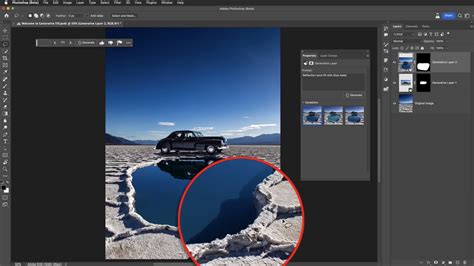
Adobe Photoshop Vektoros rajzolás alapjai photoshop, vektor, rajzolás, grafik
A lapolvasóba több fényképet is helyezhet, és egyszerre beolvashatja azokat egyetlen képfájlba. A legjobb eredmény érdekében a beolvasott képek között 3 mm (1/8 hüvelyk) távolságot kell hagyni, és a háttérnek (ez általában a lapolvasó felülete) egységes színűnek kell lennie, kevés zajjal. A Fényképek levágása és dőlésmentesítése parancs az egyértelműen körülhatárolt képek esetén a leghatékonyabb.
A Vízszintes tükrözés, Függőleges tükrözés, Elforgatás 90 fokkal balra, Elforgatás 180 fokkal parancsokkal módosíthatjuk a kép tájolását.
A rajzvászon mérete a kép teljes szerkeszthető területét jelenti. A Canvas Size paranccsal növelheti vagy csökkentheti egy kép rajzvásznának méretét. Méretének növelésekor több terület kerül egy meglévő kép köré. Méretének csökkentése levágja a kép egy részét. A felesleges területek áttetszővé válnak.
A Szélesség és a Magasság mezőbe, valamint a melletti legördülő menükből állíthatjuk be a kívánt méretet. A kép jelenlegi rajzvászonméretéhez hozzáadni vagy abból elvenni kívánt mennyiséget is megadhatunk.
Az előre rögzített műveletekkel stílusos fényképkereteket hozhatunk létre a Műveletek panel segítségével.
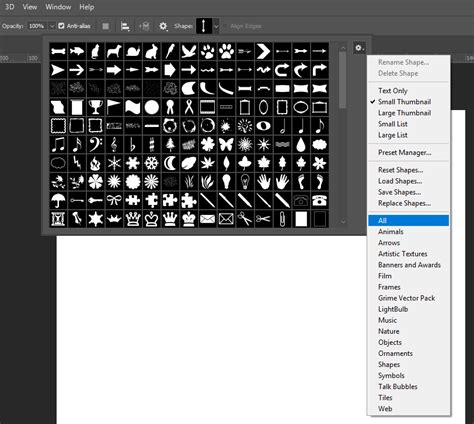
Ha segítségre van szükség valamelyik eszközhöz, írjuk be a keresőbe az eszköz nevét, például „Ice text". Ha az előbbi keresés nem hoz sikert, próbálkozzunk más kifejezésekkel.
Adobe Photoshop Vektoros rajzolás alapjai photoshop, vektor, rajzolás, grafik
A tartalom legalább 2 éve nem frissült!
tags: #meretpontos #rajzolas #photoshop