A Photoshop egy rendkívül sokoldalú grafikai program, amelyet sokan kedvelnek. Azonban, különösen a kezdő felhasználók számára, néhány bevésődött rossz szokás megnehezítheti a munkát. A Photoshop eszközeivel és funkcióival rugalmasságot biztosít, ha ezeket megfelelően használjuk.
Fontos Alapelvek a Photoshop Használatához
1. Rétegek Használata
Az egyik legnagyobb hiba, amit el lehet követni, ha nem használjuk megfelelően a rétegeket. A rétegezés a Photoshop egyik legfontosabb előnye! Mindig, mindent készítsünk külön rétegre, legyen szó alakzatokról, feliratokról, ecsetvonásokról, színkorrekciókról vagy retusálási műveletekről.
2. Maszkolás a Radírozás Helyett
Szintén óriási hiba, ha feleslegesen használjuk a radír vagy törlés funkciót. Ha nem feltétlenül szükséges, inkább használjunk maszkolást! Gondoljunk bele, mennyi időt és energiát fektetünk egy objektum kivágásába, majd később módosítani szeretnénk rajta, de a radírozás miatt ez már nem lehetséges.
3. Intelligens Objektumok Előnyei
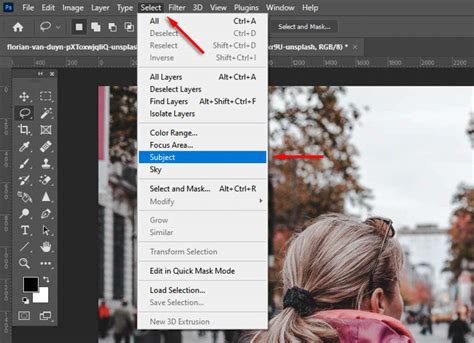
Az Intelligens objektumok óriási előnye, hogy rögzítik az eredeti képinformációt és felbontást az adott rétegen. Intelligens objektummá alakíthatunk egy képet, egy réteget maszkkal együtt, több réteget, vagy akár egy egész mappát is. Nem kell megijedni, az intelligens objektum továbbra is szerkeszthető marad. A bélyegképére duplán kattintva egy új ablakban megnyílik, ahol "kibontva" megtaláljuk az összes rétegét, vagyis a forrást. Ebben a külön ablakban elvégezhetjük a kívánt módosításokat, majd elmentjük. Az intelligens objektumot nyugodtan kicsinyíthetjük vagy növelhetjük, a minősége nem fog romlani. Érdemes minden képet, mielőtt lekicsinyítünk, intelligens objektummá alakítani.
4. Intelligens Szűrők
Az intelligens objektumra alkalmazott szűrők intelligens szűrők, ami azt jelenti, hogy bármikor módosíthatók a beállításaik, és maszkkal együtt adódnak az intelligens objektumhoz.
5. Rétegek Rendezése
Ha megfelelően használjuk a rétegeket, azaz mindent új rétegre teszünk, egy nagyobb munkánál rengeteg rétegünk lehet, ami átláthatatlanná válhat. Ezért érdemes az összetartozó rétegeket csoportosítani, mappákba rendezni és feliratozni.
6. Billentyűparancsok Használata
Lassítja a munkánkat, ha állandóan a menüből nyitunk meg paneleket vagy kapcsolunk funkciókat. Érdemes megtanulni néhány gyakran használt funkció billentyűparancsát a munka gyorsítása érdekében.
7. Betűtípus Problémák
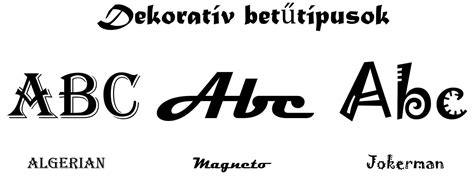
Sok probléma, például összeomlás vagy váratlan leállás adódhat abból, ha harmadik féltől származó betűtípusokat használunk a Szöveg eszköz kiválasztásakor vagy a Karakter panel aktív állapotában. A rossz betűtípusok általános teljesítményproblémákat is okozhatnak a Photoshop indításakor vagy használatakor.
A Photoshop betűtípus-gyorsítótára tartalmazza a rendszerben telepített és a Photoshop által használható betűtípusok listáját. Ha problémás betűtípust észlel a rendszer, javasolja az óvatos folytatást. A problémás betűtípusok kereséséhez és eltávolításához kövessük az alábbi lépéseket:
- Helyezze át a hivatalos Fonts mappában található betűtípusokat egy "goodfont" mappába.
- Amikor megtalálja azt az egy betűtípust, amely a problémát okozza, törölje azt az eredeti Fonts mappából.
- Helyezzen át minden betűtípust a "goodfonts" mappából a megfelelő, eredeti Fonts mappába, majd tesztelje.
Fontos: Amennyiben a probléma a betűtípus törlését követően is fennáll, egy vagy több betűtípus ugyanazt a problémát hordozza, vagy hasonlót.
A FontTest szkript letölthető és használható a betűtípusok tesztelésére. Olvassa el a FontTest Fontos tudnivalók fájlt a telepítéshez, futtatáshoz és az eredmények értelmezéséhez.
Szövegdoboz Problémák és Megoldások
A leggyakrabban feltett támogatási kérdés: „A Photoshop nem ismeri fel az új fényképezőgép nyers fájljait.” Az Adobe technikai támogatást és biztonsági javításokat nyújt az aktuális és az előző verzióhoz. A hibajavítások csak az aktuális verzióra vonatkoznak.
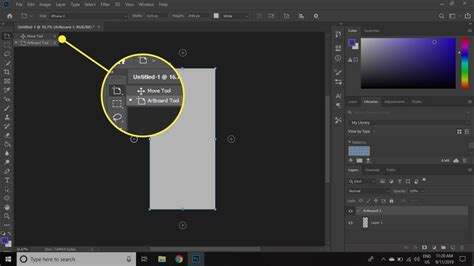
Ha egy Photoshop eszköz nem működik megfelelően, például ha egy vagy több eszköz hiányzik az Eszköztárból, próbálja meg az Eszköztárat az alapértelmezett beállításra visszaállítani. Más munkaterületek is személyre szabhatják az Eszköztárat. Az eszközök kereséséhez és azonosításához használja a Felfedezés panelt. Használja a Command/Control + F billentyűkombinációt a keresési párbeszédablak megnyitásához, írja be a keresendő eszköz nevét, majd válassza ki a találatot.
Photoshop kezdőknek (1. rész) - Bevezetés a PHOTOSHOP-ba
Szövegdoboz Létrehozása és Módosítása
Ha a T gombot megnyomva elkezdünk gépelni, folyamatosan haladunk az írással. Az ENTER megnyomásával új sort kezdhetünk. Ha egy négyszögben szeretnénk szöveget írni, válasszuk ki a T billentyűvel a Text funkciót, majd bal egérgombbal kattintsunk. Egy szaggatott vonal jelzi a szövegdobozt.
Ha körívben vagy speciális ívben szeretnénk a karaktereket írni, nyomjuk meg az U betűt és válasszuk ki bármelyik Shape toolt. Válasszuk ki a Rectangle toolt, húzzunk egy téglalapot. Majd válasszuk ki az Ellipse toolt (SHIFT+U). A felül megjelenő sávban válasszuk ki a harmadik ikont (Subtract from shape area, mínusz billentyűvel is előcsalható), ami kivonást eredményez. Rajzoljunk egy oválist az előző négyzeten belülre, amíg el nem tűntetjük a nem kívánt részeket.
Ha most a rétegeknél megnézzük az alakzatot, láthatjuk, hogy milyen ív mentén írhatunk majd szöveget. Ha a T billentyűt megnyomva a formánkba visszük az ikont, az átváltozik ívesre, jelezve, hogy más alakzatba fogunk írni. Ha egy bal klikkel belekattintunk, csak a megmaradt formát látjuk, ahova írhatjuk a szöveget.
Maradjon kiválasztva a létrehozott szöveg, nyomjuk meg a CTRL-t. Bal klikkel kattintsunk az ívre és a CTRL billentyűt nyomva tartva mozgassuk a megjelenő pontokat. Ezzel átdarabolhatjuk az eddigi formánkat.
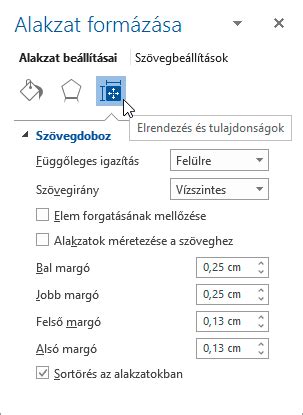
Amennyiben további módosításokat kíván végrehajtani egy meglévő szövegmezőben, kapcsolja be a tulajdonságok eszközsort. Írja be a szöveget. A Kijelölés vagy a Szövegdoboz eszközzel kattintson a szövegdoboz egyik szélére annak kijelöléséhez, majd méretezze át valamelyik sarok húzásával. A szöveg szerkesztéséhez vagy a szöveg jellemzőinek módosításához kattintson duplán a szövegmezőre. Jelölje ki a kívánt szövegrészt, és válasszon beállításokat a Tulajdonságok eszközsoron. Át is másolhat bekezdéseket úgy, hogy kijelöli azokat, és bemásolja a szöveget bármelyik alkalmazásba.
Photoshop kezdőknek (1. rész) - Bevezetés a PHOTOSHOP-ba
Megjegyzés: Az Adobe Captivate bemutató szemlélteti, hogyan módosítható egy szövegmező tulajdonsága vagy egy széljegyzet megjegyzése.
tags: #photoshop #nem #ir #a #szovegdobozba