Azon tűnődsz, hogy van-e automatikus mentési funkció az Adobe Photoshopban? Akár a Photoshop 2025-öt, a CC 2017-et, akár a régebbi verziókat, például a CS6-ot használod, rémálom órákig tartó munkaveszteséget okozni egy hirtelen összeomlás miatt. A Microsoft Word automatikus mentési funkciójával ellentétben a Photoshop nem menti el automatikusan az összes módosítást. Ha a számítógép hirtelen áramszünetet szenved, a Photoshop összeomlik, vagy valami más probléma adódik, az automatikus mentés funkció aktiválódik. Létrehoz egy biztonsági másolatot a fájlról, amelyen dolgozott, és amelyet a Photoshop újranyitásakor visszaállíthat. Ebben a cikkben elmagyarázzuk, hogyan használhatod a Photoshop beépített automatikus mentési és helyreállítási funkcióit az elveszett fájlok visszaszerzéséhez. Ezenkívül megosztunk néhány további helyreállítási módszert, ha a beépített beállítások nem működnek. Olvass tovább, hogy megtudd, hogyan maximalizálhatod az esélyeidet...
Az Adobe Photoshop a legszélesebb körben használt képszerkesztő és -manipuláló szoftver. Széles körben használható, a teljes funkcionalitású fotószerkesztéstől egészen a részletes digitális festmények és vázlatok készítéséhez, amelyek úgy néznek ki, mintha kézzel készítették volna. Mivel ez az eszköz nagy mennyiségű adatot használ fel, a számítógép általában ideiglenes vagy ideiglenes fájlt hoz létre. Mivel további tárhelyet kell készíteni a többletmemória és a meglévő fájl befogadására. Szeretné tudni, hogy a Photoshop Temp fájl hol található a számítógépén? És mit tenne, ha a Photoshopban lévő fájlok mentése nem történik meg vagy törölve lennének?
A Photoshop Automatikus Mentési és Helyreállítási Funkciói
1. A "Legutóbbiak megnyitása" funkció használata
Ha véletlenül mentés nélkül bezárt egy Photoshop-fájlt, vagy ha a Photoshop váratlanul összeomlik, a Legutóbbiak megnyitása funkcióval gyorsan helyreállíthatja munkáját. A Photoshop Legutóbbiak megnyitása funkciója listát tart a nemrég megnyitott fájlokról, még akkor is, ha azokat a program bezárása előtt nem mentették. Ha a nemrégiben használt fájl továbbra is szerepel a listában, gyorsan újra megnyithatja, és folytathatja a munkát az előrehaladás elvesztése nélkül.
2. Az Automatikus mentés funkció aktiválása és használata
A Photoshop automatikus mentési funkciója életmentő lehet, ha az alkalmazás váratlanul összeomlik, lehetővé téve a munka visszaállítását anélkül, hogy újra kellene kezdeni. Ez a funkció úgy lett kialakítva, hogy automatikusan biztonsági másolatot készítsen a munkájáról beállított időközönként, például 5, 10, 15, 30 vagy 60 percenként. Az automatikus mentési fájlok a Photoshop AutoRecover mappájában találhatók. Ha a Photoshop a munka mentése előtt összeomlik, a nem mentett PSD fájlokat az Automatikus mentés funkcióval állíthatja vissza.
Válassza ki a kívánt automatikus mentési helyreállítási időt (pl. 5, 10, 15, 30 vagy 60 percenként). Lépés 1. Lépés 2. Lépés 3.

3. Az Előzmények panel használata
A Photoshop Előzmények panelje lehetővé teszi a kép legutóbbi állapotainak gyors elérését az aktuális munkamenet során. Minden változtatást, például kijelölést, festést vagy forgatást, külön rögzít a program. Az állapotok egyikét választva a kép visszaáll abba az állapotba, amely a változtatás első alkalmazásakor volt érvényben. Ezt követően abból az állapotból lehet folytatni a munkát.
Az Előzmények panel (Ablak > Előzmények) hatékony használatához érdemes követni az alábbi javasolt eljárásokat, és figyelmébe ajánljuk a testreszabási lehetőségeket is. Javasolt eljárások: Használjon pillanatképeket a munkamenet kulcsfontosságú állapotainak megőrzéséhez. Állítsa be az előzmények állapotainak számát a Beállítások > Teljesítmény alatt a munkafolyamatának megfelelően. Az Előzmények panel alapértelmezettként az előző 20 állapotot mutatja. Összetettebb szerkesztési munkamenetek esetén ezt akár 1000 állapotra is növelheti. Válassza a Nem lineáris előzmények engedélyezése lehetőséget, hogy bármely állapotból szerkeszthessen a későbbi állapotok törlése nélkül. A sorrendet követve hatékonyan nyomon követheti a szerkesztéseket.
A menübeállítások: Az előzményállapotokat és pillanatképeket az Előzmények beállításai párbeszédpanelen szabhatja testre. A dokumentum mentésekor minden alkalommal pillanatképet készít. A réteg láthatóságának be- és kikapcsolását az előzmények egyik lépéseként rögzíti.
További Helyreállítási Módszerek
4. Ideiglenes fájlok (Temp fájlok) ellenőrzése
Ha sem a Legutóbbi megnyitása, sem az Automatikus mentés nem segít az elveszett Photoshop-fájlok helyreállításában, megpróbálhatja ellenőrizni a rendszer ideiglenes fájljait (Temp fájlok). A Photoshop gyakran tárolja a fájlok ideiglenes verzióit a rendszer ideiglenes mappájában szerkesztés közben. Az ideiglenes fájlok helye az operációs rendszertől függ.
Keressen olyan fájlokat, amelyek neve Photoshop-kal vagy véletlenszerű szám- és betűsorozattal kezdődik. Keressen olyan fájlokat, amelyek Photoshop kezdetűek.
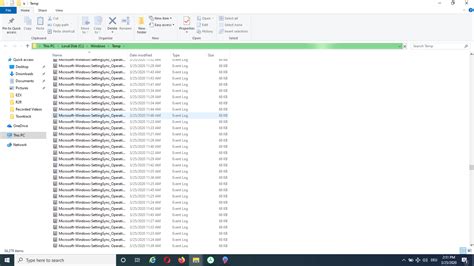
A C:\Users\User\AppData\Local\Temp mappában található. A Photoshop megtalálásához kövesse az alábbi utasításokat. Ezután keresse meg a Photoshop Temp File listát.
5. Fájlelőzmények használata (Windows)
Ha Windowst használ, és engedélyezve van a Fájlelőzmények funkció, akkor visszaállíthatja az elveszett Photoshop-fájlokat a Windows által tárolt korábbi verziókból. Lépés 1. Lépés 2. Lépés 3. Lépés 4. Lépés 5.
6. Time Machine használata (Mac)
Ha Mac-felhasználó vagy, a Time Machine kiváló eszköz lehet az elveszett Photoshop-fájlok helyreállítására, feltéve, hogy a rendszer biztonsági mentésére használtad. A Time Machine automatikusan biztonsági másolatot készít a teljes rendszerről, beleértve a fájlokat, alkalmazásokat és rendszerbeállításokat. Lépés 1. Lépés 2. Lépés 3. Lépés 4.

7. Adat-helyreállító szoftverek használata
Ha sem a beépített funkciók, sem a rendszerbiztonsági mentések nem segítenek, speciális adat-helyreállító szoftverek segíthetnek. Ezek a programok képesek átvizsgálni a merevlemezt, és megpróbálni visszanyerni a törölt vagy elveszett fájlokat.
Töltsd le és telepítsd az Aiseesoft Data Recovery programot a fenti linkről. Az Aiseesoft Data Recovery különféle fájltípusok, például képek, dokumentumok, hanganyagok, videók és egyebek helyreállítását támogatja. Kattintson a „Beolvasás indítása” gombra a kiválasztott meghajtó(k) beolvasásához törölt vagy elveszett Photoshop fájlok után. A vizsgálat befejezése után az összes hiányzó fájl megjelenik. A Szűrő funkcióval gyorsan megtalálhatja a törölt PSD-fájlokat. Jelölje ki a helyreállítani kívánt fájlokat, és kattintson a „Visszaállítás” gombra.
Az egyik legjobb alternatíva a nem mentett és törölt Photoshop-fájlok helyreállításához a FoneLab Data Retriever. Az eszköz segít visszaállítani az elveszett vagy törölt adatokat a számítógépről, merevlemezről, flash meghajtóról, memóriakártyáról, digitális fényképezőgépről és még sok másról. És kipróbálhatja a Deep Scan módot, ha nem igazán találja a fájlokat. Bár ez több időt vesz igénybe, ez a mód segíthet több fájl elérésében a szkennelés után. Először is le kell töltenie és telepítenie kell a FoneLab Data Retriever programot a számítógépére. Ezt követően látni fogja az eszköz fő felületét. Ezután válassza ki, hogy milyen adattípust szeretne beolvasni és visszaállítani. Ezt követően kattintson a Keresés. Elkezdi beolvasni a számítógépén lévő összes fényképet. Ezt követően jelölje be a Photoshop kép alatti négyzetet a neve mellett. Végül kattintson a Meggyógyul gombra a helyreállítási eljárás befejezéséhez.
Gyakori Kérdések és Tippek
Ha véletlenül törölte a PSD fájlt, először ellenőrizze a Lomtárat (Windows) vagy a Kukát (Mac), hogy ott van-e a fájl. Ha a fájl nincs a kukában, olyan eszközökkel, mint az Aiseesoft Data Recovery, átvizsgálhatja a számítógépet és helyreállíthatja a törölt fájlokat.
A fájl megnyitásakor kipróbálhatja a Photoshop saját javítási funkcióját. A Megnyitás párbeszédpanelen jelölje ki a sérült fájlt, és kattintson a Javítás gombra.
A legtöbb esetben a helyreállított fájlok minősége nem változik, különösen professzionális helyreállító szoftverek, például az Aiseesoft Data Recovery használata esetén. A szoftver megpróbálja megőrizni a fájlok eredeti integritását és minőségét. Hasonlóképpen, az automatikus mentés vagy az ideiglenes fájlok segítségével helyreállított fájlok általában megőrzik eredeti minőségüket.
Összefoglalva, a Photoshop-fájlok elvesztése rémálom lehet, de a megfelelő eszközökkel és helyreállítási módszerekkel minimalizálhatja a hatást. Akár a Photoshop beépített Automatikus mentés, Legutóbbiak megnyitása vagy ideiglenes fájlok funkciójára, akár a Windows Fájlelőzmények vagy a Mac Time Machine használatára támaszkodik, számos lehetőség áll rendelkezésére. visszaállíthatja a nem mentett vagy törölt PSD fájlokat. Azokban a helyzetekben, amikor a beépített funkciók nem elég hatékonyak, az Aiseesoft Data Recovery megbízható megoldást kínál az elveszett vagy sérült fájlok helyreállítására.
tags: #photoshop #munkamenet #visszaallitas