A CorelDRAW az egyik leggyakrabban használt vektorgrafikus szoftver a világon, ideális logók, illusztrációk, szórólapok, elrendezések és sok más létrehozásához. Ha azt kérdezed magadtól, "hogyan használjuk a CorelDRAW-t?", akkor a megfelelő helyen jársz. Ebben a cikkben lépésről lépésre vezetünk, bemutatva a főbb funkciókat és néhány gyakorlati tanácsot adunk, hogy a legjobb lábbal indulj el.
A CorelDRAW a CorelDRAW Graphics Suite szoftvercsomag része, egy professzionális csomag, amely tartalmazza a Photo-Paint, Font Manager és egyéb hasznos eszközöket a grafika és design világában. A raszter programoktól eltérően, mint a Photoshop, a CorelDRAW azzal dolgozik vektorgrafika, tehát lehetővé teszi, hogy olyan rajzokat hozzon létre, amelyeket végtelenül átméretezhet anélkül, hogy elveszítené a minőséget.
Ha először nyitod meg, a felület bonyolultnak tűnhet. De ne aggódj: csak néhány lépés szükséges a munkakörnyezettel való megismerkedéshez.
Az Alapok: Felület és Eszközök
A CorelDRAW program alapjai elsajátításához fontos megismerkedni a felületével és az alapvető eszközökkel. Minden CorelDraw illusztráció egyszerű alakzatokból - ellipszisekből, téglalapokból, sokszögekből, görbékből és egyenes szakaszokból - állnak. Ezek az alakzatok, vagy más néven objektumok, különálló egységek, mindegyikük saját tulajdonságokkal (méret, alak, kitöltő, körvonal stb.) rendelkezik.
Ha elképzeltük, hogy mit szeretnénk rajzolni, el kell döntenünk, hogy a rajz milyen alapobjektumokból építhető fel. Ha ezeknek az objektumoknak az alakja a megrajzolás pillanatában nem felel meg pontosan az elképzeléseinknek, további eszközökkel átalakíthatjuk őket. Bármely tárgyat bármikor módosíthatod: egyszerűen válaszd ki és használd a csomópontokat, forgatni vagy átméretezni.
A CorelDRAW a következő négyféle alapelemmel dolgozik: vonal, téglalap, ellipszis, karakter. Ezek a segédeszközök nagyon hasonlóan működnek. Egy objektum megrajzolásához ki kell választanunk a megfelelő segédeszközt a rajzoló eszköztárból, majd rá kell kattintanunk a rajzlapra, és az egérgomb nyomva tartása mellett el kell mozgatnunk az egeret. Ilyenkor a program követi az egér mozgását, és megrajzolja az objektum vázlatát, melynek mérete az egérgomb felengedéséig szabadon változtatható. Ha felengedjük az egérgombot, a program rögzíti az objektumot.
Vonal rajzolásához válasszuk, kattintsunk hosszan a ceruza ikonra. A rajzolás paramétereit a Special/Preferences/Curves lapon lehet beállítani. Húzzuk meg a lapon a kívánt vonalat.
Objektumok Szerkesztése és Szintek
Minden objektum csomópontokból és az azokat összekötő szakaszokból épül fel. A csomópontok olyan nevezetes pontok az objektum körvonalán, ahol a görbe irányt vált. Minden szegmensnek a végén van csomópont, ezért a legegyszerűbb CorelDraw objektum, mint például az egyenes, minimum három elemből áll: egy görbeszakaszból és a két végén található csomópontból. A csomópontok helyzetének változtatásával változik az alakzat helyzete.
A CorelDRAW lehetővé teszi, hogy a tárgyakat több szinten rendezze el. szintek, nagyon hasznos a bonyolult projektekben.
Színek és Kitöltések
Ha megrajzoltunk egy objektumot, elkezdhetjük annak színezését, és folytathatjuk a formálását a speciális hatások alkalmazásával. Az objektumok körvonala az objektumok alakját követő, különböző színű és vastagságú vonalak. Amennyiben a vonalak nem zártak, a program egy egyenest húz az objektumot alkotó görbe kezdő és végpontja közé, s ezzel látszólag bezárja a görbét.
A színeket a leggyorsabban a képernyő szélén megjelenő palettáról tudjuk kiválasztani. Ehhez jelöljük ki a színezni kívánt objektumot a nyíl segédeszközzel, majd kattintsunk a palettában a megfelelő színre. Ha az objektum körvonalának a színét szeretnénk megváltoztatni, a jobb egérgombbal kell a palettára kattintanunk.
Az objektumok megjelenését a kitöltés alapvetően befolyásolja. A CorelDraw sokféle eszközt kínál a felhasználóknak, melyek segítségével az objektumok igen változatos módon tölthetők ki. Az objektumokat legkönnyebben a Színmező paletta segítségével színezhetjük ki, de ha itt nem találunk megfelelő színt, akkor kiválaszthatjuk azt a megfelelő Színkeverő paletta, ill. a beépített színskálák segítségével is. Használhatunk színátmenetet, mely két vagy több szín közötti folyamatos, sima átmenetet jelent. Választhatunk, hogy mely színek között és milyen módon szeretnénk átmenetet képezni.
A kitöltőminták előre legyártott, szimmetrikus csempeminták. Saját mintákat is készíthetünk bittérképek, vektorgrafikák importálásával. A PostScript minták speciális, PostScript nyelven definiált mintázatok.

Szövegkezelés a CorelDRAW-ban
Szöveget csak normál nézetben lehet a képbe beírni. A szerszámkészletben kattintsunk a Szöveg gombra. A szövegkeret létrehozásához húzzuk az egérmutatót átlósan a megfelelő méretre. Megjelenik a szöveg eszköztár. Válasszuk ki a megfelelő betűtípust, méretet és stílust.
Ha a szöveg eszköztár nem látható, kattintsunk a Nézet menü Szöveg eszköztár parancsára. Írjuk be a szöveget. A szöveg színét az előtér színe határozza meg. A szövegmezőbe csak egyszer írhatunk szöveget. Ha a mezőn kívülre kattintunk, a szöveg grafikus képpé alakul, és a mező nem aktiválható újra.
A CorelDraw segítségével a rövidebb szövegekkel különleges grafikai műveleteket hajthatunk végre, ugyanakkor a hosszabb szövegekhez formázásához szükséges eszközök is megtalálhatók benne. Ha hosszabb szövegeket szeretnénk beírni, szövegblokkokat kell készítenünk. Ezeken a kereteken nem alkalmazhatunk grafikai hatásokat, de a bennük elhelyezett szövegeket ugyanúgy formázhatjuk, mintha szövegszerkesztő programban dolgoznánk, akár több száz oldalas szöveges dokumentumokat is készíthetünk.
Ha a szöveg segédeszköz kiválasztása után rákattintunk a rajzterületre, és ezután kezdünk gépelni, akkor karaktersor keletkezik, ha a szöveg segédeszközzel keretet készítünk, majd ebbe gépeljük be a szöveget, akkor pedig szövegblokkot hozunk létre.
Ha rövidebb szövegeket szeretnénk beírni, vagy a szövegeken később grafikai műveleteket szeretnénk végezni, karaktersorokat kell készítenünk. A karaktersorokat ugyanúgy manipulálhatjuk, mint azokat az objektumokat, amiket a rajzoló segédeszközökkel készíthetünk.
A CorelDRAW számos szövegformázási lehetőséget kínál a felhasználóknak. Megváltoztathatjuk a betűtípust, a betűméretet, a betűstílust, az igazítást, a tagolást és még sok más paramétert. A legtöbb szövegformázási műveletet elvégezhetjük karaktersorokkal és szövegblokkokkal is, de vannak olyan funkciók (pl. iniciálék, bajusz készítése, sorkizárt igazítás, automatikus elválasztás), amelyeket csak szövegblokkoknál alkalmazhatunk.
Térbeli Szöveg és Burkológörbe
Érdekes grafikai hatást kelthetünk azzal, ha egy karaktersorból térbeli szöveget készítünk. Ehhez mélységet kell adnunk a kijelölt szövegnek, majd meg kell adnunk azt a nézőpontot, amiből meg szeretnénk tekinteni. Ha térbeli szövegekkel dolgozunk, azokat bármilyen nézőpontból megtekinthetjük, és a nagyítás mértékét is szabadon változtathatjuk.
Ehhez jelöljük ki a szöveget a nyíl segédeszközzel, majd válasszuk a Text (Szöveg) menüből az Extrude Text (Szöveg kihúzása) parancsot, vagy nyomjuk meg az ennek megfelelő gombot a kelléktárban.
A burkológörbe hatással megváltoztathatjuk, tetszőleges formára alakíthatjuk a szövegkeretek alakját. A szövegkeret alakjának megváltoztatásához jelöljük ki azt a nyíl segédeszközzel, majd válasszuk az Effects (Hatások) menü Envelope (Burkológörbe) parancsát. Ekkor megjelenik az Effects (Hatások) redőnymenü Envelope (Burkológörbe) része, amellyel megváltoztathatjuk a szövegkeret alakját. Új burkológörbe készítéséhez kattintsunk az Add New gombra. Ekkor a szövegkeret körül megjelennek a csomópontok, amelyeket ugyanúgy formálhatunk, mint egy közönséges objektum csomópontjait. A program minden módosítás után átalakítja a szövegkeretet, és a benne elhelyezett szöveget is.
Szöveg Görbére Illesztése
Egy karaktersort úgy illeszthetünk a legkönnyebben egy görbére, ha rögtön oda gépeljük be azt. A CorelDRAW lehetővé teszi, hogy a szöveg segédeszköz kiválasztása után kijelöljük azt a görbét, amin el szeretnénk helyezni a szöveget. Ilyenkor a szövegkurzor a görbén jelenik meg, és a begépelt szöveg követi a görbe ívét.

Exportálás és Fájlformátumok
Ha elkészültünk a munkánkkal, a következő lépés az exportálás. Menj fel Fájl > Exportálás és válaszd ki a számodra legmegfelelőbb formátumot. A CorelDRAW számos kimeneti formátumot támogat, beleértve a legnépszerűbbeket, mint a JPG, PNG, PDF, EPS és SVG. Ez lehetővé teszi, hogy a munkádat sokféle célra felhasználhasd, legyen az webes megjelenés, nyomdai kiadvány vagy más.
A CorelDRAW lehetővé teszi, hogy a tárgyakat több szinten rendezze el, ami rendkívül hasznos a bonyolult projektekben, lehetővé téve a munkafolyamat jobb átláthatóságát és kezelhetőségét.
Hogyan exportáljunk kiváló minőségű terveket CorelDraw-ban | 2024
Miért Válasszuk a CorelDRAW-t?
Bár léteznek különböző alternatívák a vektorgrafika létrehozására (mint például az Illustrator vagy ingyenes szoftverek, mint az Inkscape), a CorelDRAW kiemelkedik intuitív felhasználói felülete és fejlett funkciói miatt, ami alkalmas teszi tapasztalt grafikusoknak és kezdőknek is. Különösen, nagyon értékelik a szakmai körökben reklám, tipográfiai és szitanyomási a pályák és szövegek kezelésének pontossága érdekében.
A CorelDRAW használatának elsajátítása új lehetőségeket nyithat meg a grafika, a design és a vizuális kommunikáció világában. Akár logót, szórólapot vagy vonzó prezentációt szeretnél létrehozni, ez a szoftver minden eszközzel rendelkezik, hogy segítsen megvalósítani az ötleteidet.
A CorelDRAW egy program, amely egy grafikus szerkesztő. Vektoros képekkel működik, és lehetővé teszi egyedi sablonok létrehozását. A CorelDRAW egyik előnye az eszközök széles skálája, amellyel a tervezők szinte bármilyen elemet megtervezhetnek és elrendezhetnek. A CorelDRAW kiemelkedik intuitív felhasználói felülete és fejlett funkciói miatt, ami alkalmas teszi tapasztalt grafikusoknak és kezdőknek is.
A CorelDRAW kiváló eszköz a kreatív tervezők számára. Személyre szabhatjuk a tervezési környezetünket az egyéni igényeink szerint, például testre szabhatjuk az ikonok méretét, az asztal és az ablak keretét. A CorelDRAW Graphics Suite X7 nem igazán program, inkább nevezhető egy komplett grafikai tervező stúdiónak. A CorelDRAW egy program, amely egy grafikus szerkesztő. Vektoros képekkel működik, és lehetővé teszi egyedi sablonok létrehozását.
A CorelDRAW egy program, amely egy grafikus szerkesztő. Vektoros képekkel működik, és lehetővé teszi egyedi sablonok létrehozását. A CorelDRAW egyik előnye az eszközök széles skálája, amellyel a tervezők szinte bármilyen elemet megtervezhetnek és elrendezhetnek.
CorelDRAW Kezdőknek és Haladóknak
A CorelDRAW kezdőknek szóló oktatóanyagok széles választéka érhető el, amelyek segítenek az alapok elsajátításában. Fokozatosan elsajátítva az új funkciókat, és fejlesztve a használatban, a felhasználók magabiztosan haladhatnak a komplexebb feladatok felé. A program alapjai elsajátítását az alapoktól kell kezdenie, fokozatosan elsajátítva az új funkciókat, és fejleszteni kell a használatban.
A CorelDRAW Graphics Suite 2017 hét erőteljes alkalmazást tartalmaz, amelyek kielégítik mindenféle kreativitást. A program megkönnyíti a kezdést mind az új, mind a tapasztalt tervezők számára. A CorelDRAW Essentials 2020 informatív Hogyan fájlok példákat mutatnak be a CorelDRAW kreatív projektjeiről, a Tippek dokkoló pedig megtanítja, hogyan kell használni.
A CorelDRAW-ról szóló oktató videók segítenek a felhasználóknak megérteni a program működését. Ezek a videók bemutatják a program teljes verzióját, segítve a kezdőket és a haladókat egyaránt a képszerkesztésben, névjegykártyák, szalaghirdetések és még sok más létrehozásában. Minden eszközt egyszerű angol nyelven magyaráznak képekkel.
Kövesse az alkalmazásban megadott lépéseket a CorelDraw x4, x5, x6, x7, x8, 2017, 2019 és 2020 programokhoz, minden verziót beépítettünk, és tippeket és trükköket alkalmaztunk a fényképek szerkesztéséhez a CorelDraw szoftver segítségével.
A CorelDRAW egy olyan program, amely egy grafikus szerkesztő. Vektoros képekkel működik, és lehetővé teszi egyedi sablonok létrehozását. A CorelDRAW egyik előnye az eszközök széles skálája, amellyel a tervezők szinte bármilyen elemet megtervezhetnek és elrendezhetnek.
A CorelDRAW egy elismert grafikai tervező szoftver, amely számos ipari szabványnak megfelelő eszközt kínál a felhasználó számára. A programban megtalálhatóak az X8 verzióban is szereplő eszközök, valamint számos további funkció is.
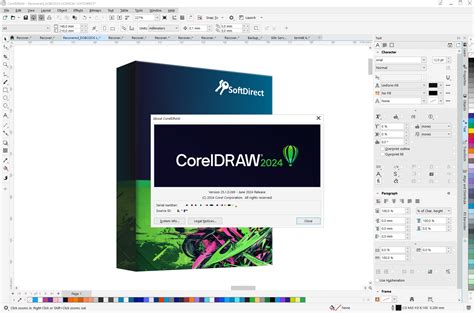
A CorelDRAW egy kiváló választás mind kezdők, mind tapasztalt grafikusok számára, akik professzionális minőségű grafikai tartalmat szeretnének létrehozni. A program sokoldalúsága és széleskörű funkciói lehetővé teszik a legkülönfélébb projektek megvalósítását.
tags: #corel #szerkezto #program #hasznalata