Az Inkscape egy ingyenes és nyílt forráskódú vektorgrafikus szerkesztő. Vektorgrafikát használ az éles nyomatok és korlátlan felbontású megjelenítés létrehozásáért és nincs rögzítve korlátozott számú pixelhez, mint a raszteres grafika. Az Inkscape a szabványosított .svg formátumot használja saját formátumaként, melyet számos más alkalmazás is támogat a webböngészőket is beleértve.
A téglalapok a legegyszerűbb, de valószínűleg a leggyakrabban előforduló alakzatok a grafikai munka során. Váltson a Téglalap eszközre az F4 billentyűvel, vagy az eszköztáron a gombjára kattintva.
Téglalapok rajzolása és szerkesztése
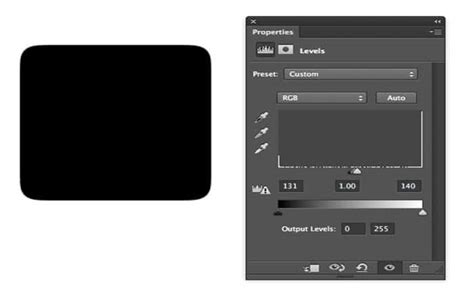
Amint láthatja, a kijelölt téglalap (megrajzolása után mindig az új lesz az éppen kijelölt) három sarkánál megjelenik három fogantyú. Valójában négy fogantyú van, de ezek közül kettő (a jobb felső sarokban) egymáson helyezkedik el, ha a téglalap sarkai nincsenek lekerekítve. Nézzük először a lekerekítő fogantyút. Fogja meg, és húzza lejjebb. A téglalapnak mind a négy sarka lekerekítetté vált, és most már látszik a második lekerekítő fogantyú is - ott van az eredeti helyén, a sarokban. Ha körív alakú sarkokat szeretne, akkor mást már nem is kell tegyen.
Gyakran szükség lehet arra, hogy egy kompozíción belül a lekerekített sarkok sugara és alakja állandó legyen akkor is, ha a téglalapok mérete változó (gondoljon a különféle méretű, lekerekített sarkú oszlopokat tartalmazó diagramokra). Az Inkscape-pel könnyű ilyet készíteni. Váltson a Kijelölő eszközre; ekkor az Eszközvezérlősávon kapcsológombok egy négyes csoportját találja, ahol balról a második gombon két koncentrikus, lekerekített sarok látható. Megfigyelheti, hogy a lekerekített sarkok mérete és alakja minden téglalapon egyforma, így a jobb felső sarkok pontosan egymásra illeszthetők. Így a lekerekített sarkok ugyanúgy különböznek, akár maguk a téglalapok, és egyáltalán nem illeszkednek a jobb felső sarkok (nagyítsa fel, ha nem látja).
Valószínűleg észrevette, hogy a Téglalap eszköz Eszközvezérlősávján megadható a lekerekítés vízszintes (Rx) és függőleges (Ry) sugara, így azokat tetszőleges pontossággal és mértékegységben állíthatja be a kijelölt téglalapra. Megvan az a nem elhanyagolható előnyük ezeknek a vezérlőknek, hogy egyidejűleg tetszőleges számú téglalapra alkalmazhatók. Például ha szeretné egyszerre megváltoztatni a rétegen levő összes téglalapot, csak nyomja meg a Ctrl+A billentyűket (Minden kijelölése), és állítsa be a kívánt értékeket az Eszközvezérlősávon.
Most vessen egy pillantást az átméretező fogantyúkra. Az a baj a Kijelölő eszközzel, hogy ott a vízszintes és a függőleges mindig a lap szerint értendő. Ezzel szemben a Téglalap eszköz átméretező fogantyúit használva az átméretezés mindig a téglalap oldalai mentén történik akkor is, ha a téglalap el van forgatva vagy döntve. Minthogy két átméretező fogantyú van, bármilyen irányban tud méretezni vagy mozgatni egy téglalapot az oldalai mentén. A Ctrl nyomva tartása melletti húzás a mozgást az oldalakhoz vagy az átlóhoz kényszeríti.
Szabadkezes eszköz és Bézier görbék
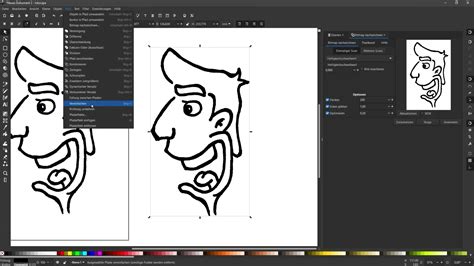
A Szabadkezes eszköz az Inkscape-nél elérhető lehetőséget nyújt az intuitív rajzoláshoz. A fáradtságos csomópontok helyett kreatív és folyékony ösvényeket hozhatsz létre, mintha ceruzával papírra rajzolnál. Ebben a képzésben megmutatom neked a Szabadkezes eszköz által kínált sok funkciót és lehetőséget, beleértve a gyakorlati alkalmazási tippeket. Kezdjünk is neki!
Legfontosabb megállapítások a Szabadkezes eszközről:
- A Szabadkezes eszközzel gyorsan és intuitívan létrehozhatsz kreatív ösvényeket.
- A simítás funkció lehetővé teszi a rajzok optimalizálását az igényeid szerint.
- Különböző módválasztási lehetőségek, mint "Spiropálya" vagy "Bézier-pálya", különböző rajzolási élményeket és hatásokat kínálnak.
- A rajzolt ösvényeket normál ösvényekké alakíthatod át, majd tovább finomíthatod azokat.
Lépésről lépésre útmutató a Szabadkezes eszköz használatához:
- Szabadkezes eszköz kiválasztása: A rajzolás megkezdéséhez válaszd ki a Szabadkezes eszközt. A szerszámtáron találod. Kattints rá az aktiválásához. Most már készen állsz az első műalkotásod létrehozására.
- Állítsd be a "Normál Bézier-pálya" módot: A szerszám kiválasztása után győződj meg róla, hogy a mód "Normál Bézier-pálya" módban van. Ez a beállítás maximális kontrollt biztosít a vonalaid simítása felett.
- Az "S" kirajzolása: Most elérkezett az idő, hogy az első "S"-edet lerajzold. Egyszerűen kezdd el rajzolni az egereddel. A simítási szint jelenleg alacsony beállításon van, ezért egy hullámos eredményt kapsz.
- Simítás növelése: A jobb eredmény érdekében térj vissza a simítási beállításhoz és növeld meg az értéket 20-ra. Ismét rajzold meg az "S"-t. Észre fogod venni, hogy a vonalak puhaabbak és szebbek lesznek.
- Különböző simítási értékekkel való kísérletezés: Próbálj ki különböző simítási értékeket, hogy láthasd, milyen eredményeket érhetsz el. Növeld az értéket 50-re és ismét rajzold meg ugyanazt az "S"-t. Hasonlítsd össze az eredményt az utoljára rajzolt verzióval. Néha a magasabb simítás megváltoztathatja a stílust.
- Alakok kiválasztása: Ha elégedett vagy az eredményekkel, váltás egy alakra, mint például az ellipszis. Ügyelj arra, hogy a Szabadkezes eszköz mód aktív maradjon és ismét rajzolj. Az alak megváltoztatása érdekes hatásokat eredményezhet.
- A Spiropálya mód aktiválása: Most váltás a Spiropálya módba. Fontos, hogy a simítással óvatosan bánj. Nagy simítás esetén az ábrád olvashatatlan lehet. Kezdj 20-as értékkel és rajzolj egy további "S"-t.
- Simítás túlzása: Figyeld meg, hogy hogyan változik az ábrád megjelenése, ha 50-re növeled a simítást. Rajzolj még egy "S"-t és nézd meg az eredményt. Kísérletezz különböző értékekkel, hogy megértsd, hogyan hat a simítás.
- Váltás Bézier-pályára: Most az ideális idő majd a Bézier-pálya módra váltani. Itt is fontos az értékek beállítása annak érdekében, hogy a legjobb eredményeket érd el. Ügyelj rá, hogy a vonalak kellemesen lekerekítettek legyenek.
- Átalakítás normál ösvénnyé: Ha elégedett vagy a rajzolt ösvénnyel és normál ösvénnyé szeretnéd alakítani, aktiváld az objektumot és válaszd az "Átalakítás normál ösvénnyé" lehetőséget. Ezután közvetlenül az illesztési pontokon dolgozhatsz és finomíthatod a rajzodat.
Összefoglalás
A Szabadkezes eszköz az Inkscape-nél egy erőteljes eszköz, amely lehetővé teszi a kreativitást. A különböző simítási értékek és rajztechnikák kipróbálásával valóban lenyűgöző és egyedi tervezéseket hozhatsz létre.