A nyomdai előkészítés során a színek pontos megjelenítése kulcsfontosságú a kívánt végeredmény eléréséhez. Az Adobe InDesign számos eszközt kínál a színek kezelésére, beleértve a túltöltést (trapping) és a felülnyomást (overprint). Ezek a funkciók segítenek elkerülni a nem kívánt színeltéréseket és biztosítják a tiszta, éles nyomtatott képet, különösen akkor, ha különböző színek találkoznak egy dokumentumban.
Mi az a túltöltés és felülnyomás?
A túltöltés (trapping) egy olyan technika, amelynek célja a szomszédos színek közötti esetleges fehér rések vagy "átfedések" kiküszöbölése, amelyek akkor keletkezhetnek, amikor a nyomtatási folyamat során a színek nem pontosan illeszkednek egymáshoz. Ezt általában úgy érik el, hogy az egyik színt kissé "belefolyatják" a másikba, így biztosítva, hogy mindig legyen egy kis átfedés, amely eltakarja az esetleges igazítási hibákat.
A felülnyomás (overprint) azt jelenti, hogy egy objektum színe nem "kivágja" (knock out) az alatta lévő színt, hanem hozzáadódik annak színértékéhez. Ez azt eredményezi, hogy a két szín keveredik, és egy új szín jön létre az átfedés területén. Például, ha 100%-os ciánt nyomtatunk 100%-os bíborra, a felülnyomás hatására a keveredés ibolyaszínt eredményez, nem pedig bíbor színt.
Az InDesign automatikus túltöltési funkciója lényegében szükségtelenné teszi a manuális felülnyomást, de vannak olyan speciális esetek, amikor a manuális beavatkozás mégis indokolt lehet. A nyomdai szolgáltatótól érdemes tájékozódni arról, hogy a kimeneti eszközök támogatják-e a manuális felülnyomást.
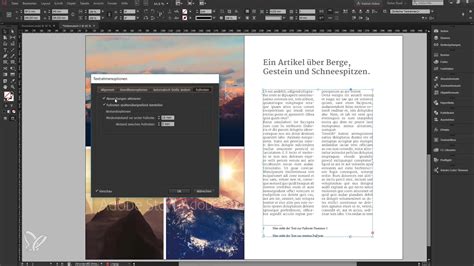
Felülnyomás beállítása az InDesignban
Az InDesignban a felülnyomás beállításai az Attributes (Jellemzők) panelen érhetők el. Itt külön beállíthatjuk a kitöltés (fill) és a körvonal (stroke) felülnyomását.
- Kitöltés felülnyomása (Overprint Fill): Jelölje be ezt a négyzetet a kiválasztott objektum kitöltésének felülnyomásához.
- Körvonal felülnyomása (Overprint Stroke): Jelölje be ezt a négyzetet a kiválasztott objektum körvonalának felülnyomásához.
- Köz felülnyomása (Overprint Gap): Ha szaggatott, pontozott vagy mintás vonalat használ, ezzel a beállítással a vonal közeire alkalmazott szín kerül felülnyomásra.
Az alapértelmezett beállításoktól eltérően az InDesign a fekete színmintát (körvonalat, kitöltést és szöveges karaktert) alapértelmezés szerint felülnyomja. Ez azért van így, hogy kiküszöbölje a színes háttérre helyezett kis méretű fekete karakterek és a fekete körvonalú színes területek passzerhibáját. A 100%-os négyszínes fekete szín a Színtár panelen [Fekete] jelöléssel szerepel.
Ha a fekete objektumokat ki szeretné "ütni" (azaz ne felülnyomódjanak), módosíthatja a fekete szín felülnyomásának alapértelmezett beállítását a Beállítások párbeszédpanelen, vagy másolja az alapértelmezett fekete színmintát, és a másolatot rendelje a kiütést okozó színhez. Egyszerűbb és gyakran olcsóbb megoldás, ha a nyomda a nyomtatás során végzi el a négyszínes fekete szín felülnyomását. Fontos tudni, hogy a 100% [Fekete] felülnyomása jelölőnégyzet bejelölése nincs hatással a [Fekete] színű festékekre, a név nélküli fekete színekre és azokra az objektumokra, amelyek áttetszőségi beállításaik vagy stílusuk miatt jelennek meg fekete színnel.
Objektumstílusok és felülnyomás
Az objektumstílusok hatékony eszközt jelentenek a grafikai elemek gyors és konzisztens formázásához. Az objektumstílusokba beépíthetők a felülnyomás beállításai is, így könnyedén alkalmazhatók a dokumentum különböző objektumaira.
Létrehozhat egy objektumstílust, amely a kívánt direktszínt használja kitöltéshez vagy körvonalhoz, megfelelő felülnyomási beállításokkal. Ha a dokumentum direktszíneket tartalmaz, érdemes lehet ezeket külön rétegen kezelni, és hozzárendelni a fekete színt, hogy a nyomdai előkészítés során könnyebben kezelhetők legyenek.
Az InDesignban lehetőség van a felülnyomás szimulálására is, különösen eltérő semleges denzitásértékkel rendelkező direktszínpárok (például vörös és kék) esetén. Ezt a Színbontási előnézet (Separation Preview) panelen tekintheti meg.
Színkezelés és nyomdai előkészítés
A színkezelés kulcsfontosságú a pontos nyomdai eredmények eléréséhez. Az InDesign és az Acrobat Festékkezelő technológiája megegyezik, így a színbontások kezelése konzisztens.
Direktszínek átalakítása: Ha egy dokumentum véletlenül direktszínnel készült, vagy túl sok direktszínt tartalmaz, azokat át lehet alakítani a megfelelő CMYK nyomdai alapszínekre. Ezt a Színbontási előnézet panelmenüből (Ablak > Output > Színbontási előnézet) a Festékkezelő (Ink Manager) paranccsal teheti meg. Ha egy dokumentum két hasonló direktszínt tartalmaz, amelyek közül csak az egyikre lenne szükség, vagy ha ugyanannak a direkt színnek két neve is van, a szolgáltató ezeket megfeleltetheti egyazon helyettesítésnek.
Rácsozás és felbontás: A Nyomtatás párbeszédpanel Kimenet (Output) szakaszában a Rácsozás (Screening) menü a kiválasztott PPD fájl alapján javasolt rácssűrűségeket (vonal/hüvelyk - lpi) és felbontásokat (pont/hüvelyk - dpi) jeleníti meg. A rácssűrűség befolyásolja a pontok távolságát és méretét, ami az egységesebb vagy durvább nyomtatott képhez járul hozzá. A rácssűrűség megválasztása nagymértékben függ a nyomdagéptől és a papír minőségétől. Például, 65 lpi durva rácsot ajánlanak plakátokhoz, míg 133 lpi közepes minőségű rácsot magazinokhoz.
Egyéni rácsbeállítások megadásához kérje a nyomdai szolgáltató javaslatait a rácssűrűségre és a rácselforgatási szögére vonatkozóan.
Manuális túltöltés
Bár az InDesign automatikus túltöltése gyakran elegendő, néha szükség lehet manuális túltöltésre, például ha nem használható az automatikus funkció, vagy ha speciális átfedett festékhatásokat szeretnénk létrehozni.
Mikor alkalmazzuk a manuális túltöltést?
- Ha az ábra nem használ közös festékszíneket, és túltöltött vagy átfedett festékhatásokat szeretnénk létrehozni.
- Ha két hasonló direktszínt vagy egy direktszín és egy nyomdai alapszín túltöltését körvonal segítségével végezzük. Ilyekor általában érdemes világosabb színt rendelni a körvonalhoz, majd felülnyomást alkalmazni.
Fontos megfontolások:
- Ha a felülnyomáshoz nem közös festékszíneket használó kevert vagy egyedi színeket alkalmazunk, a program a felülnyomási színt hozzáadja a háttérszínhez.
- Ne használjon felülnyomást, ha körvonalat használ két nyomdai alapszín túltöltéséhez. Ehelyett adjon meg egy CMYK körvonalszínt, amely minden eredeti szín esetében a magasabb értéket használja a megfelelő festékek közül.
- A nyomdai előkészítővel egyezzen meg a manuális túltöltés idejéről és módjáról, mert ezzel jelentősen befolyásolhatja a Nyomtatás párbeszédpanelen megadott túltöltési beállításokat.
A felülnyomás különösen hasznos lehet, ha olyan objektumokat helyezünk el, amelyeknek a körvonalát vagy kitöltését felül kell nyomni a háttérre. A Jellemzők panelen tetszőleges kiválasztott görbe körvonalát és kitöltését felülnyomhatja. Ez a funkció segít elfedni a szomszédos színek közötti esetleges hézagokat.
Ink Limit / Adobe InDesign
Tippek a fekete színek kezeléséhez
A fekete szín kezelése speciális figyelmet igényel a nyomdai előkészítés során. Ha 100%-os fekete körvonalra vagy kitöltésre a "Kitöltés felülnyomása" beállítást használja, előfordulhat, hogy a fekete festék nem eléggé fedett ahhoz, hogy az alsó festék színét eltakarja. A probléma megoldásához használjon négyszínű (mély) fekete színt a 100%-os fekete szín helyett. A fekete színhez adandó szín pontos százalékos értékének meghatározásához kérje a szolgáltató segítségét.
Az InDesign automatikus felülnyomása a fekete objektumokra kiterjed, de bizonyos esetekben, például átlátszósági beállítások vagy stílusok miatt, a fekete objektumok nem jelennek meg felülnyomottként. Ilyenkor érdemes lehet a fekete színmintát a megfelelő tulajdonságokkal ellátni, vagy a nyomdai szolgáltatóval egyeztetni a felülnyomás beállításairól a RIP-ben (Raster Image Processor).
A szöveg karakterek felülnyomásához, vagy a körvonal nélküli szöveg felülnyomásához, jelölje be a Kitöltés felülnyomása jelölőnégyzetet. A kiválasztott objektum körvonalának felülnyomásához jelölje be a Körvonal felülnyomása jelölőnégyzetet.