A CorelDraw egy sokoldalú grafikai tervezőszoftver, amely számos eszközt kínál a felhasználók számára a szövegekkel és alakzatokkal való munkavégzéshez. Különösen hasznos lehet a szövegek hajlítása és különleges effektekkel való ellátása, ami egyedi és figyelemfelkeltő vizuális elemek létrehozását teszi lehetővé.
Alakzatok rajzolása
Minden CorelDraw illusztráció alapvető alakzatokból épül fel, mint például ellipszisek, téglalapok, sokszögek, görbék és egyenes szakaszok. Ezeket az alakzatokat objektumoknak is nevezik, és mindegyikük saját tulajdonságokkal rendelkezik, mint például méret, alak, kitöltés és körvonal. Ha elterveztünk egy rajzot, el kell döntenünk, milyen alapobjektumokból építhető fel. Ha az objektumok alakja nem felel meg pontosan az elképzeléseinknek, további eszközökkel átalakíthatjuk őket.
Vonal rajzolásához válasszuk a ceruza ikont, és hosszan kattintsunk rá. A rajzolás paramétereit a Special/Preferences/Curves lapon állíthatjuk be. Húzzuk meg a kívánt vonalat a lapon. Minden objektum csomópontokból és az azokat összekötő szakaszokból áll. A csomópontok olyan nevezetes pontok az objektum körvonalán, ahol a görbe irányt vált. Minden szegmens végén van csomópont, így a legegyszerűbb CorelDraw objektum, mint például az egyenes, minimum három elemből áll: egy görbeszakaszból és a két végén található csomópontból. A csomópontok helyzetének változtatásával az alakzat helyzete is változik.
A CorelDraw négyféle alapelemmel dolgozik: vonal, téglalap, ellipszis, karakter. Ezek a segédeszközök nagyon hasonlóan működnek. Egy objektum megrajzolásához ki kell választanunk a megfelelő segédeszközt a rajzoló eszköztárból, majd rá kell kattintanunk a rajzlapra, és az egérgomb nyomva tartása mellett el kell mozgatnunk az egeret. Ilyenkor a program követi az egér mozgását, és megrajzolja az objektum vázlatát, melynek mérete az egérgomb felengedéséig szabadon változtatható. Ha felengedjük az egérgombot, a program rögzíti az objektumot. Az új objektumok alap grafikai stílus jellemzőit veszik fel, kitöltőjük és körvonaluk az ebben tárolt értékekhez igazodik. Az objektumok csomópontjainak szerkesztésével az objektumok alakíthatók.
Kitöltés és színek használata
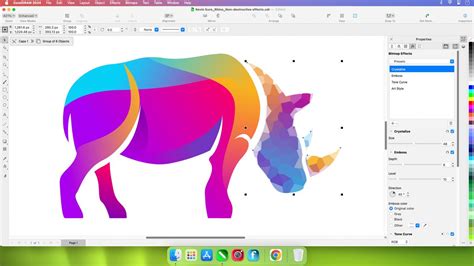
Ha megrajzoltunk egy objektumot, elkezdhetjük annak színezését és formálását speciális hatások alkalmazásával. Az objektumok körvonala az alakjukat követő, különböző színű és vastagságú vonal. Amennyiben a vonalak nem zártak, a program egy egyenest húz az objektumot alkotó görbe kezdő és végpontja közé, így látszólag bezárja a görbét. A szövegeket a program zárt objektumokként kezeli, ezért ezeket ugyanúgy lehet színezni, mint egy közönséges téglalapot.
A színeket leggyorsabban a képernyő szélén megjelenő palettáról választhatjuk ki. Ehhez jelöljük ki a színezni kívánt objektumot a nyíl segédeszközzel, majd kattintsunk a palettában a megfelelő színre. Ha az objektum körvonalának színét szeretnénk megváltoztatni, a jobb egérgombbal kell a palettára kattintanunk.
A paletta viszonylag kevés színt tartalmaz, így gyakran más módszerrel kell kiszíneznünk az objektumokat. Az objektumok megjelenését a kitöltés alapvetően befolyásolja. A CorelDraw sokféle eszközt kínál a felhasználóknak, melyek segítségével az objektumok igen változatos módon tölthetők ki. Az objektumokat legkönnyebben a Színmező paletta segítségével színezhetjük ki, de ha itt nem találunk megfelelő színt, akkor kiválaszthatjuk azt a megfelelő Színkeverő paletta, ill. a beépített színskálák segítségével is. Használhatunk színátmenetet, mely két vagy több szín közötti folyamatos, sima átmenetet jelent. Választhatunk, hogy mely színek között és milyen módon szeretnénk átmenetet képezni.
A kitöltőminták előre legyártott, szimmetrikus csempeminták. Saját mintákat is készíthetünk bittérképek, vektorgrafikák importálásával. A PostScript minták speciális, PostScript nyelven definiált mintázatok. A PostScript minták gyakran meglehetősen bonyolultak, ezért képernyőn való megjelenítésük és nyomtatásuk sok időt vehet igénybe.
Szöveg bevitele és formázása
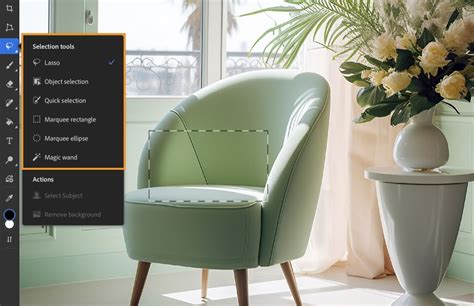
Szöveget csak normál nézetben lehet a képbe írni. A szerszámkészletben kattintsunk a Szöveg gombra. A szövegkeret létrehozásához húzzuk az egérmutatót átlósan a megfelelő méretre. Megjelenik a szöveg eszköztár. Válasszuk ki a megfelelő betűtípust, méretet és stílust. Ha a szöveg eszköztár nem látható, kattintsunk a Nézet menü Szöveg eszköztár parancsára.
Írjuk be a szöveget. A szöveg színét az előtér színe határozza meg. A szövegmezőbe csak egyszer írhatunk szöveget. Ha a mezőn kívülre kattintunk, a szöveg grafikus képpé alakul, és a mező nem aktiválható újra. A CorelDraw segítségével a rövidebb szövegekkel különleges grafikai műveleteket hajthatunk végre, ugyanakkor a hosszabb szövegekhez formázásához szükséges eszközök is megtalálhatók benne.
Ha hosszabb szövegeket szeretnénk beírni, szövegblokkokat kell készítenünk. Ezeken a kereteken nem alkalmazhatunk grafikai hatásokat, de a bennük elhelyezett szövegeket ugyanúgy formázhatjuk, mintha szövegszerkesztő programban dolgoznánk, akár több száz oldalas szöveges dokumentumokat is készíthetünk. Ha a szöveg segédeszköz kiválasztása után rákattintunk a rajzterületre, és ezután kezdünk gépelni, akkor karaktersor keletkezik, ha a szöveg segédeszközzel keretet készítünk, majd ebbe gépeljük be a szöveget, akkor pedig szövegblokkot hozunk létre.
Ha rövidebb szövegeket szeretnénk beírni, vagy a szövegeken később grafikai műveleteket szeretnénk végezni, karaktersorokat kell készítenünk. A karaktersorokat ugyanúgy manipulálhatjuk, mint azokat az objektumokat, amiket a rajzoló segédeszközökkel készíthetünk. A CorelDRAW számos szövegformázási lehetőséget kínál a felhasználóknak. Megváltoztathatjuk a betűtípust, a betűméretet, a betűstílust, az igazítást, a tagolást és még sok más paramétert. A legtöbb szövegformázási műveletet elvégezhetjük karaktersorokkal és szövegblokkokkal is, de vannak olyan funkciók (pl. iniciálék, bajusz készítése, sorkizárt igazítás, automatikus elválasztás), amelyeket csak szövegblokkoknál alkalmazhatunk.
A szövegek formázását a kelléktár, a Text (Szöveg) eszköztár, vagy a Format Text (Szövegformázás) párbeszédablak segítségével végezhetjük el. A Text (Szöveg) eszköztár megjelenítéséhez válasszuk a View (Látvány) menü Toolbars (Eszköztárak) parancsát, majd kattintsunk a megjelenő párbeszédablakban a Text (Szöveg) választómezőre, amely a Toolbars (Eszköztárak) mezőben található.
Szöveg hajlítása és speciális effektek
A CorelDraw kétféle szöveget különböztet meg: szövegkeretet (paragraph) és szövegláncot (artistic). A szövegkeret alkalmasabb a hosszabb bekezdésekhez, míg a szövegláncot rövidebb szövegekhez vagy speciális formázás alkalmazásához használjuk. A szövegláncba maximum 32 000 karakter vihető be.
Burkológörbe illesztése
A burkológörbe hatással megváltoztathatjuk, tetszőleges formára alakíthatjuk a szövegkeretek alakját. A szövegkeret alakjának megváltoztatásához jelöljük ki azt a nyíl segédeszközzel, majd válasszuk az Effects (Hatások) menü Envelope (Burkológörbe) parancsát. Ekkor megjelenik az Effects (Hatások) redőnymenü Envelope (Burkológörbe) része, amellyel megváltoztathatjuk a szövegkeret alakját. Új burkológörbe készítéséhez kattintsunk az Add New gombra. Ekkor a szövegkeret körül megjelennek a csomópontok, amelyeket ugyanúgy formálhatunk, mint egy közönséges objektum csomópontjait. A program minden módosítás után átalakítja a szövegkeretet, és a benne elhelyezett szöveget is.

Szöveg görbére illesztése
Egy karaktersort úgy illeszthetünk a legkönnyebben egy görbére, ha rögtön oda gépeljük be azt. A CorelDRAW lehetővé teszi, hogy a szöveg segédeszköz kiválasztása után kijelöljük azt a görbét, amin el szeretnénk helyezni a szöveget. Ilyenkor a szövegkurzor a görbén jelenik meg, és a begépelt szöveg követi a görbe ívét.
A "Hullámvasút" szöveg hajlításához például a Text/Fit Text To Path parancsot használhatjuk. Először írjuk be a szöveget, majd válasszuk ki a hullámvonalat. Ha hosszabb szöveget szeretnénk beírni, egyParagraph Text szövegdobozt hozhatunk létre, és a méretét úgy határozhatjuk meg, hogy ne férjen ki benne a teljes szöveg. Ezután adjuk meg a szöveget (artistic textként), és formázzuk kedvünk szerint. A "Collapse" szöveget színátmenetessé tehetjük.
A CorelDraw számos fejlesztésen esett át, amelyek javították az új rétegstruktúra funkciót, és a segédvonalak réteghez való hozzáadása sem okoz problémát. Az ázsiai szövegek támogatása is bővült, és az érzékelés funkció a PDF-importálás során is javult.
A CorelDraw programban a szövegekkel való munka során figyelembe kell venni a szöveg típusát (artistic vagy paragraph text), a formázási lehetőségeket, valamint az olyan speciális funkciókat, mint a burkológörbe vagy a görbére illesztés. Ezek a lehetőségek lehetővé teszik, hogy a szöveget egyedi grafikai elemmé alakítsuk.