A CorelDRAW egy professzionális grafikai szerkesztő szoftver, amely számos eszközzel rendelkezik a lenyűgöző vizuális tartalmak létrehozásához. Az egyik ilyen hatékony eszköz a "Kontúr" (Contour) funkció, amely lehetővé teszi a vektoros objektumok körvonalának finomhangolását és díszítését. Ez az útmutató részletesen ismerteti a Kontúr funkció használatát magyarul, segítve a felhasználókat abban, hogy kreatívabb és professzionálisabb munkákat készíthessenek.
Mi a CorelDRAW Kontúr funkció?
A Kontúr funkció a CorelDRAW egyik sokoldalú eszköze, amellyel körvonalakat, árnyékokat és extra rétegeket hozhatunk létre vektoros objektumok körül. Ezáltal mélységet, hangsúlyt és egyedi vizuális stílust kölcsönözhetünk a grafikáknak. A funkció segítségével nem csak egyszerűen vastagíthatjuk a körvonalat, hanem összetett, többszörös kontúrokat is létrehozhatunk, amelyek fokozatosan halványulnak vagy színt változtatnak.
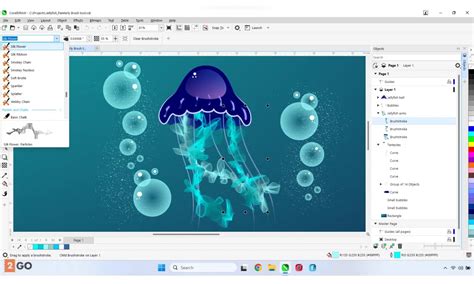
A Windows 10 rendszerhez készült CorelDRAW letöltésekor számos univerzális alakító- és rajzolóeszközt használhat. Ezenkívül kreatív effektusokat adhat a vektoros képekhez olyan eszközökkel, mint a Contour, Envelope, Blend, Mesh Fill stb.
A Kontúr funkció használata lépésről lépésre
A Kontúr funkció használata viszonylag egyszerű, de számos beállítási lehetőséggel rendelkezik, amelyekkel teljesen személyre szabhatjuk a végeredményt.
- Válassza ki az objektumot: Először is ki kell választania azt a vektoros objektumot, amelyen a Kontúr effektust alkalmazni szeretné.
- Nyissa meg a Kontúr eszközt: A bal oldali eszköztárból válassza ki a "Kontúr" (Contour) eszközt, vagy használja a gyorsbillentyűt (általában Ctrl+F9).
- Állítsa be a beállításokat: A megjelenő tulajdonságsorban (Property Bar) vagy a dokkolható ablakban (Docker) számos beállítási lehetőséget talál:
- Kontúr típusa: Kiválaszthatja, hogy külső, belső vagy középső kontúrt szeretne létrehozni.
- Lépésszám (Number of steps): Meghatározhatja, hány kontúrvonalat szeretne létrehozni az objektum körül.
- Lépésköz (Offset): Beállíthatja a kontúrvonalak közötti távolságot.
- Szín: Kiválaszthatja a kontúrvonalak színét.
- Kitöltési szín: Beállíthatja a kontúrvonalak közötti terület kitöltésének színét, színátmenetét.
- Elforgatás szög (Angle): Bizonyos esetekben beállítható az effektus forgatási szöge.
- Alkalmazza az effektust: Miután beállította a kívánt paramétereket, kattintson az objektumra, és húzza az egeret, hogy vizuálisan is finomítsa az effektust, vagy egyszerűen engedje el az egeret a beállítások alkalmazásához.
Az alábbi táblázat összefoglalja a legfontosabb beállítási lehetőségeket:
| Beállítás | Leírás |
|---|---|
| Number of steps | A létrehozandó kontúrvonalak száma. |
| Offset | A kontúrvonalak közötti távolság. |
| Outline Color | A kontúrvonalak színe. |
| Fill color between outlines | A kontúrvonalak közötti terület kitöltésének színe vagy színátmenete. |
| Position | Meghatározza, hogy a kontúrok az objektumon belül, kívül vagy középen helyezkedjenek el. |
Tippek és trükkök a Kontúr funkcióhoz
A Kontúr funkció sokoldalúságát kihasználva számos kreatív megoldást valósíthatunk meg. Íme néhány tipp:
- Háromdimenziós hatás: A Kontúr funkciót használva könnyedén háromdimenziós hatást kelthetünk az objektumokon. A többszörös kontúrok és a színátmenetek segítségével mélységet és árnyékokat szimulálhatunk.
- Színátmenetes kontúrok: Hasonlóan a Blend eszközhöz, a Kontúr funkció is lehetővé teszi színátmenetek használatát a kontúrvonalak között, ami különleges vizuális effekteket eredményezhet.
- Kombinálás más eszközökkel: A Kontúr funkciót kombinálhatja más CorelDRAW eszközökkel, mint például az Envelope (Boríték), Blend (Keverés) vagy Mesh Fill (Hálós kitöltés), hogy még összetettebb és egyedibb dizájnokat hozzon létre.
- Logók és emblémák tervezése: A Kontúr funkció ideális logók, emblémák és ikonok tervezéséhez, ahol fontos a tiszta, jól definiált körvonal és a vizuális hierarchia.
- Szövegek díszítése: Nem csak alakzatokon, hanem szövegeken is alkalmazhatja a Kontúr effektust, hogy kiemelje azokat vagy különleges tipográfiai megoldásokat hozzon létre.
Kreatívabb lehetőségek AI-alapú megoldásokkal
A CorelDRAW újabb verziói már mesterséges intelligencia (AI) alapú funkciókat is tartalmaznak, amelyek tovább bővítik a tervezési lehetőségeket és felgyorsítják a munkafolyamatot. Bár a Kontúr funkció alapvetően manuális eszköz, az AI segíthet a képfeldolgozásban, nagyításban vagy zajszűrésben, mielőtt a Kontúr effektust alkalmazná, így még jobb minőségű alapanyagból dolgozhat.
Összegzés
A CorelDRAW Kontúr funkciója egy rendkívül hasznos és sokoldalú eszköz, amely segít a grafikusoknak abban, hogy mélységet, hangsúlyt és egyedi stílust adjanak munkáiknak. A különböző beállítási lehetőségekkel és más eszközökkel való kombinálásával szinte végtelen számú vizuális effektus hozható létre. A funkció elsajátítása jelentősen hozzájárulhat a professzionális minőségű grafikai tervezéshez.