Az Adobe InDesign egy komplex szoftver, amelynek elsajátítása kihívást jelenthet, különösen azok számára, akik most ismerkednek vele. A felhasználói felület kezdetben túlterhelőnek tűnhet, de kis útmutatással gyorsan megtanulható a hatékony navigáció. Ez a cikk áttekintést nyújt a fő navigációról, fontos beállításokról, és arról, hogyan szabhatod testre a munkakörnyezetedet az igényeidnek megfelelően.
A Felhasználói Felület Alapjai és Navigációja
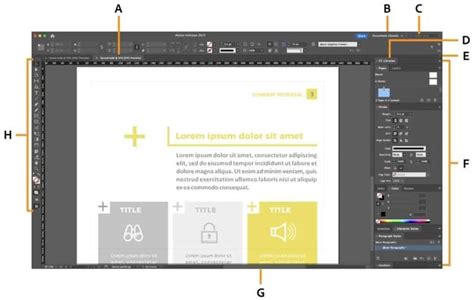
Amikor először nyitod meg az InDesignt, a "Welcome" képernyő fogad, ahol új és meglévő fájlokkal kapcsolatos lehetőségeket találsz. Itt válthatsz a miniatűr és listanézetek között, hogy könnyebben eligazodj. Ez a terület akkor is látható marad, ha nincs megnyitva dokumentum.
Ha megnyitsz egy dokumentumot, a felület átalakul, és megjelenik a fő navigációt tartalmazó menüsor, amely a szoftver legfontosabb funkcióit foglalja magában. Ez a menüsor hasonló más Adobe programokéhoz, mint például a Photoshop vagy az Illustrator, így gyorsan eligazodhatsz.
A Hatékonyság Növelése Billentyűparancsokkal
A billentyűparancsok felfedezése kulcsfontosságú a hatékonyság növeléséhez. Ha az egérkurzort az menüpontok fölé mozgatod, jobbra megjelennek a hozzájuk tartozó billentyűparancsok. Ezek rendkívül hasznosak, mivel segítenek gyorsabban dolgozni. Ajánlott megtanulni a leggyakoribb billentyűparancsokat a munkafolyamat optimalizálása érdekében.
A Menü Testreszabása
A menü néha túlzsúfoltnak tűnhet számos parancsával. Szerencsére van lehetőség a menüsáv testreszabására. Lépj az "Szerkesztés" > "Menük" menüpontra, hogy kiválaszd a leggyakrabban használt parancsokat, és elrejtsd a ritkán használtakat. Fontos azonban, hogy ne rejts el túl sok lehetőséget, nehogy fontos funkciókat hagyj figyelmen kívül.
Egy másik hasznos testreszabási mód a fontos parancsok színes kiemelése. Ha a gyakran használt funkciókat, mint például a "Segédvonalakat", zölddel emeled ki, könnyebben megtalálod őket. Ez a vizuális segítség különösen hasznos lehet nagy menük kezelésénél.
Az InDesign Beállításai
Az InDesign beállításai az "Szerkesztés" > "Beállítások" menüpont alatt találhatók. Itt alapvető beállításokat módosíthatsz a felhasználói felület legfontosabb elemei tekintetében, mint például a színtervezés és a szótár nyelve. Ezek a változtatások hatással lesznek az InDesignban végzett összes munkádra, amikor nincs megnyitott dokumentum.
Ha dokumentumban dolgozol és beállításokat végzel, azok csak az aktuális dokumentumra vonatkoznak. Ezért fontos tisztában lenni azzal, hogy melyik projekthez végzel éppen módosításokat.
A Felhasználói Felület Méretezése
Az InDesign lehetővé teszi a felhasználói felület méretezését a képernyő felbontása alapján. A "Felhasználói felület" beállítások között található méretezési csúszka segítségével növelheted vagy csökkentheted a felület méretét. Általában a nagyfelbontású monitoroknak nagyobb méretezési tényezőre van szükségük. A csúszka mellett megjelenik az átméretezett felhasználói felület előnézete. A frissített beállítások alkalmazásához indítsd újra az InDesign programot.
Gombok Méretének Növelése és Interaktivitás
Az InDesign programban létrehozhatsz, szerkeszthetsz és kezelhetsz interaktív elemeket, beleértve a gombokat is. A Gombok és űrlapok panelen (Ablak > Interaktív > Gombok és űrlapok) teheted interaktívvá a gombokat. Ha egy rögzített elrendezésű EPUB vagy PDF fájlban egy gombra kattintasz, egy művelet hajtódik végre.
A Gombok panel "Megjelenés" szakaszában adhatod meg a gombok különböző egérműveletekre (például egérrel rámutatás vagy kattintás) felvett megjelenését. Többállapotú objektumokat az Objektumállapotok panelen hozhatsz létre, amelyekkel például megjeleníthetsz egy képet, amikor az egérmutató rámutat vagy rákattint egy gombra.
A mintagombok panelen számos előre létrehozott gomb található, amelyeket át lehet húzni a dokumentumba. Ezeken a mintagombokon megjelenhetnek például színátmenetes lágy peremek és vetett árnyékhatások. A mintagombokhoz műveletek is társítva vannak, például a "Ugrás a következő oldalra" vagy "Ugrás az előző oldalra" műveletek.
A gombokat át lehet méretezni. Ha szöveget helyezel a gombra, ne feledd másolás-beillesztés művelettel átmásolni azt a Normál gombállapotából a Kurzorráhúzás gombállapotba. Ha több oldalon is megjelenő navigációs gombot hozol létre (például Következő oldal vagy Előző oldal), helyezd azokat szülőoldalra, így nem kell a gombokat minden oldalhoz külön elkészíteni.
Kép- és Grafikus Keretek Kezelése
Az InDesign grafikus kereteszközei nélkülözhetetlenek a képek és grafikák precíz integrálásához. Téglalap, ellipszis vagy sokszög alakú keretekkel egyedi designokat hozhatsz létre, és a tartalmakat rugalmasan elhelyezheted. Ezek a keretek lehetővé teszik képek levágását, igazítását és kreatív elhelyezését.
A Téglalap eszközzel (Gyorsbillentyű: M) téglalap vagy négyzet alakú kereteket hozhatsz létre. Az Irányítás palettában pontosan beállíthatod a kívánt méretet és pozíciót. Az Ellipszis eszközzel (Gyorsbillentyű: L) ellipsziseket vagy köröket hozhatsz létre.
A Sokszög eszközzel 3-tól 100 oldalú alakzatokat hozhatsz létre. A sarkok húzásával utólag változtathatod a méretet. Ha pontos kört vagy négyzetet szeretnél létrehozni, tartsd lenyomva a Shift billentyűt az alakzat felvételekor.
Az InDesignban lehetőség van a tartalomhoz igazított keretek létrehozására is. A kép automatikus keretbe illesztése a kép tartalma és a keret mérete alapján történik. Ezen kívül a vágás és a maszkolás is az objektumok egyes részeinek elrejtésére szolgál.
Tippek az InDesign Hatékony Használatához
Az InDesign beállításfájljai tárolják a program különféle beállításait és alapértékezéseit. Valahányszor kilép az InDesign programból, az mindig elmenti ezeket a fájlokat, beleértve az "InDesign Defaults" fájlt is. Érdemes biztonsági másolatot készíteni az alapbeállítások fájljából.
Ha a legtöbb dokumentumban azonos oldalméretet és nyelvet használ, módosíthatod ezeket az alapértékeket (amikor nincs megnyitott dokumentum sem). Az alapértelmezett oldalméret módosításához például válaszd a Fájl > Dokumentum beállítása parancsot, majd válaszd ki a kívánt oldalméretet.
A különböző beállítások áttekintése segíthet jobban megérteni a szoftvert és alkalmazkodni a munkamódszeredhez. Egy kis kíváncsiság és a felfedezés iránti hajlandóság a kulcs ahhoz, hogy a lehető legtöbbet hozd ki az InDesignból.
Ingyenes tanfolyam: Adobe InDesign kezdőknek