A vektoros fájlok, mint az .svg vagy .dxf, kulcsfontosságúak a vágógépek, például a Cricut számára, mivel ezek alapján határozza meg a gép a vágási útvonalakat. Azonban előfordulhatnak problémák ezek feltöltésekor a Cricut Design Space programba.
Ha .svg vagy .dxf fájlokat töltesz fel a Cricut Design Space programba, a következő hibaüzenetet kaphatod: „A fájlod nem támogatott elemeket tartalmaz. Magyarázat - A minta kitöltések olyan alakzatok kitöltése, amelyek nem sima színek. A színátmenetek, textúrák, minták, képek és fényképek mind példák. Ez lehetővé teszi az alakzat feltöltését a Cricut Design Space webhelyre. A fájl nem lesz rétegezve az egyes színek, mint egy vektor fájl (.svg vagy .dxf).
Egy másik gyakori probléma a vágógörbékkel kapcsolatos. Magyarázat - A vágógörbék több alakzatból állnak, amelyek úgy vannak összerakva, hogy az egyik alakzat elfedje a többi alakzatot. Képzeljünk el egy kört, amely egy négyzet egy darabját takarja el, hogy új alakot hozzon létre, mint egy kirakós darab. A CorelDraw alkalmazásban a PowerClip funkció csak olyan alakzatokhoz használható, amelyek átfedik a képeket vagy a bitképfájlokat. Ebben az esetben nem lesz képes mindent egyetlen formába lapítani egy alapvető töltéssel.
Szövegekkel is adódhatnak problémák. Megoldás - Mielőtt exportálná a fájlt, konvertálja a szöveget úgy, hogy kiválasztja azt, és az Adobe Illustratorban a Vázlatok létrehozása vagy a Corel Drawban a görbékké konvertálás használatával. Ez a szerkeszthető szöveget alakzatok halmazává alakítja anélkül, hogy megváltoztatná a megjelenését.
A csatolt képek is okozhatnak gondot. Magyarázat - A csatolt képek olyan képek, amelyek nincsenek beágyazva a fájlba. A fájl más helyeken tárolt képekre mutató hivatkozásokat tartalmaz (így a fájl mérete kicsi marad). 1. megoldás - A képek beágyazása a fájlba. Ez csak akkor működik, ha más .svg vagy .dxf fájlokban kapcsolódott. Az Adobe Illustrator Hivatkozások paneljén a Beágyazott kép(ek) eszközzel, valamint a CorelDraw Hivatkozások paneljén A kép leválasztása vagy a Break Link eszköz használata. Ez eltávolítja a külső linket, és egyesíti a fájlokat. 2. megoldás - Exportálja a fájlt .jpg, .bmp, .gif vagy .png formátumban. Ez lehetővé teszi a kép feltöltését a Cricut Design Space webhelyre. A fájl nem lesz rétegezve az egyes színek, mint egy vektor fájl (.svg vagy .dxf). Egyrétegű tárgyként jelenik meg, amelyet ezután otthoni nyomtatóra lehet nyomtatni, majd a Cricut géppel a Print then Cut (Nyomtatás, majd vágás) funkcióval kivágni.
A .svg és .dxf fájlok vektorformátumok, és a Cricut Design Space ezeket használja olyan vágott fájlok létrehozásához, amelyek a színek alapján rétegekre osztják a terveket. Megoldás - Exportálja a fájlt .jpg, .bmp, .gif vagy .png formátumban. Ez lehetővé teszi az alakzat feltöltését a Cricut Design Space webhelyre. A fájl nem lesz rétegezve az egyes színek, mint egy vektor fájl (.svg vagy .dxf).
Képszerkesztés és effektek a CorelDRAW-ban
A CorelDRAW Graphics Suite beépített képszerkesztője segít a képek effektekkel való feldolgozásában. Több mint 100 féle effekttel dolgozhatunk, hogy illeszkedjen a hangulatunkhoz, esztétikánkhoz vagy kreativitásunkhoz. A CorelDRAW professzionális eszközei segítenek kiváló minőségű effektek alkalmazásában.
Hogyan adhatok hozzá effektet a CorelDRAW-ban?
- Nyissa meg a CorelDRAW alkalmazást, vagy töltse le az ingyenes próbaverziót. Importálhatja a szerkeszteni kívánt fotót, vagy megnyithat egy képet a CorelDRAW-ban.
- A munkaterületen keresse meg az Effects (Effektek) menüt. Az almenük különböző effekteket jelenítenek meg, mint például a Crystalize, Mosaic, Vignette és sok más.
- Alkalmazza a kívánt effektet a fotóra. Kísérletezzen az elrendezéssel. Próbáljon színeket és árnyékokat hozzáadni. Kérjük, mentse el a fájlt, miután az effektek a kívánt helyre kerültek. Közzéteheti, megoszthatja, exportálhatja vagy elmentheti a fotógalériájába.
Speciális effekteket és kamera szűrőket, mint a Colorize, Diffuse, Lens Flare és Sepia Tone alkalmazhat képei átalakításához. Javíthatja a kép színeit a fényerő növelésével, vagy az intenzitás felfelé vagy lefelé állításával, amíg el nem éri a kívánt színt. Ezután készen áll a módosított fénykép közzétételére vagy megosztására az effektekkel.
További professzionális effekteket, mint például a Highlights, a Vibrance szűrővel adhat hozzá, amely lehetővé teszi a telítettség megváltoztatását, vagy a Photo szűrővel, amely a fényképezőgépen lévő szűrőket szimulálja.
A CorelDRAW tartalmaz egy Effects docker-t is, amely egy helyen tartja az összes beállítást. Ezenkívül több effektet is alkalmazhat egyetlen objektumra, majd be- vagy kikapcsolhatja azokat. Ha meggondolja magát, vagy kipróbálna valami mást, egyetlen kattintással visszaállíthat vagy "laposíthat" egy effektet.
Képszerkesztés a Corel PHOTO-PAINT-ben
Igen, van rá lehetőség. A CorelDRAW Suite egyik kiemelkedő eszköze a Corel PHOTO-PAINT. Ez a fejlett képszerkesztő alkalmazás lehetővé teszi a szerkesztést, javítást és valósághű speciális effektek hozzáadását.
Valóban, a Corel PHOTO-PAINT egy sokoldalú alkalmazás, amely számos képszerkesztési feladatot ellát. Lehetővé teszi képeffektek alkalmazását, alapvető hibák javítását, gyors beállítások elvégzését és kompozíciók létrehozását, mindezt egy átfogó csomagban. Többet nyújt az alapvető képszerkesztési funkcióknál, olyan fejlett eszközökkel, amelyek segítenek a képek összeillesztésében, clip maszkok használatában és RAW fájlokkal való munkában.
Képszerkesztés a CorelDRAW-ban
Abszolút! A CorelDRAW rétegalapú képszerkesztő eszközeinek egyik legjobb része a roncsolásmentes szerkesztés lehetősége. Ahogy különböző szerkesztéseket alkalmaz a képeire, mint például blokkárnyékok, fényerő- és telítettség-beállítások, nem károsítja az eredeti képet. Lényegében bármilyen új megjelenést visszavonhat, amelyet a fotójára alkalmazott.
A CorelDRAW® Graphics Suite segítségével megvalósíthatja elképzelt eredményeket. Ez egy hatékony képszerkesztő alkalmazás, amely a CorelDRAW Graphics Suite része.
Kép kivágása és szerkesztése a CorelDRAW-ban
A lényegre összpontosíthat a fotóin. Válasszon a barátságos eszközök gyűjteményéből a vágáshoz, kivágáshoz és a képkockán belüli tartalom pontos beállításához.
Íme a lépések a kép kivágásához:
- A CorelDRAW-ban feltölthet egy fotót az asztaláról, vagy megnyithat egy már meglévő képet a CorelDRAW-ban. Ha új a CorelDRAW-ban, letölthet egy ingyenes próbaverziót.
- A Corel PHOTO-PAINT rengeteg lehetőséget kínál a kép egyes részeinek szelektív szerkesztésére, képterületek kivágására és beillesztésére, vagy kompozit képek létrehozására.
- Miután sikeresen kivágta a képet az ízlésének megfelelően, bárhol feltöltheti, például közösségi média posztként, frissített profilképként vagy új projektként. Megoszthatja családjával, barátaival és kollégáival is egy választott platformon.
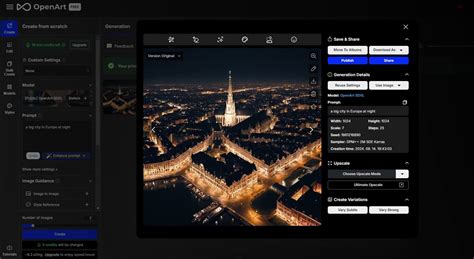
Használja a CorelDRAW kattintással és húzással funkcióját, hogy csak a szükséges részeket válassza ki egy fotóból. A kivágási területet a fogantyúk húzásával nagyíthatja vagy csökkentheti. Ezenkívül áthelyezheti a kivágási területet a kivágási területen belüli kattintással és húzással.
A folyamat befejezéséhez dupla kattintson a kivágási kereten belül.
Javítsa a képkompozíciót. Gyorsan kivághat képeket, vagy interaktívan javíthatja a ferde fotókat az Egyenesítés eszközzel. Próbálja ki a Smart Carver eszközt, hogy a kép tartalmának torzítása nélkül alkalmazzon szerkesztéseket. A Perspective Correction eszközzel beállíthatja az épületek, tereptárgyak vagy objektumok perspektíváját a fotókon.
Hogyan vághatok ki fotókat a CorelDRAW segítségével?
Ez rendkívül egyszerű a szoftvercsomagban található hatékony, beépített képszerkesztőnek köszönhetően. A rétegalapú eszközökkel azonnal szerkesztheti és kiemelheti a fő képet. Vagy válassza a háttér eltávolítóját, hogy egy önálló képet hagyjon elöl.
Hogyan vághatok ki egy képet a CorelDRAW segítségével?
Többféle módon is kivághat egy fotót a CorelDRAW-ban. Eltávolíthatja a hátteret, vagy kivághatja magát a képet. A leggyorsabb módja a Kivágás eszköz használata.
Nyissa meg a képet a CorelDRAW-ban. Válassza ki a Kivágás funkciót. Kattintson a Jelölőfény eszközre. Rajzoljon egy vonalat a kivágni kívánt képterület szélei mentén. Kattintson a Belső kitöltés eszközre. Kattintson a kivágni kívánt terület belsejébe. Kész! Tekintse meg a teljes útmutatót a Kivágás funkció előnyeiről.
Hogyan távolíthatok el egy képrészletet a CorelDRAW-ban?
A CorelDRAW lehetővé teszi bitképek és vektoros objektumok nem kívánt részeinek törlését. Az Eraser (Radír) eszköz úgy működik, mint egy ceruzaradír, eltávolítva a kép azon részét, amelyen keresztül kattint és húz. Ha csak egy adott objektum részeit szeretné törölni, jelölje ki azt, és távolítsa el.
Mi van, ha a képeimen a kivágáson túl további szerkesztésekre van szükségem?
Mindent megoldunk! A különféle kivágási lehetőségek mellett a Corel PHOTO-PAINT számos képszerkesztő eszközt kínál professzionális gyorsjavításokhoz, speciális effektekhez és retusáláshoz. Tekintse meg a Corel PHOTO-PAINT összes képszerkesztő funkcióját.
Nyomdai előkészítés és fájlformátumok
A tipográfia és a kiadványszerkesztés nem önmagáért való: a nyomdatermék funkcióját kell, hogy segítse. Általános szabályként elmondható, hogy mindegy, milyen programot használunk a szerkesztéshez, a létrehozott dokumentumoldal egyezzen meg a kiadvány vágott méretével.
Az A4-es íven történő szerkesztés elkerülhető, ami egy amúgy is rossz szokás. A kifutó jelentőségét nem lehet eléggé hangsúlyozni. Ne feledjük: munkánk nem ért véget az oldal összeállításával. Legyünk igényesek, és ne csak a tipográfiára, a különleges betűtípus kiválasztására és az ütős képekre fordítsunk figyelmet, hanem az újabban (költségtakarékosságból?, időhiány miatt?, lustaságból?, figyelmetlenségből?) egyre mostohábban kezelt szöveget is nézzük át még egyszer, helyesírási vagy tartalmi hibákat keresve benne. Több szem többet lát, ebbe a munkába lehetőség szerint ne csak a munkatársakat, hanem a megrendelőt is vonjuk be. Igen fájdalmas (és mily gyakran tapasztalt...) pillanat, amikor a kész munka átvételekor vesz észre ügyfelünk egy szarvashibát...
Képfeldolgozás és minőség
A képfeldolgozással foglalkozók tudatosan és költséget nem kímélve szerezhetik be a megfelelő eszközöket. Digitális fényképezőgép vásárlásakor a legfontosabb szempontok: az objektív mérete lehetőleg ne gyufafejnyi legyen, rendelkezzen optikai zoommal, a nagy megapixel-felbontási képesség társuljon magas fényérzékenységgel (ISO) és legyen képes raw tömörítésre is. Az utolsó nagy érvágás a monitor lesz. Az LCD vagy TFT monitorok ára már a 20 inch feletti méretben is csábító, de sajnos színhűségük erősen megkérdőjelezhető. A legfontosabb paraméter itt a panel típusa legyen: amíg internetezéshez, játékhoz bőven megfelel a TN, a FILM vagy a TN-Film panel, a pontos kalibrálhatóságot az S-PVA panel adja.
A felhasznált képek lehetőség szerint azonos színmódúak legyenek (így könnyebb lesz a nyomtatás során a kívánt módosítást egységesen végrehajtani), és noha az RGB színtérben könnyebb a képfeldolgozás során dolgozni, csak rutinosaknak, tapasztaltaknak ajánlom, hogy a nyomdának szánt képeket végül ne váltsák át CMYK színmódra, megtapasztalva, maradt-e az utóbbi színtér számára kezelhetetlen terület.
A beállítási képeken feltűnhet, hogy a beágyazott színprofil Photoshop 5 Default CMYK. Ez általános profilként jól használható, igényeseknek, profiknak azonban nem ezt az eszközfüggetlen profilt javaslom (és ez nemcsak a mi nyomdánkra és technológiánkra vonatkozik), hanem az adott nyomtató karakterisztikáját pontosan leíró ICC profil használatát.
Gyakori hiba még, hogy a frissen installált Photoshop programban a telepítéskori beállítások szerint történik a munka. Kisebb a baj, ha valaki inchben dolgozik a metrikus mértékegységek helyett (mondhatnánk, hogy mindenki úgy nehezítheti a dolgát, ahogy akarja), a színprofilok átállítása azonban már elengedhetetlenül szükséges (Edit / Color settings).
Web Coated (SWOP) v2. Ezzel az a baj, hogy az amerikai negatív film levilágítási gyakorlatra és a rotációs, fényes műnyomóra történő nyomtatásra igazított kalibrálást adja.
Az optimális minőség eléréséhez a képek felbontása 300 dpi, színmélysége 8 bit legyen 1:1 felbontás mellett (azaz a kép centiméter mérete a nyomtatni kívánt mérettel egyezzen meg). Ez nemcsak a színes hanem a fekete-fehér képekre is vonatkozik, ne feledjük, hogy a nyomtatónk 2400 dpi felbontású (régebben a levilágítógépek voltak erre képesek), így a 256 szürkeárnyalat valóban visszaadható.
Poszternyomtatásra szánt képek esetében a nagyobb méret és az ebből következő nagyobb szemlélési távolság miatt a 250 dp is elfogadható, az alatt már látható a minőségromlás. Ha a poszter azonban pl. 70x100 cm, és iskolai tabló, ahol anyu, apu, nagyi vagy bármelyik büszke rokon közelről is szemügyre kívánja venni a család szeme fényét, használjuk ki a tintasugaras technológia előnyét, hagyjuk meg a képet az említett 300 dpi felbontásban és használjunk nagyobb pendrájvot vagy tömörítsünk okosan, erről lejjebb még írok.
Digitális fényképezőgépekből gyakran érkezik 115x86 cm-es kép, persze 72 dpi felbontásban. Ez a helyes beállítás után kb. 21x28 cm-re csökken, természetesen minőségi változás nélkül. Akinek a fényképezőgépe kezeli a RAW tömörítést, állítsa be azt alapértelmezettként.
A tömörítés előtt pár szó a layerekről. Természetesen nagyon fontos lehet, hogy megőrizzük egy kép szerkeszthető változatát a további módosításokhoz (erre mentéskor maga a program is figyelmeztet, és javasolja a másolat készítését), a nyomda számára azonban ez nem optimális formátum. Egyrészt a layerek, pont lényegüknél fogva olyan szövegelemeket tartalmaz(hat)nak, amelyek csak a használt betűtípus birtokában mutatkoznak meg helyesen, másrészt a layerek a szükségesnél nagyobb fájlméretet eredményeznek, ami megbosszulja magát: tovább tart a mentés, az adathordozóra másolás, a bemásolás a nyomdában, a feldolgozás...
Fájlformátumok
- JPG: Ezzel a tömörítéssel értékes színinformációk is odavesznek, ezért csak mértékkel ajánlom. Különösen vigyázzunk, hogy minden megnyitást követő mentés újabb és újabb tömörítéseket, azaz újabb és újabb információveszteséget okoz, tehát valóban csak a már kész képet érdemes ebben a formátumban tartani. Ráadásul a kulcstartón is elférő több gigabájtos adathordozók korában nem is indokolt a maximális tömörítés használata.
- PDF: Helyes beállítások esetén a leginkább javallott formátum (PDF/X). A PDF-fájlok nem csupán pontosan jelenítik meg a betűtípusokat, a lapelrendezéseket, valamint a vektorgrafikus és bitképeket, hanem meg is őrzik azokat. Nagy előnye, hogy a színes, fekete-fehér vagy bitmap képeket jellegükhöz illeszkedően, eltérő mechanizmussal tömöríti. A felhasználás céljától függően létrehozható képernyőn való megtekintésre szánt, kisméretű változat (screen optimized), mérethelyes, jó minőségű printelést lehetővé tevő állomány (print optimized) vagy levilágításra-lemezmásolásra is használható, nagyfelbontású fájl (press optimized). Régebbi verziójú Photoshopból Mentés másként paranccsal mentve nem ad valódi csökkenést, sőt, mivel még a rétegeket, alfacsatornákat, direkt színeket is meghagyja, extra fájlméretet eredményezhet. (A rekordot egy képzőművészeti főiskolás tartja, akinek A4-es, 4 oldalas terve 978 MB-ot nyomott...)
- PDF létrehozása Wordből: Természetesen nem csak grafikai programokból, hanem irodai programokból (Word, Excel, Powerpoint) is létrehozhatunk pdf-fájlt, ehhez azok régebbi verziójánál segédprogramra van szükség, amely feltelepül a számítógépre és a Nyomtatás menüből virtuális nyomtatóként kiválasztható, majd a kívánt helyre a pdf állomány elmentődik. A bátrabbak a bonyolultabb, fájlba-nyomtatás majd Adobe Distillerrel történő átalakítás módját is választhatják. Az újabb verziók természetesen már tartalmazzák a Save as Adobe PDF (mentés pdf-ként) funkciót.
Színharmónia és monitor kalibrálás
A színharmónia megteremtése és a monitor helyes kalibrálása elengedhetetlen a professzionális eredményekhez. Kevésbé ismert szakkifejezésekkel (gamut, dithering, icc-profil stb.) fűszerezve, méregdrága eszközök, munkafolyamatok szükségességét emlegetni nem mindig indokolt. Nagyon jó szem, rengeteg türelem, sok-sok próba és a megfelelő technológiájú monitor kell hozzá, hogy profik bevonása nélkül kalibrált, vagy legalábbis a valódi színtartalommal köszönőviszonyban lévő monitorunk legyen.
Ez a kép a monitor világosságának és kontrasztjának beállításához ad segítséget. A függőleges szürke táblán a két legsötétebb és a két legvilágosabb fokozat között is kell látni a különbséget. Ha a sötét lépcsők összemosódnak, akkor a monitor túl sötét vagy kontrasztos, ha a világosak, nem válnak szét, akkor túl világos vagy kontrasztos. Ha a szürkeskála nem látszik szürkének, akkor nem jó a színegyensúly.
Ha ezt a képet vizuálisan megfelelőnek érezzük, akkor maximum 20% különbség lehet egy professzionálisan kalibrált monitorhoz képest. A színes felületeken lévő számok az adott szín R, G, B értékét jelentik. Ha az ábra kinyomtatásakor nagyjából azonos képet kapunk, mint amit a monitoron látunk, akkor alapvetően jól be van állítva a rendszer. Teljesen egyforma házilagos körülmények között nem lesz.
A kalibrációs kép felső sávjában 95% és 100% fekete kitöltési arányú négyzetek vannak felváltva. Mielőtt számítógépén bármilyen grafikai munkát végez, kapcsolja le vagy állítsa minél alacsonyabbra a helyiség világítását. Minden szemből érkező, vagy a falakról a képernyőre sugárzó fény hatására világosabbnak érzékelhető a grafika.
Keresse meg monitorján a kontraszt szabályozóját és állítsa azt maximumra. Hagyományos katódsugaras (CRT) monitorok képernyőjében 2-3 év használat után a foszfor anyagok „kifakulnak”, ebből adódóan a sugarak intenzitása is csökken. Ha a képen a fekete így sem elég erőteljes, telített, ajánlatos a monitor cseréje.
Állítsa a fényerőt apránként egészen addig, amíg az 1. ábra felső sávjában már meg tudja különböztetni a sávokat. Ha beállítás után a lenti ábrához hasonló eredményt kap, akkor monitorja túlzottan világos. A 21 lépcsős szürkeskálán a jobb alsó 3 négyzet eltűnik. Ha beállítás után a lenti ábrához hasonló eredményt kap, akkor monitorja túlzottan sötét. A 21 lépcsős szürkeskálán a bal alsó 3 négyzet azonosnak látszik.
A színhőmérséklet megad egy színegyensúlyt, ami a természetes napfényt definiálja különböző napszakokban. 9300K-ot (Kelvin fok) állapítottak meg hideg kék égbolt esetén. Egy nem beállított CRT monitor megközelítőleg 5000K vagy más néven „D50” színhőmérséklete a meleg déli napsugárzásnak felel meg. A nyomdai előkészítésre alkalmas monitorok 5500K és 6500K között vannak beállítva.
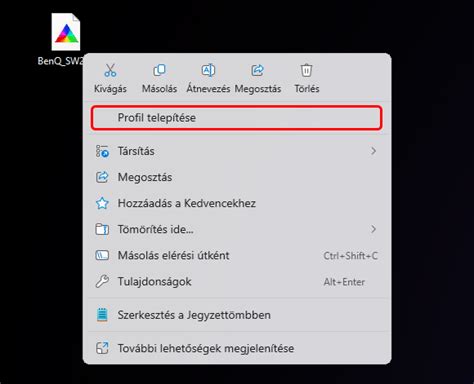
Keresse meg monitorján a „Tint” menüpontot, vagy az RGB csatornák szabályozására alkalmas csúszkákat. Nyissa meg Photoshopban a nálunk készített nyomat grafikáját (nyomdánkban kapható kalibrációs nyomat néven), majd hangolja azzal össze monitorját a csúszkák segítségével. A referenciaképnek tartalmaznia kell szürkeárnyalatos skálát, amely nem tartalmaz más színösszetevőt, színdiagramokat, mint a lent látható szabványos Kodak vagy Macbeth, illetve érdemes bőrtónusokat és egyéb jellegzetes képelemeket is felszerkeszteni. Ne használjon olyan képeket, amelyek ismeretlen értékű tónusokat és színeket tartalmaznak.
Az itt látható Kodak referencia kép letölthető verziója Adobe RGB színtérben készült. Amit itt lát, azt átkonvertáltuk sRGB színtérbe, a böngészőkre optimalizálva. A letölthető verzió kinyomtatása után összehasonlíthatja, majd beállíthatja monitorját. Fontos, hogy amikor a nyomat alapján hasonlítja össze a monitor képét, akkor csak természetes fény legyen a környezetben. Mesterséges világításban más színeket érzékelünk. Ezzel a megoldással egy alap színbeállítást tudunk végezni.