A CorelDRAW egy sokoldalú vektorgrafikai szoftver, amelyet széles körben használnak grafikusok, tervezők és művészek világszerte. Ez az útmutató magyar nyelven nyújt részletes betekintést a CorelDRAW funkcióiba, különös tekintettel a rajzolási és szerkesztési lehetőségekre, valamint hasznos tippeket és trükköket kínál a hatékony munkához.
A CorelDRAW Felhasználói Felülete és Alapvető Műveletek
A CorelDRAW felhasználói felülete testreszabható, lehetővé téve a felhasználók számára, hogy a munkaterületet saját igényeikhez igazítsák. A szoftver számos eszközt kínál a grafikai elemek létrehozásához és manipulálásához.
A vonalvastagság megváltoztatására többféle módszer létezik:
- Duplaklikk a jobb alsó sarokra, ahol az aktuális szín és vastagság látható.
- Az eszköztáron található toll ikonra (Outline Width) kattintva.
- Az F12 gomb megnyomásával.
- A bal oldali eszköztáron található Outline Pen opció használatával.
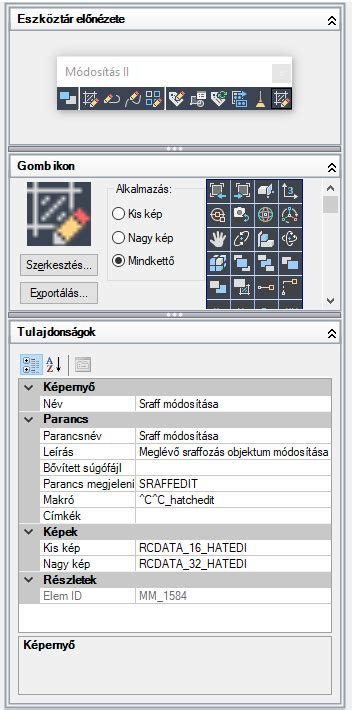
A CorelDRAWban a Tools menüben található Options (Opciók) alatt minden beállítás megtalálható. A Workspace/Appearance résznél a felhasználói felület (GUI) mérete százalékosan állítható. Emellett az egyes eszköztár ikonok mérete és megjelenése is testreszabható (csak ikon, csak szöveg vagy mindkettő). Az eszköztárak áthelyezhetők, és kiválasztható, hogy melyik eszköztár mit jelenítsen meg. Funkcióbillentyűk is rendelhetők minden funkcióhoz, ami a hatékony munkát segíti.
Alakzatok és Vonalak Rajzolása és Szerkesztése
A CorelDRAWban számos módon hozhatók létre és szerkeszthetők alakzatok és vonalak.
Vonalak és Görbék
Egyenes vonal rajzolásához válassza a ceruza ikont, majd kattintson a kezdőpontra, és húzza az egeret a kívánt irányba. Egyenes szakaszokból álló görbe rajzolásához kattintson a következő egyenes kezdőpontjára. Zárt görbe létrehozásához kattintson a végén a kezdőpontba. Méretvonal rajzolásához kattintson a méretvonal két végpontjára, majd állítsa be a méretszám helyét.
A szögletes pontok görbe pontokká alakíthatók. Ha egy pont egyenes vonalhoz csatlakozik, és csak az egyik fele alakítható görbévé, akkor a másik pontban is görbe ponttá kell alakítani, hogy mindkét irányból hajlítható legyen.
Alakzatok
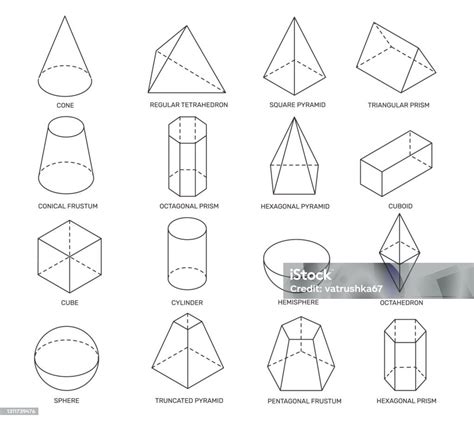
A téglalap eszköz kiválasztása után a rajzfelületre kattintva hozhat létre téglalapot. A Ctrl billentyű lenyomásával négyzet rajzolható. Az ellipszis eszköz hasonlóan működik, a Ctrl lenyomásával pedig kör rajzolható.
A téglalap sarkai lekerekíthetők az alakító eszközzel. Az ellipszis ív és ellipszis szelet is kialakítható az alakító szerszámmal.
Szövegkezelés
A CorelDRAW szövegszerkesztési funkciói is fejlettek. Egy string maximum 8000 karaktert tartalmazhat, de formázni körülbelül 1600 karaktert lehet. A szövegobjektumok kezelése gyorsabb, mint a stringeké, de a szöveg nem alakítható át. Szövegdoboz mérete beállítható.
A listajelölés a szövegekben továbbfejlesztésre került. A szövegek listázása a szövegdobozon belül lehetséges.
Objektumok Manipulálása és Transzformációk
A CorelDRAWban az objektumok széleskörűen manipulálhatók és transzformálhatók.
Kijelölés és Mozgatás
Az összes rajzelem kijelölhető az Edit/Select All paranccsal. A kijelölt rajzelem egérrel elhúzva mozgatható. A rajzelemek kijelölhetők rákattintással, vagy a Space billentyű lenyomásával.
Méretezés és Forgatás
A kijelölt rajzelem méretezhető a sarkoknál lévő nyilakkal. A Ctrl billentyű lenyomásával az arányos méretezés érhető el, ekkor a rajzelem középpontosan torzul. A rajzelem elforgatható a sarkoknál lévő nyilakkal. A forgatás középpontja egérrel áthelyezhető.
Duplikálás
Az alakzatok többszörözhetők többféleképpen:
- Az alakzat húzása közben jobb egérgomb lenyomásával (megjelenik a plusz jel, duplikálva lesz).
- A numerikus + gomb megnyomásával (leduplikálja és húzhatóvá válik).
- A Transform palettán beállítható a kívánt másolatok száma.
Színezés és Kitöltés
A CorelDRAWban minden rajzelem színezhető, de csak a zárt rajzelemek festődnek ki ténylegesen. A színezési opciók a toll ikonok segítségével érhetők el.
Egyszínű és Színátmenetes Kitöltés
Egyszínű kitöltés esetén a színpalettáról választható ki a kívánt szín. Színátmenetes kitöltésnél megadható a színátmenet iránya, középpontja és a használt színek. A Color Blend ablakban meghatározható a színátmenet, és kiválasztható az átmenő színek.
Mintás Kitöltés
A kétszínű minták szerkesztőablakában szerkeszthető a két szín, és beállítható a minta mérete. A textúra minták képletekkel vannak elmentve, és a textúra-könyvtárakban találhatók meg.

Speciális Effektek és Funkciók
A CorelDRAW számos speciális effektust és funkciót kínál a grafikai elemek további finomításához.
Effektek
Az effektusok a tekercsmenükben az Effect menüpontból érhetők el. Lehetőség van nagyításra, tükrözésre, átméretezésre és döntésre. A görbe szakaszok alakja is meghatározható, és tetszőlegesen módosítható.
Blend és Extrude
A Blend tekercsmenüvel két rajzelem közti átmenetek rajzolhatók meg, megadva az elemek közti távolságot és az elfordulást. Az Extrude tekercsmenüvel a rajzelemnek mélység adható, választható sablon térbeli kihúzások közül, vagy saját kihúzás hozható létre.
Elhelyezés Konténerben
Az objektumok elhelyezhetők konténerben a Place Inside Container paranccsal. A beillesztés megszüntethető az Extract Contents paranccsal.
rétegek és Klónok
A CorelDRAW rétegkezelést és klónozási funkciókat is kínál.
Rétegek
A rétegek lehetővé teszik a grafikai elemek elkülönített kezelését. A rétegen lévő elemek áthelyezhetők, illetve átmásolhatók más rétegre. A rétegek átnevezhetők, és beállítható, hogy láthatóak legyenek-e a monitoron vagy nyomtathatók-e.
Klónok
A klónozási funkcióval egy "control" elemről "klónok" készíthetők. Bizonyos változtatások a klónon nem végezhetők el, míg másokra (pl. színezés) igen. A "Select Master" opcióval kijelölhető a control elem, és megtekinthetők, szerkeszthetők a hozzá tartozó klónok.
A CorelDRAW egy erőteljes és sokoldalú grafikai szoftver, amely számos eszközt kínál a kreatív munkához. A fenti útmutató és tippek segítenek a felhasználóknak a szoftver hatékonyabb használatában.