Az Adobe InDesign szövegkörbefuttatása egy olyan alapvető funkció, amely lehetővé teszi a szöveg és a grafikai elemek, például képek vagy formák közötti harmonikus elrendezést. Ez a technika biztosítja, hogy a szöveg természetesen áramoljon az objektumok körül, anélkül, hogy azok eltakaródnának vagy elrejtenék egymást. A szöveg körbefuttatása nem csupán esztétikai szempontból fontos, hanem hozzájárul a dokumentum olvashatóságának és vizuális vonzerejének növeléséhez is.
A szövegcsomagolás az InDesign-ban teszi a dokumentum szerkezetét professzionális és kifinomult. Természetesnek és vonzónak tűnő módon keveri a látványt és a szöveget, ami segít a dizájnnak kitűnni anélkül, hogy extra erőfeszítést vagy dekorációt igényelne. Ez a funkció segít az elrendezésnek tisztának és professzionálisnak tűnni, különösen magazinokban, szórólapokban vagy bármilyen szöveget és vizuális képeket ötvöző kialakításban.
A szövegkörbefuttatás előnyei
Az InDesign képek köré csomagoló szöveg dinamikus áramlást ad az oldalhoz, ami vonzóbbá és vizuálisan érdekesebbé teszi a tartalmat. Lehetővé teszi a tér jobb kihasználását is a szöveg és a grafika zökkenőmentes integrálásával.
- Fokozza a tervezést: A szövegcsomagolás az InDesign-ben teszi a dokumentum szerkezetét professzionális és kifinomult.
- Javítja az olvashatóságot: Amikor a szöveg a képek körül áramlik, ahelyett, hogy átfedné őket, könnyebben olvashatóvá válik. Az olvasók egyértelműen láthatják, hol kezdődik és végződik a szöveg, ami kevésbé zavaróvá teszi az oldalt. Ez segít az embereknek élvezni a tartalmat anélkül, hogy megterhelnék a szemüket.
- Maximalizálja a helyet: A Text Runround az InDesign-ben lehetővé teszi, hogy a képek körüli üres helyeket hasznos szöveggel töltse ki, így nincs hely elvesztegetése. A nagy hiányosságok vagy kínos elrendezések helyett minden szépen illeszkedik az oldalon, így a design tisztán marad, miközben további információkat ad hozzá.
- Útmutató áramlás: Nagy szövegtömböket bont, és vizuális érdeklődést ad az elrendezéshez, így az olvasási élmény természetesebb és vonzóbbá válik.
- Hozzáadja a rugalmasságot: Az InDesign képszövegcsomagolás lehetővé teszi a képek szabad mozgatását anélkül, hogy tönkretenné a szövegelrendezést. A szöveg automatikusan beállítható, hogy illeszkedjen az új pozícióhoz, időt takarít meg, és több kreatív szabadságot biztosít, miközben a design kiegyensúlyozott.
Az InDesign megkönnyíti a stílus hozzáadását az elrendezéshez azáltal, hogy a szöveget képek köré tekerjük. Függetlenül attól, hogy magazint, brosúrát vagy akár kutatási cikket tervez, ez a funkció segít a szavak szépen elrendezésében bármilyen kép, diagram vagy ábra köré. Ez teszi a dokumentumot rendezettebbé és könnyebben olvashatóvá.
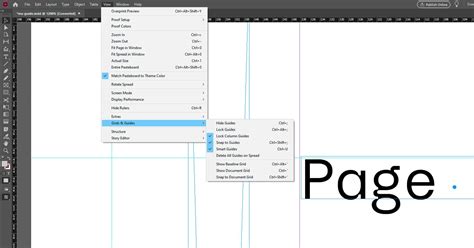
Szövegkörbefuttatás létrehozása InDesign-ben
A szöveg körbefuttatásának folyamata InDesign-ben viszonylag egyszerű, és többféle módon is elvégezhető, attól függően, hogy milyen eredményt szeretnénk elérni.
Alapvető szövegkörbefuttatás:
- LÉPÉS 1: Helyezze el a képet és a szöveget
Kezdje azzal, hogy elhelyezi a képet az InDesign dokumentumba a "Fájl" > "Hely" használatával. Helyezze el a szövegkereteket a kép közelében, ahol a szöveget szeretné becsomagolni. - LÉPÉS 2: Nyissa meg a szövegcsomagoló panelt
Navigáljon a "Window" > "Text Wrap" menüpontba a szövegcsomagolás panel megnyitásához. Ez a panel különböző lehetőségeket kínál annak ellenőrzésére, hogy a szöveg hogyan hat kölcsönhatásba az objektumokkal. - LÉPÉS 3: Szövegcsomagolás alkalmazása
Válassza ki a képet, és válassza ki a "Wrap around object shape" lehetőséget. A kontúr beállítások alatt válassza ki a "Detect élek" lehetőséget, hogy az InDesign automatikusan becsomagolja a szöveget a kép látható szélei köré. Az eltolási értékek beállítása a szöveg és a kép közötti tér szabályozásához.
Fejlett szövegkörbefuttatás az Adobe Sensei segítségével:
Az Adobe Sensei bemutatja az intelligens automatizálást az InDesign szövegcsomagolásába. A téma-tudatos funkcióval a Sensei érzékeli a fő témát a képen, és automatikusan beállítja a szövegáramlást körülötte. Ez az intelligens eszköz leegyszerűsíti a folyamatot, időt és erőfeszítést takarít meg, különösen, ha összetett képekkel foglalkozik.
- LÉPÉS 1: Nyissa meg a Text Wrap panelt, és készítsen mindent
Először lépjen az InDesign felső menüjébe, kattintson a "Window" gombra, majd válassza a "Text Wrap" lehetőséget a panel megnyitásához. Most helyezze el a használni kívánt képet, és írja be azt a szöveget, amely körül kellene csomagolnia. - LÉPÉS 2: Csomagolja a szöveget a kép körül az objektum alakja
Kattintson a képre, hogy kiválassza. A szövegcsomagolás panelben válassza ki a "Wrap around object shape" ikont. Ezután lépjen a "Type" menüpontba a kontúrbeállítások alatt, és kattintson a "Tárgy kiválasztása" gombra a legördülő menüből. Az Adobe InDesign elvetemíti a szöveget, automatikusan megtalálja a fő témát a képen, és körvonalazza. - LÉPÉS 3: Finomhangolja az alakot, ha szükséges
Ha a vázlat nem teljesen helyes, beállíthatja. Használja a "Toll" eszközt a pontok hozzáadásához vagy eltávolításához, és a "Közvetlen kiválasztás" eszközt a mozgatáshoz. Miután elégedett a formával, kattintson az "OK" gombra a befejezéshez.
Kreatív alkalmazások
Számos kreatív módja van a szövegcsomagolás használatának, miközben különböző tervezési projekteken dolgozik. Segít elhelyezni a szövegeket és képeket jól elrendezett módon. Íme néhány egyszerű módja annak, hogy valódi formatervezésben használhatja:
- Termékkép csomagolás: Nagyszerű katalógusokhoz vagy online brosúrákhoz.
- Grafikai szöveg áramlás: Megtartja az elrendezést stílusosan, miközben megbizonyosodik arról, hogy a szöveg még mindig könnyen követhető.
- Logó szövegcsomagolás: Kiegyensúlyozottan tartja a kialakítást, és úgy néz ki, mint az elrendezés része, nem csak beleesett.
- Illusztrációs elrendezés: Tökéletes portfóliók, gyerekkönyvek vagy magazinok tervezésére.
- Szövegcsomagolás formája: Felosztja a szövegtömböket, és vizuális érdeklődést ad az oldalához.
Szövegkörbefuttatás videós tartalmakhoz: CapCut
Míg az InDesign kiváló statikus nyomtatási elrendezésekhez, nem mozgás alapú szerkesztésre készült. A videós tartalmak esetében a CapCut praktikusabb és kreatívabb megoldást nyújt.
Az CapCut asztali videószerkesztő egyszerűvé és kezdőbaráttá teszi a folyamatot. Könnyen ívelhet, hajlíthat vagy pozícionálhatja a szöveget, hogy kövesse a jelenet bármely tárgyának alakját. A rugalmas vezérlőkkel finomhangolhatja az elhelyezést, és animációkat és vizuális effekteket adhat hozzá, hogy videóit vonzóbbá tegye.
Főbb jellemzők a CapCut-ban:
- Könnyen csomagolja a szöveget
- Fejlett AI betűtípus-generátor
- Azonnal konvertálja a hangot szöveggé
- Testreszabható szövegstílusok
- AI szöveges animációk bevonása
A szöveg videóba csomagolásához töltse le és telepítse a Capcut asztali videószerkesztőt. Hozzáadása után húzza a videót a szerkesztési idővonalra, hogy elkezdje dolgozni rajta.
- LÉPÉS 2: Csomagolás szöveg egy objektum körül, és állítsa be a távolságot
Navigáljon a "szöveg" > "szöveg hozzáadása", és helyezzen be egy szövegréteget a videóba. Írja be a kívánt szavakat, és helyezze el a szöveget az objektum közelében. Ezután a jobb oldalon található "Szöveg" fül alatt engedélyezze a "Curve" funkciót. Állítsa be a görbét a csúszka segítségével, és csípje az igazítást és az irányt, hogy kövesse az objektum alakját. A távolságot, a méretet, a színt és a szöget is finomíthatja a világos és kiegyensúlyozott elrendezés fenntartása érdekében. - LÉPÉS 3: Export és megosztás
A beállítások befejezése után válassza az "Exportálás" lehetőséget. Ezután állítsa be a beállításokat, például a felbontást és a formátumot, és kattintson újra az "Exportálás" gombra a mentéshez.
Egy kis gyakorlattal a szövegkörbefuttatás egyszerű módja lesz a tervezési munkájának általános minőségének növelésére. Ha azonban videókat szerkeszt, és valami egyszerű, mégis erőteljesre vágyik, fontolja meg a CapCut asztali videószerkesztőt. Lehetővé teszi, hogy a szöveg ívekkel, mozgásokkal és effektusokkal stílusozzon, mindezt egy helyen.
Gyakran Ismételt Kérdések
1. Miért van szövegcsomagolás nem működik az InDesign-ben csoportosított objektumon?
Előfordulhat, hogy az InDesign szövegcsomagolása nem működik csoportosított objektumokon, mivel a szoftver nem mindig alkalmazza a csomagolás beállításokat a csoport egészére. Gyakran el kell csoportosítania az elemeket, vagy közvetlenül ki kell választania a képet, hogy helyesen alkalmazza a csomagolást. Az egyszerűbb szövegvezérléshez, különösen a videóprojekteknél, a CapCut asztali videószerkesztő könnyebb és gyorsabb módszert biztosít a vizuális elemek köré történő szövegcsomagoláshoz technikai lépések nélkül.
2. Hogyan szövegcsomagolás egy kép az InDesign hozzájárulnak a tartalom áramlásához?
A szövegcsomagolás használata egy kép körül az Adobe InDesign segítségével a tartalom természetesebben áramlik azáltal, hogy a néző szemét a képek köré irányítja, ahelyett, hogy a szöveget egyenesen átmenne. Ez teszi az oldalt tisztábbá és könnyebben követhetővé. Ha egyszerű folyamatot szeretne, különösen a videókkal való munkavégzés során, fontolja meg a CapCut asztali videószerkesztő használatát. Ez az eszköz lehetővé teszi, hogy a szöveget úgy alakítsa ki, hogy illeszkedjen a videó objektumokhoz, és világossá és vizuálisan simává tegye az üzenetet anélkül, hogy nyomtatási elrendezési eszközökre lenne szükség.
3. Mikor van szövegcsomagolás egy kép körül az InDesign kevésbé hatékony?
Az InDesign szöveg egy kép körül kevésbé hatékony lehet, ha nincs elég hely a kép és a szöveg között, vagy ha az oldal túl zsúfoltnak tűnik. Ha nem gondosan használják, az olvasási áramlást is megtörheti. Ha azonban statikus formatervek helyett mozgó vizuális képekkel dolgozunk, a CapCut asztali videószerkesztő rugalmasabb eszköz.
tags: #indesign #szoveg #befolyatas