Jelentősen felgyorsíthatjuk, megkönnyíthetjük, hatékonyabbá tehetjük a Photoshopban végzett munkánkat, ha néhány hasznos gyorsbillentyűt/billentyűkombinációt megtanulunk és alkalmazunk. A Photoshop-ban az alkotás a jó, nem az, ha a különböző funkciók eléréséhez a menüben kell kutakodnunk. Sok kicsi sokra megy, és rengeteg időt el tud venni, ha nem ismerjük a billentyűparancsokat.
A használata nagyon egyszerű, ha valamelyiket át akarjuk írni, akkor egyszerűen rákattintunk, és beírjuk, mire változtatnánk. Ha az már használatban van, figyelmeztetni fog rá, és eldönthetjük, hogy felülírjuk, vagy sem. A listában szerepel egy csomó olyan funkció is, aminek nincs is billentyűparancsa, de ha szeretnénk, ezekhez is tudunk magunknak csinálni. Az alapértelmezett beállításoktól leginkább akkor érdemes eltérni, ha a magyar billentyűzet miatt nem tudjuk használni az eredetit.
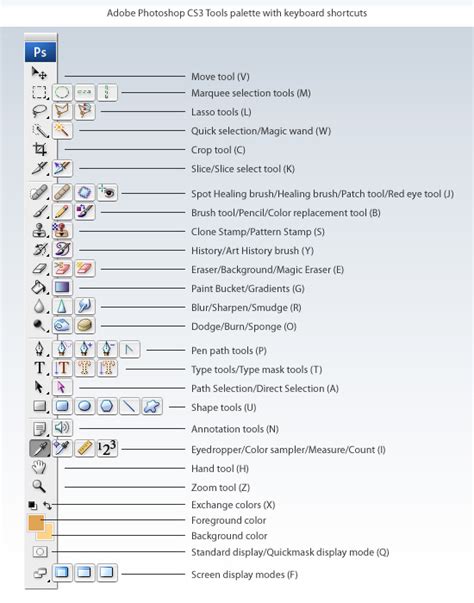
Iszonyat mennyiségű billentyűparancs van, értelmetlen lenne mind felsorolni. A legfontosabbakat szedtem össze, ezt is lehet úgy használni, hogy amit ezekből úgy érzed, hogy használni fogsz, azt egy doksiba kimásolod, és a gépednél a falra, vagy polcra tűzöd, hogy mindig szem előtt legyen. Ebből bizonyára nagyon sok nem ismeretlen, mert a cikkekben is rengeteget előfordulnak.
Alapvető gyorsbillentyűk a Photoshopban
Kezdjük az elején: mire jó a gyorsbillentyű, amikor minden „ott van előttünk”? Talán hihetetlen, de a válasz a nevében van: meggyorsítja a munkát. Nagyon kellemes tulajdonsága a PS-nek, hogy az edit (szerkesztés)-> keyboard shortcuts (billentyűparancsok) menüben lehet beállítani egyéni gyorsbillentyűt is, ha a gyárihoz pl. nem tudunk hozzászokni. A leggyakrabban használt több billentyűs parancsokat érdemes átírni az F(unkció) gombokra. Nekem mind a tizenkettőn van valami, és ez igencsak meggyorsítja a munkát. Ez a mostani állapot. Nagyjából a felét soha nem változtatom meg, mert annyira bevált, a többit van, hogy lecserélem valami másra.
Arra érdemes odafigyelni, hogy az innen-onnan letöltött action-ökhöz előfordul, hogy hozzárendelnek valamilyen F billentyűt, ami felülírhatja a mi beállításunkat.
Dokumentumkezelés
- Ctrl + N - New document (új dokumentum)
- Ctrl + O - Open document (dokumentum megnyitása) - vagy még egyszerűbb, ha duplán kattintunk a PS szürke hátterén (nem egy már nyitott file ablakában, hanem a PS-ben!)
- Ctrl + S - Save (mentés). Ajánlott művelet!
- Ctrl + Shift + S - Save as (mentés másként). Ha az eredeti pl. psd fájlt szeretnénk megtartani „érintetlenül” is, akkor a változtatásokat ezzel érdemes menteni.
- Ctrl + Alt + Shift + S - Save for web (mentés webre)
- Ctrl + P - Print (nyomtatás)
- Ctrl + Alt + P - Print preview (nyomtatás előképpel). Itt a sima nyomtatás parancsnál jóval több lehetőségünk van. Nyomtatót, papírt, stb.
Vágólap és szerkesztés
- Ctrl + C - Copy (másolás). Kijelölést másolja a vágólapra, text módban a kijelölt szöveget (mint pl.
- Ctrl + X - Cut (kivágás). Kijelölést kivágja (vágólapra kerül), text módban a kijelölt szöveget vágja ki.
- Ctrl + V - Paste (beszúrás, és nem valami olasz tészta!) A másolt részt (a vágólap tartalmát) beszúrja művünkbe.
- Ctrl + Z - Undo/redo (utolsó művelet visszavonása/ visszavonás visszavonása).
- Ctrl + Alt + Z - History step backward (visszalépés). Az elvégzett műveleteket vonja vissza lépésenként.
- Ctrl + Shift + Z - History step forward (előrelépés).
Alakítás és színezés
- Ctrl + T - Free transform (szabad alakítás). Ha a sarokpontoknál shiftet nyomva növeljük/csökkentjük a réteg méretét, akkor az oldalarányok nem változnak (Constrain Proportions). Ctrl-al a réteget torzíthatjuk, míg ha alt-al húzzuk be a rétegünk egyik oldalát, akkor a vele szemben lévő oldal is ezt teszi.
- Ctrl + Alt + T - Duplicate free transform (duplikált szabad alakítás).
- Ctrl + Backspace - Fill with background color (háttérszínnel kitöltés).
- Alt + Backspace - Fill with foreground color (festőszínnel kitöltés).
- Ctrl + B - Color balance (színegyensúly). A kijelölt réteg színhelyességét állíthatjuk be.
- Ctrl + L - Levels (szintek). A réteg legsötétebb, közepesen világos, és legvilágosabb pontját tudjuk hisztogram segítségével meghatározni, akár csatornánként is. Így lesz a fekete fekete, és a fehér valóban fehér a képen.
- Ctrl + M - Curves (görbék). Hasonló a szintekhez, de itt függvényszerűen adjuk meg, hogy a réteg adott pontját miként alakítsa át a program.
- Ctrl + U - Hue/saturation (színezet/telítettség). Rétegünk színösszetevőit tolhatjuk el, vagy kifesthetjük a képpontokat egyszínűre (colorize).
- Ctrl + Shift + U - Desaturation (deszaturálás). Magyarul a színinformációk törlése. Szép szürkeárnyalatos lesz a képünk, de ez ne tévesszen meg senkit, ettől még nem lett grayscale (szürkeárnyalatos) a színmódja!
- Ctrl + I - Invert (negatív). Rétegünk negatívja jelenik meg. Hasznos akkor is, ha pl.
Rétegkezelés
- 1-10 - réteg opacity (áttetszőség). Kis gyakorlással meg lehet szokni, és gyorsan lehet állítani az áttetszőséget (nem összekeverendő a kitöltéssel!). Hasznos, pl. amikor egy képet leveszünk kb.
- Ctrl + J - Layer via copy (új réteg másolással). Rétegünkből új réteg készül, mintha lehúztuk volna az új réteg ikonra a layer palettán.
- Ctrl + Shift + N - New layer (új réteg). Új réteg… ez helyett pl.
- Ctrl + E - Merge layers (rétegek egyesítése). A kijelölt rétegünket az alatta lévő réteggel egyesíti, ha az a réteg látható. A rétegpalettán kijelölt rétegeket (csoportban lehet shift-tel jelölni, vagy egyesével ctrl-el, úgy, mint a Windows intézőben) egyesíti egy rétegbe.
- Ctrl + G - Clipping mask (vágómaszk).
Kijelölések
- Ctrl + A - Select all (mindent kijelöl). Az adott rétegen készül egy a canvas-sal (rajzvászon) megegyező méretű kijelölés. Miért jó ez? Hát pl.
- Ctrl + D - Deselect (kijelölés törlése).
- Ctrl + Shift + D - Reselect (újrajelölés).
- Ctrl + Shift + I - Select inverse (kijelölés megfordítása).
- Ctrl + Alt + D - Feather (lágy perem). Kijelölésnél a marque tool (téglalap vagy ellipszis kijelölő eszköz) az alapbeállításon legyen, így ha végeztünk a kijelöléssel, akkor egérrel el tudjuk húzni, shiftet lenyomva hozzáadhatunk a kijelöléshez, altot nyomva kivehetünk a kijelölésből. Ilyenkor a shiftet/altot, illetve az egeret is nyomva tartva a space-t is hozzá „kombózzuk”, akkor az éppen rajzolt kijelölésünket tudjuk mozgatni. Ami a legjobb, hogy eszközt is válthatunk: pl. téglalap kijelölés után lehet sokszög kijelölővel (polygon lasso tool) hozzáadni, vagy elvenni a kijelölésből. Kijelölt területet ctrl-t nyomva tartva kivágva mozgathatjuk, a rétegen belül. Valójában a kijelölések elkészítésének rengeteg módja van, a forrás képtől, és a további felhasználástól függ, hogy melyik módszer a legcélravezetőbb.
Extrák és színek
- Ctrl + H - Extras show/hide (extrák mutatása/elrejtése): szerkesztéskor segédvonalakkal, vagy pl. a rács bekapcsolásával segítjük a rétegek pozicionálását, de néha a képet szeretnénk megnézni ezek nélkül is, akkor ezzel ki/bekapcsolhatjuk ezeket az extrákat.
- Ctrl + R - Rulers show/hide (vonalzó extrák mutatása/elrejtése): ezzel ki/bekapcsolhatjuk a vonalzót. Nagyon hasznos, ha pl.
- X - felcseréli a festő- és a háttérszínt.
Az egér jobb gombjával kattintva (vagy ctrl+bal klikkel) a pozíciótól, eszköztől függően különböző lehetőségeket dob fel, szinte kitalálja gondolatunkat. Ezeken kívül még rengeteg gyorsbillentyű van, igyekeztem a legfontosabbakat, leggyakrabban használtakat összegyűjteni.
Képjavítás és retusálás a Photoshopban
A fényképretusálás a fotók javítása a zavaró elemek eltávolításával, a bőr kisimításával és a kisebb részletek korrigálásával, hogy a kép megjelenése tökéletessé váljon. A képek retusálásakor a természetes hatás titka a korrekciók mértékkel való alkalmazása. A túlzásba vitt szerkesztés valószerűtlen képet eredményez. A képek retusálásakor legtöbbször egészen apró változtatásokkal érheti el a legjobb eredményt.
Az Adobe Photoshop MI-alapú fényképretusáló eszközeivel könnyedén javíthatja a fényképeit. Gyorsan eltüntetheti a hibákat, kisimíthatja a bőrt és precízen finomíthatja a részleteket.
1. Isak a retusálás első lépéseként kiválasztja a Javítóecset eszközt, és ecsetvonásokkal eltünteti a fényképről a varrásokat, a cipzárt és a gyűrődéseket.
2. A Javítóecset eszköz alatt található Tartalomérzékeny mozgató eszközzel Isak könnyedén tud objektumokat áthelyezni.
Válassza ki a Helyi javítóecset eszközt, és állítsa az ecset méretét az eltávolítani kívánt területénél valamivel nagyobbra. A legjobb eredmény érdekében használja a Tartalomérzékeny módot. Az iPhone-hoz és az iPadhez készült Photoshop Helyi javítóecset eszközével könnyedén eltávolíthatja a képhibákat a fotókról.
A fényképeken lévő kisebb foltok és képhibák kiretusálásával sokat lehet javítani a képminőségen.
Speciális technikák és funkciók
A Photoshopban az alkotás a jó, nem az, ha a különböző funkciók eléréséhez a menüben kell kutakodnunk. Sok kicsi sokra megy, és rengeteg időt el tud venni, ha nem ismerjük a billentyűparancsokat.
A Svédországban alkotó Gabriel Isak olyan vizuális művész, aki a pszichológiával és az álmokkal kapcsolatos témákra összpontosít a munkáiban.
A leggyakrabban használt több billentyűs parancsokat érdemes átírni az F(unkció) gombokra. Nekem mind a tizenkettőn van valami, és ez igencsak meggyorsítja a munkát. Ez a mostani állapot. Nagyjából a felét soha nem változtatom meg, mert annyira bevált, a többit van, hogy lecserélem valami másra.
A The Photoshop Anthology: 101 Web Design Tips, Tricks & Techniques című kiadvány a program CS2 változatához készült, így a korábbi változatot használók is haszonnal forgathatják. A forgatás ebben az esetben csak jelképes, mert a 30 dolláros könyv csak PDF változatban érhető el. Most egy szponzor (a 99designs) jóvoltából, június közepéig ingyen lehet letölteni a közel 300 oldalas, rengeteg színes képet tartalmazó anyagot.Folyamatosan ketyeg a visszaszámlálás, meddig lehet még letölteni a könyvetRészletes és gyakorlati leírásokon, példákon keresztül sajátítható el, hogyan lehet weboldalakhoz felhasználható látványos grafikai elemeket készíteni, hogyan lehet a képeket webes felhasználásra optimalizálni vagy hogyan lehet a weboldalhoz háttérképet készíteni.
A fotók szerkesztéséről szóló fejezet olyan bonyolult feladatokat is részletesen leír, mint például azt, hogy miként lehet olyan hatást létrehozni, mintha egy nagyítót helyeznénk a képre, vagy hogyan lehet leválasztani a kép egy-egy objektumát.
Pár percen belül erre a címre küldenek egy levelet, amelyben megtalálhatjuk a letöltési linket. A PDF két változatban érhető el. A nagy sávszélességgel rendelkezők választhatják a 64 Mbájtos változatot, a lassabb internetkapcsolattal rendelkezők pedig a 23 Mbájtos, kisebb felbontású verziót. A PDF-ben nincs letiltva a szövegmásolás, így aki jobban szeret lapozgatni egy könyvet, az akár ki is nyomtathatja a kiadványt. Ebben az esetben azonban érdemes a nagyobb felbontású fájlt választani.
2024 júliusától a Photoshop régi 3D funkciói megszűntek.
Képhalmok használata
A képhalom olyan képek csoportját egyesíti, amelyek hasonló viszonyítási képkockával rendelkeznek, de minőségük vagy tartalmuk a sorozaton belül más és más. Miután egy halomban egyesítette a képeket, feldolgozhatja őket úgy, hogy a végeredmény egy kompozit nézet legyen, amelyben a nem kívánt tartalom vagy zaj nem jelenik meg. Csökkentheti a zajt és a torzítást a törvényszéki, orvosi vagy asztrofotográfiai felvételeken. Eltávolíthatja a nemkívánatos vagy véletlenszerű objektumokat az állóképsorozatokból vagy a videóképkockákból. Törölheti például a képen átsétáló alakot vagy a tárgy előtt elhaladó autót.
A program a képhalmokat intelligens objektumokként tárolja. A képhalmokra alkalmazható feldolgozási lehetőségek az úgynevezett halommódok. A halommódok képhalmokra való alkalmazása visszafordítható képszerkesztésnek számít. A halommódok váltogatásával különböző hatásokat érhet el, miközben a halomban lévő eredeti képinformációk érintetlenül maradnak. Ha egy halommód alkalmazása utáni módosításokat meg szeretné őrizni, mentse az eredményt új képként, vagy raszterizálja az intelligens objektumot.
A legjobb eredmény elérése érdekében a képhalomba felvett képek legyenek azonos méretűek és jobbára hasonló tartalmúak; ilyen lehet például egy állandó nézőpontból készült állóképek készlete vagy egy rögzített videokamerával készült képkockasorozat. A képek tartalma legyen hasonló annyira, hogy a készlet más képeihez lehessen illeszteni vagy igazítani őket.
A különálló képeket egyesítse egyetlen többrétegű képpé. Több képet szkript használatával is egyesíthet, ha a Fájl menü Parancsfájlok pontjának Fájlok betöltése a verembe parancsára kattint. A Szerkesztés menüben válassza a Rétegek automatikus igazítása parancsot, majd adja meg az Automatikus igazítási beállítást. Zajszűréshez válassza a Közép vagy a Medián bővítményt. Ha a képből objektumokat szeretne eltávolítani, használja a Medián bővítményt. A kimenet egy kompozit kép lesz, amely méretében azonos az eredeti képhalommal. Az adott képek esetén a legjobb képjavítás eléréséhez próbálkozzon különféle beépülő modulok alkalmazásával.
A halom renderelése nem halmozódó típusú, vagyis a program minden renderelési effektet a halomban lévő képek eredeti képinformációira alkalmazza, és az előző effekteket eltávolítja. A Maximum mód alkalmazása esetén például egy képpontkeresztmetszet vörös, zöld és kék csatornájának maximális értékét adja vissza, és ezeket egy kompozit képpontértékké egyesíti a renderelt képen.
A csúcsosság vagy laposság mértéke a normális eloszláshoz képest. A normál eloszlás kurtózisa 3,0.
Mivel a képhalom egy intelligens objektum, bármikor szerkesztheti a halom rétegeit alkotó képek eredetijét. A Réteg menü Intelligens objektumok almenüjében válassza a Tartalom szerkesztése parancsot, vagy kattintson duplán a kívánt réteg bélyegképére. Ha meg szeretné őrizni a képhalomra alkalmazott renderelési effekteket, konvertálja az intelligens objektumot normál réteggé. A képhalmok létrehozásának és renderelésének automatizálásához használja a Statisztika szkriptet. A Photoshop egyetlen többrétegű képpé egyesíti a képeket, a rétegeket intelligens objektumokká konvertálja, és alkalmazza a kijelölt halommódot.
24 rejtett Photoshop trükk, amit minden profinak ismernie kell!
Ennek az angol magyar Photoshop szótárnak a segítségével kikeresheted a Photoshop felhasználói felületének elnevezéseit. Műveletek, menüpontok és funkciók angolul és magyarul. Ízlés és nyelvtudás kérdése, hogy az Adobe termékeket magyarul vagy angolul telepíted-e. Én szeretem az angolt, mert a szakszöveget évtizedek óta angolul olvasom (annak ellenére, hogy szóban nehezen boldogulok az anyanyelvi szinten beszélőkkel egy társalgási szituációban). Azonban sokaknak gondot okoz, amikor a tutorial-okban, oktató videókban az angol felülettel szembesülnek.