A CorelDRAW egy rendkívül sokoldalú grafikai szoftver, amely számos eszközt kínál a professzionális tervezéshez. Azonban a gondosan elkészített tervek exportálása során felmerülhetnek kihívások, különösen, ha más alkalmazásokban szeretnénk felhasználni azokat. Ez a cikk részletesen foglalkozik a CorelDRAW PSD fájlok kezelésével és a különböző exportálási lehetőségekkel, hogy zökkenőmentesen végezhessük munkánkat.
Miért fontos a megfelelő exportálás?
Számos esetben szükség lehet arra, hogy a CorelDRAW-ban (CDR fájlformátumban) létrehozott terveket más alkalmazásokban is felhasználjuk. Ilyenkor kulcsfontosságú, hogy a terveket olyan formátumba exportáljuk, amelyet a fogadó alkalmazás felismer és kezelni tud. Ez olyan, mintha egy fordítóprogram segítene abban, hogy a CDR fájl információi más szoftverek számára is érthetővé váljanak. A felhasználónak ismernie kell azokat a fájlformátumokat, amelyeket a célalkalmazás támogat, és ennek megfelelően kell exportálnia a terveket a CorelDRAW-ból.
PSD fájlok kezelése CorelDRAW-ban
A PSD (Photoshop Document) fájl az Adobe Photoshop natív fájlformátuma, és kiválóan alkalmas szerkesztésre, mivel támogatja a több réteget. A PSD képek grafikai adatai általában gazdagok, ami nagy előnyt jelent a képszerkesztés során. Egy PSD kép akár 30 000 képpont szélességű és magasságú is lehet, és egyetlen fájlméret elérheti a 2 gigabájtot. A PSD formátum hatalmas képességei népszerűvé tették a grafikusok, kiadók és producerek körében. A CorelDRAW segítségével létrehozhatunk és véglegesíthetünk sablonokat, exportálhatunk nyomtatható grafikákat, és még sok minden mást végezhetünk PSD fájlokkal.
PSD fájl importálása CorelDRAW-ba
Ha egy PSD fájlt szeretnénk megnyitni vagy szerkeszteni CorelDRAW-ban, az alábbi lépéseket kell követnünk:
- Nyissunk egy új dokumentumot a Fájl > Új dokumentum menüpont kiválasztásával.
- Ezt követően válasszuk a Fájl > Importálás / Helyezés menüpontot. Megjelenik a fájlböngésző.
- Válasszuk ki a kívánt PSD fájlt, majd kattintsunk az Importálás gombra.
- A "Szöveg importálása mint" opciót állítsuk "Szöveg" vagy "Görbék" értékre.
- Ezt követően végezzük el a kívánt szerkesztéseket a képen.
CorelDRAW exportálási lehetőségek
A CorelDRAW számos lehetőséget kínál a fájlok exportálására különböző bitmap és vektoros formátumokban, amelyeket más alkalmazásokban is fel lehet használni. Ilyen például az Adobe Illustrator (AI) vagy a JPG formátum.
Általános exportálás
Az "Exportálás" parancs segítségével a dokumentum elemeit egyszerre több fájlba is exportálhatjuk. A "Fájl mentése másként" parancs használatával pedig különböző vektoros formátumokban menthetjük a fájlokat. Miután egy fájlt más formátumban mentettünk, az azonnal megjelenik a rajzablakban.
Meghatározhatjuk, hogy mely rétegek jelenjenek meg az exportált fájlban. Az "Kompatibilitás" opció lehetővé teszi a rajz mentését hordozható hálózati grafikai (PNG) bitmap formátumban. A "Szerkesztés" opció pedig lehetővé teszi a rajz mentését kibővített metafile formátumban (EMF).
Exportálási folyamat lépésről lépésre
- Nyissuk meg a CorelDRAW fájlt, és aktiváljuk azt az oldalt, amelyen a kívánt objektumok találhatók.
- Válasszuk az Exportálás parancsot a Fájl menüből (Fájl > Exportálás). Ezzel előjön az exportálás párbeszédablak.
- Válasszuk ki a kívánt fájlformátumot, amelybe exportálni szeretnénk (pl. JPG, TIFF, BMP, EPS stb.). Adjuk meg az exportált fájl elérési útvonalát és nevét.
- Az egész oldal exportálásához győződjünk meg róla, hogy a "Csak kijelöltek" opció nincs bejelölve. Ha csak a dizájn egy részét vagy az oldal néhány objektumát szeretnénk exportálni, jelöljük ki a kívánt objektumokat, és pipáljuk be a "Csak kijelöltek" jelölőnégyzetet.
- Kattintsunk az Exportálás gombra. Ezzel előjön egy párbeszédablak. A párbeszédablak tartalma a kiválasztott export fájltípustól függ. Adjuk meg a szükséges információkat az igényeinknek megfelelően.
Megjegyzés: További párbeszédablakok jelenhetnek meg, ha az exportáláshoz további információra van szükség.
Fájlkonverter makró
A CorelDRAW beépített Fájlkonverter makrót tartalmaz, amely automatizálja a fájlok konvertálását. Ennek az előnye, hogy egyszerre több fájlt is konvertálhatunk anélkül, hogy minden egyes fájlt meg kellene nyitnunk a CorelDRAW-ban. Ez a makró néhány nem CorelDRAW formátumot is támogat.
- Futtassuk a beépített makrót (Eszközök > Makrók > Makró futtatása). A korábbi verziókban (X4 előtt): Eszközök > Visual Basic > Lejátszás.
- A "Makrók itt" listából válasszuk ki a "Fájlkonverter" makrót, majd kattintsunk a "Futtatás" gombra.
- Válasszuk ki a konvertálni kívánt fájlokat tartalmazó mappát, majd adjuk hozzá a fájlokat a kiválasztott fájlok listájához.
Gyakori exportálási problémák és megoldásaik
A CorelDRAW exportálás során gyakran előfordulnak olyan problémák, mint a színeltolódások, hiányzó betűtípusok, elmosódott képek vagy túl nagy fájlméret. Ezek a problémák a következők lehetnek:
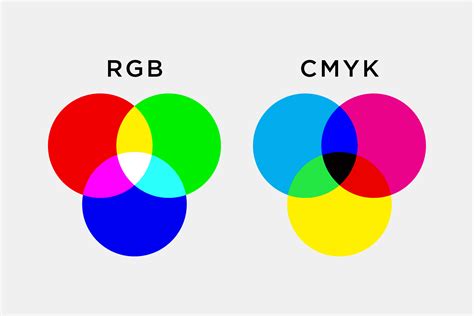
1. Színeltolódások (RGB vs. CMYK)
Probléma: A képernyőn élénk színek a nyomtatott anyagon fakóbbnak, sötétebbnek vagy más árnyalatúnak tűnnek.
Ok: A digitális kijelzők RGB (vörös, zöld, kék) színmodellt használnak, míg a nyomtatás CMYK (ciánkék, magenta, sárga, fekete) modellt alkalmaz.
Megoldás:
- Indítsunk CMYK módban: Ha a grafika nyomtatásra készül, már a dokumentum létrehozásakor válasszuk a CMYK színprofilt.
- Importált képek ellenőrzése: Az RGB formátumú képeket konvertáljuk CMYK-ra (Bitképek > Mód > CMYK szín), vagy még jobb, ha egy képszerkesztő programban tesszük ezt meg.
- Színprofilok beágyazása: Exportáláskor (pl. PDF-be) győződjünk meg róla, hogy a megfelelő ICC színprofilok be vannak ágyazva.
- Szoftveres proofing: Használjuk a CorelDRAW "Soft Proof" funkcióját a színkezeléshez.
2. Hiányzó betűtípusok
Probléma: A fogadó fél gépén nincs telepítve az általunk használt betűtípus, így az alapértelmezett betűtípussal helyettesítődik vagy hiba keletkezik.
Megoldás:
- Szöveg görbékké alakítása: Válasszuk ki a szöveges elemeket, és alakítsuk át őket vektoros görbékké (Ctrl+A, majd Ctrl+Q, vagy Rendezés > Konvertálás görbékké).
- Betűtípusok beágyazása PDF-be: Ha szerkeszthető PDF-et kell küldenünk, engedélyezzük a betűtípusok beágyazását a PDF beállításainál.
3. Komplex vektoros effektek problémái
Probléma: Az áttetszőség, árnyékok, átmenetek és egyéb komplex vektoros effektek problémákat okozhatnak más szoftverekben.
Megoldás:
- Áttetszőség optimalizálása: Exportáláskor használjuk az áttetszőség laposítását (flattening).
- Komplex vektorok raszterizálása: Ha egy komplex effekt nem jelenik meg megfelelően, raszterizáljuk az adott objektumot (Bitképek > Konvertálás bitképpé) megfelelő felbontással.
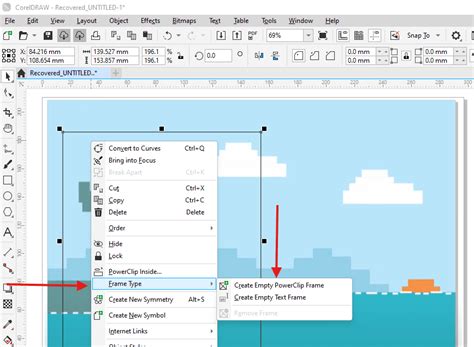
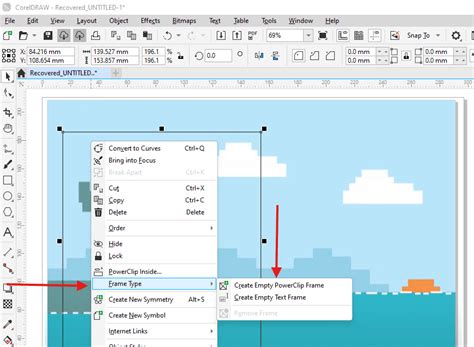
- PowerClip ellenőrzése: Győződjünk meg róla, hogy nincsenek üres vagy hibás PowerClip konténerek.
4. Képminőség romlása (felbontás)
Probléma: A CorelDRAW-ban élesnek tűnő képek exportálás után pixelesek vagy elmosódottak lesznek.
Ok: A képminőség a felbontástól (DPI) függ.
Megoldás:
- Forráskép minősége: Mindig ellenőrizzük a beillesztett képek eredeti felbontását.
- Exportálási felbontás beállítása: Exportáláskor állítsuk be a megfelelő felbontást (nyomdai anyagokhoz 300 DPI, webes felhasználáshoz 72-96 DPI).
5. Nagy fájlméret
Probléma: A generált fájlméret túl nagy.
Megoldás:
- Görbék egyszerűsítése: Használjuk a "Csökkentés görbéje" funkciót, vagy egyszerűsítsük manuálisan a görbék csomópontjait.
- Felesleges elemek törlése: Töröljük a felesleges, láthatatlan objektumokat.
- Exportálási beállítások: Egyes formátumok esetén (pl. PDF) állítsunk be tömörítési beállításokat.
6. Vágójel és kifutó (bleed) beállítások
Probléma: Nyomdai anyagoknál a vágójelek és a kifutó beállításai hibásak lehetnek.
Megoldás: Győződjünk meg róla, hogy a kifutó megfelelően van beállítva, és az elemek túlnyúlnak a vágójeleken.
7. Méretbeli elcsúszások
Probléma: Az exportált fájl mérete eltér a tervezettől.
Megoldás: Exportáláskor figyelmesen nézzük át a méretre vonatkozó beállításokat, és győződjünk meg róla, hogy a "Skálázás" opció megfelelően van beállítva.
Tippek a sikeres exportáláshoz
- Színmód ellenőrizve? Mindig győződjünk meg róla, hogy a megfelelő színmódot (RGB vagy CMYK) használjuk a célalkalmazásnak megfelelően.
- Mentés gyakran és verzióban: Mentsük el munkánkat gyakran, és készítsünk több verziót is a fájlból.
- Kommunikálj a nyomdával/ügyféllel: Tisztázzuk a pontos exportálási követelményeket a nyomdával vagy az ügyféllel.
- Teszteld az exportot: Készítsünk egy kisebb teszt exportot a fájl egy részéről, mielőtt a teljes végleges fájlt generálnánk.
- CorelDRAW frissítése: Győződjünk meg róla, hogy mindig a CorelDRAW legfrissebb verzióját használjuk.
CorelDRAW exportálás PDF-be
A CorelDRAW-ban a "Fájl > Közzététel PDF-ben" menüpont használatával exportálhatunk PDF fájlokat.
- Válasszuk a Fájl > Közzététel PDF-ben menüpontot. Ekkor előjön egy ablak.
- A "Kompatibilitás" részt állítsuk "Acrobat 4.0"-ra.
- Bitmap tömörítés: Érdemes a JPEG tömörítést választani a legkisebb veszteség nélkül, tehát a csúszkát csúsztassuk a "kiváló minőség" felé.
- A "Színek megőrzése" opciót csak akkor pipáljuk ki, hogyha direkt színeket is alkalmaztunk dokumentumunkban és szeretnénk, hogy a PDF vigye magával.
- Az "Optimalizált webes megjelenítéshez" mellől vegyük ki a pipát, mert képeink minőségét rontja.
- A "Színkezelés" részen állítsuk be az "Összes objektum kimenete mint > CMYK" opciót.
Publishing PDFs for Print Output
A sikeres export kulcsa nem csak a szoftver ismerete, hanem a kiadványkészítés alapelveinek és a célformátum sajátosságainak mélyreható megértése is. A tudatos munkafolyamat, a pontos beállítások és a rendszeres ellenőrzés hozzájárulnak ahhoz, hogy a grafikai munkáid mindig pontosan úgy jelenjenek meg, ahogy megálmodtad őket.