A színátmenetek, amelyek két vagy több szín, illetve két azonos színű árnyalat közötti fokozatos átkeverést jelentik, egyre népszerűbbek a tervezési világban. Az olyan márkák, mint az Instagram és az Apple, hozzájárultak ahhoz, hogy a színátmenetek napjainkban is trendinek számítanak, és ez a tendencia várhatóan nem fog hamarosan véget érni. A színátmenetek lenyűgöző színátmeneteket adhatnak a terveidhez, legyen szó nyomtatott vagy webes tartalomról.
Ebben az útmutatóban lépésről lépésre bemutatjuk, hogyan hozhatsz létre és alkalmazhatsz feltűnő színátmenetes hatásokat az Adobe InDesign programban.
A színátmenetek alapjai InDesignban
A színátmeneteket az InDesign Színtár panelén keresztül hozhatod létre, nevezheted el és szerkesztheted, ugyanúgy, ahogyan a tónusszíneket és a színárnyalatokat. A színátmeneteket a színátmenetsávon található színállomások sorozata definiálja. Az állomás az a pont, amelynél a színátmenet az egyik színből a másikba átvált, és egy színes négyzet jelzi a színátmenetsáv alatt.
Típusok:
- Lineáris színátmenet: A színek egyenes vonal mentén keverednek.
- Sugárirányú színátmenet: A színek egy központi pontból kiindulva sugárirányban keverednek.
- Szabadkézi színátmenet: Lehetővé teszi több színállomás szabad elhelyezését és finomhangolását az alakzaton belül.
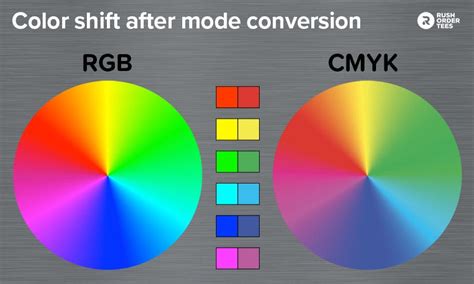
Az InDesign munkához általában két dolog között kell megkülönböztetni: dokumentumok a képernyőhöz való megjelenítéshez és az ofszetnyomtatáshoz készült dokumentumok között. Ennek megfelelően az alkalmazott színtér is változik.
Színterek:
- RGB: A képernyők az additív színmikroszkópián alapuló színeket jelenítik meg. Vörös, Zöld és Kék színek 256 árnyalatúak csatornánként, ami elméletileg 16,7 millió színszintet jelent.
- CMYK: A nyomtatás során szubtraktív színmikroszkópiát használunk. A színszintek különféle méretű rasterpontok egymás mellett történő nyomtatása révén alakulnak ki a Cián (C), Magenta (M), Sárga (Y) és Fekete (K) szín csatornákban. Ez a színtér jóval kisebb, mint az RGB.
Színátmenetek létrehozása a Színtár panelen
A színátmenetek létrehozásának első lépése a Színtár panel megnyitása (Ablak > Szín > Színtár). Itt láthatók az alapértelmezett színminták.
Új színátmenet létrehozásához kattints a Színminták panel alsó részén az "Új színminta" gombra. Ekkor megjelenik az "Új színminta" párbeszédablak.
- Név: Adj egy leírónévt a színátmenetnek, hogy könnyen azonosítható legyen a Színtár panelen.
- Színátmenet típusa: Válassz a "Lineáris" vagy a "Sugárirányú" lehetőség közül.
- Színállomások (Gradient Ramp): Itt állíthatod be a színátmenet színeit.
- Kattints az első (bal oldali) színállomásra. Alapértelmezetten fehér színnel jelenik meg.
- Válaszd ki a szín típusa (pl. RGB, CMYK).
- Állítsd be a kívánt színt a csúszkák segítségével vagy írj be konkrét színértékeket.
- Ismételd meg ugyanezt a lépést a jobb oldali színállomással.
- Több szín hozzáadásához kattints a színátmenetsáv bármely üres területére.
- Színállomások pozicionálása: Húzd a színállomásokat a sáv alatt a kívánt helyre, vagy add meg a pozíciójukat a "Hely" mezőben.
- Színátmenet irányának módosítása: Az "Invertálás" gombbal megfordíthatod a színátmenet irányát.
Ha elégedett vagy a beállításokkal, kattints az "OK" vagy a "Hozzáadás" gombra. Az új színátmenet megjelenik a Színtár panelen.

Színátmenetek alkalmazása objektumokra
Miután létrehoztad a színátmenetet, többféleképpen is alkalmazhatod objektumokra:
- Színátmenet eszköz (Gradient Tool): Válaszd ki a Színátmenet eszközt az eszköztárból (gyorsbillentyű: G). Kattints az objektumra, ahol a színátmenet kezdetét szeretnéd definiálni, majd húzd az egeret az objektumon keresztül a kívánt irányba.
- Színtár panel: Jelölj ki egy objektumot, majd kattints a Színtár panelen a létrehozott színátmenetre. A színátmenet automatikusan alkalmazásra kerül az objektum kitöltésére vagy körvonalára, attól függően, hogy melyik van kiválasztva az Eszköztár vagy a Szín panelen.
Objektumok színátmenetének szerkesztése:
- Dupla kattintással a színátmenetre a Színtár panelen megnyithatod a "Színminta beállításai" párbeszédablakot, ahol tovább szerkesztheted a színállomásokat és a pozíciókat.
- A Színátmenet eszköz segítségével újra rajzolhatod a színátmenetet az objektumon, megváltoztatva annak irányát és kiterjedését.
Színátmenetek alkalmazása szövegre
Az InDesign lehetővé teszi színátmenetek alkalmazását szövegekre is, ami különleges vizuális hatásokat eredményezhet.
Több színátmenetes szövegtartomány: Egyszerű szövegkereteken belül létrehozhatsz több színátmenetes szövegtartományt is az alapértelmezett fekete és színes szöveg mellett. A program hozzáadja az egyes színátmeneteket a szövegkerethez, és az egyes színátmenetek alkalmazásakor kijelölt karakterekkel közösen, de egymástól külön tartja nyilván azokat, így a szövegszerkesztés továbbra is lehetséges.
Szöveg körvonalakká alakítása: Kijelölheted és körvonalakká (szerkeszthető görbékké) alakíthatod a szöveget, majd alkalmazhatsz egy színátmenetet az eredményül kapott körvonalakra. Ez akkor a legmegfelelőbb választás, ha egy rövidebb szöveg található saját szövegkeretében. A színátmenet véglegesen a körvonalakhoz lesz rögzítve, nem pedig a szövegkerethez. Fontos megjegyezni, hogy a körvonalakká alakított szöveg nem lesz szerkeszthető, és a tipográfiai beállítások is érvényüket vesztik.
Tippek és trükkök
- Papír színminta: Ha áttetszővé szeretnél tenni egy színátmenet első állomását, alkalmazd rá a "Papír" színmintát.
- Harmonikus színek: A színátmenetek készítése során érdemes kellemes, harmonikus, természetes színekkel dolgozni, és nem egyszerre túl sok színnel. Egy színátmenetbe 3, maximum 5 szín is elegendő lehet.
- Illustratorból beillesztett színátmenetek: Az Adobe Illustrator alkalmazásból beillesztett színátmenetek is módosíthatók, feltéve hogy az AICB (Adobe Illustrator vágólap) formátumot használtad beillesztéskor.
- Textúrák hozzáadása: A színátmenetes felületek gazdagításához textúrákat is adhatsz hozzá, például grunge vektor textúrát Adobe Illustratorból.
- Maximális színfelhasználás nyomtatásban: Az egyszínű, pusztán 100%-os fekete felületek nyomtatáskor lapos hatást keltenek. Az optimális eredmény érdekében más színeket is érdemes hozzáadni a mélyfeketéhez (pl. Fekete: 90%, Cián: 85%, Magenta: 70%, Sárga: 40%). A teljes színehézség nem haladhatja meg a 300%-ot (sietős megbízások esetén max. 260%).
A színátmenetek hatékony használatával professzionális és vonzó dizájnokat hozhatsz létre az Adobe InDesign programban. Kísérletezz bátran a különböző típusokkal, színekkel és beállításokkal, hogy megtaláld a projektedhez leginkább illő vizuális megoldásokat!
tags: #szinatmenet #letrehozasa #indesign