Az elveszett tervezési órák, amelyeket egy el nem mentett vagy véletlenül törölt Illustrator fájl okoz, művész rémálom lehet. Sajnos ez a helyzet gyakoribb, mint szeretnénk elismerni. Vannak azonban módszerek e fontos fájlok helyreállítására, amelyeket személyesen is használtam, és amelyek hatékonyságáról tanúsíthatok. Ebben a cikkben több stratégián keresztül vezetem Önt az elveszett Illustrator fájlok visszanyeréséhez.
Gyakori forgatókönyvek
Elveszíthetjük az Illustrator fájlokat különféle okok miatt, beleértve a váratlan rendszermegszakításokat, szoftverhibákat vagy egyszerű emberi hibákat.
Gyakori áramkimaradások
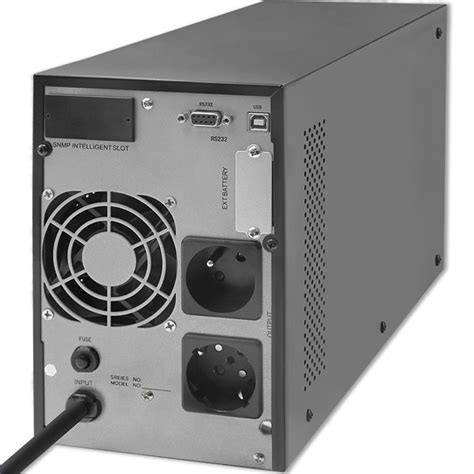
A váratlan áramkimaradás az Illustrator fájlon való munka közben a mentetlen változtatások elvesztését eredményezheti. A megbízhatatlan áramforrásokkal rendelkező rendszerek nagyobb kockázatnak vannak kitéve az ilyen problémáknak. A szünetmentes tápegység (UPS) használata segíthet megelőzni az adatvesztést áramkimaradások miatt.
Rendszerösszeomlások vagy szoftverhibák
Az Illustrator vagy a rendszer összeomlása eredményezheti az alkalmazás mentés nélküli bezárását. A szoftverhibák fájlok sérülését vagy törlését okozhatják. A rendszer rendszeres frissítése és karbantartása minimalizálhatja az összeomlások kockázatát.
Véletlen fájltörlés
A fájlok véletlen törlése gyakori jelenség, különösen a munkaterület tisztítása vagy a fájlok rendszerezése során. Az, hogy nem vesszük észre, hogy egy fontos fájl ki volt jelölve, véletlen törléshez vezethet. Strukturált fájlkezelési rendszer kialakítása segíthet megelőzni az ilyen baleseteket.

Lépésről lépésre útmutató: Illustrator fájl helyreállítása
Szerencsére többféle módszer létezik az elveszett Illustrator fájlok helyreállítására. Íme néhány a leghatékonyabbak közül:
1. módszer: Az Adobe Illustrator automatikus helyreállítása
Az Adobe Illustrator automatikus helyreállítási funkciója az egyik első védelmi vonal az elveszett munka megmentésére. Ez a funkció rendszeres időközönként ideiglenes másolatokat ment a dokumentumairól.
Nyissa meg az Adobe Illustrator programot, és ellenőrizze, hogy az automatikus helyreállítási funkció felajánlja-e a mentetlen fájlok helyreállítását. Ha felkéri, tekintse át a fájlok listáját, és válassza ki azokat, amelyeket helyre szeretne állítani. Ha nem kap felszólítást, navigáljon a „Beállítások” > „Fájlkezelés és vágólap” menüpontba az automatikus helyreállítási beállítások módosításához, és ellenőrizze a helyreállítási mappa elérési útját. Fájlkezelő segítségével navigáljon a megadott helyreállítási mappába, és keresse az .ait kiterjesztésű fájlokat, majd nyissa meg őket az Illustratorban. Fontos megjegyezni, hogy az Illustrator automatikus helyreállítása az Ön által megadott időközönként ment ideiglenes fájlokat a program beállításaiban.

Következtetés: Az automatikus helyreállítás funkció az első védelmi vonal az elveszett munka megmentésére, bár nem garantált minden helyzetben.
2. módszer: Ellenőrizze az ideiglenes fájlokat
Az ideiglenes fájlok néha tartalmazhatnak mentetlen munkát, különösen váratlan összeomlás esetén.
Zárja be az Illustratort, és navigáljon a rendszer ideiglenes fájlok könyvtárába. Windows rendszeren keresse a „%temp%” kifejezést a Futtatás párbeszédablakban (Win+R), macOS rendszeren pedig nyissa meg a „Terminál” programot, és írja be a „open $TMPDIR” parancsot. Az ideiglenes fájlok mappájában keresse az „AIP” vagy hasonló előtaggal kezdődő fájlokat. Ezek lehetnek Illustrator ideiglenes fájljai. Másolja ezeket az ideiglenes fájlokat egy másik helyre. Módosítsa a fájlkiterjesztést „.ai”-ra, és próbálja meg megnyitni őket az Illustratorban. Felhívjuk figyelmét, hogy az ideiglenes fájlok nem mindig megbízhatóak, és nem feltétlenül tartalmazzák a legfrissebb változtatásokat.

Következtetés: Ez a módszer némi nyomozást igényel, de életmentő lehet a mentetlen munka helyreállításához.
3. módszer: Használjon adat-helyreállító programot
Ha a fenti módszerek nem járnak sikerrel, egy adat-helyreállító szoftver segíthet.
Töltse le és telepítsen egy jó hírű adat-helyreállító szoftvert, például a Recuva programot. Válassza ki a meghajtót és a helyreállítani kívánt fájltípust. Illustrator esetén keressen „.ai” fájlokat. Indítsa el a keresést. Miután a keresés befejeződött, tekintse át a helyreállítható fájlokat az elveszett Illustrator fájl érdekében. Kövesse az adat-helyreállító szoftver utasításait a fájl biztonságos helyre történő visszaállításához. Fontos megjegyezni, hogy minél hamarabb próbálkozik egy fájl helyreállításával, annál nagyobb az esély a sikerre, mivel felülírás történhet. A Recuva ingyenes verziója Windows rendszeren akár 100 MB adat helyreállítását is lehetővé teszi, ami általában elegendő néhány Illustrator fájl visszanyeréséhez.

Következtetés: Az adat-helyreállító programok rendkívül hatékonyak lehetnek, különösen akkor, ha a fájlok törlésre kerültek.
4. módszer: Helyreállítás biztonsági másolatból
A rendszeres biztonsági mentések a legbiztosabb módja az elveszett fájlok visszanyerésének.
Keresse meg a biztonsági mentési rendszerét, legyen az Time Machine biztonsági mentés macOS rendszeren, Fájlelőzmények Windows rendszeren, vagy egy harmadik féltől származó szolgáltatás. Navigáljon a biztonsági mentésben a fájlvesztés dátuma és időpontja előttre. Keresse meg az Illustrator fájlt, majd állítsa vissza a számítógépére. Ez a módszer feltételezi, hogy rendelkezik egy meglévő, naprakész biztonsági mentési rendszerrel.

Következtetés: A rendszeres biztonsági mentések fenntartása kulcsfontosságú, és a helyreállítást néhány kattintással leegyszerűsíti.
5. módszer: Fájlverziók kezelése felhőszolgáltatásokban
Ha fájljait olyan felhőszolgáltatásban mentette, mint a Dropbox, Google Drive vagy OneDrive, ezek a platformok gyakran tárolják a fájlok korábbi verzióit.
Ha fájljait olyan felhőszolgáltatásban mentette, mint a Dropbox, Google Drive vagy OneDrive, jelentkezzen be a szolgáltatásba. Kattintson a jobb egérgombbal a kérdéses fájlra, és keresse a „Verziótörténet” vagy „Korábbi verziók” opciót. Válassza ki a fájl törlés vagy elvesztés előtti verzióját, és állítsa vissza ennek megfelelően. Ez a módszer csak akkor alkalmazható, ha a fájlt korábban egy olyan felhőszolgáltatásba töltötték fel, amely támogatja a fájlverziók kezelését.
Következtetés: Ez egy egyszerű módszer a fájlok korábbi verzióinak helyreállítására, ha a felhőszolgáltatások részei a munkafolyamatának.
Megelőzési tippek és tanácsok
A legjobb módja az elveszett Illustrator fájlok kezelésének az, ha megelőzzük az elvesztésüket. Íme néhány tipp a tervezési munkájának védelmére:
Óvja tervezési munkáját
Engedélyezze az automatikus biztonsági mentéseket az Illustrator beállításaiban vagy egy harmadik féltől származó bővítményen keresztül. Tartson fenn egy tiszta és szervezett fájlstruktúrát, hogy minimalizálja a véletlen fájltörlés esélyét. Használjon felhőtárhelyet és olyan szolgáltatásokat, mint az Adobe Creative Cloud, amelyek automatizált verziókezelést és biztonsági mentést kínálnak. Rendszeresen frissítse az Illustratort és az operációs rendszerét a stabilitás biztosítása és az összeomlások kockázatának minimalizálása érdekében. Fontolja meg egy megbízható UPS beszerzését a hálózati kimaradások elleni védelem érdekében.

Javítsa munkafolyamatát
Grafikus tervezőként gyakran intenzíven koncentrálunk a kreatív folyamatra, de néha elhanyagoljuk kreatív eszközeink védelmének fontosságát. Robusztus fájlkezelési és biztonsági mentési stratégia bevezetése unalmas feladatnak tűnhet, de elengedhetetlen a lelki békéhez és a munkafolyamat folytonosságához. Olyan eszközök használatával, mint a felhőszinkronizálás, nem csak az adatvesztés ellen védünk, hanem rugalmasságot is nyerünk a bárhonnan történő munkavégzéshez. Ezenkívül a szoftver naprakészen tartása a legfrissebb javításokkal az Adobe Creative Cloud-on keresztül biztosítja, hogy az automatikus helyreállítási funkció a lehető leghatékonyabb legyen.
Következtetés: Az Illustrator fájl elvesztésének tapasztalata stresszes helyzet lehet, de a fent vázolt módszerekkel a helyreállítás esélye magas. Akár az automatikus helyreállítást valósítja meg, akár az ideiglenes fájlokba mélyed, adat-helyreállító szoftverből kér segítséget, felhőbiztonsági mentések előnyeit élvezi, vagy egyszerűen csak saját biztonsági mentési rendszereire támaszkodik, gyakran van mód a kemény munka megmentésére.
Gyakran Ismételt Kérdések
Hogyan állíthatok helyre egy mentetlen Adobe Illustrator fájlt egy váratlan összeomlás után?
Azonnal ellenőrizze az Illustrator beállításainak Autosave mappáját.
Hogyan használhatom az Illustrator "Visszaállítás" funkcióját egy fájl visszaállításához?
Nyissa meg a dokumentumot, és válassza a „Fájl > Visszaállítás” parancsot az Illustratorban.
How to DELETE RECENT FILES in Adobe Illustrator #howto #turorial #how #question #tips
Hogyan találja meg a különbséget a csatolt és a beágyazott fájlok között?
Az Illustrator-dokumentumban elérhető fájlba beépített frissítések automatikusan megjelennek a csatolt fájl forrásfájljában. Tekintse meg a Hivatkozások panelen, hogy a fájlok csatoltak vagy beágyazottak-e. Ezen a felületen kezelheti is a fájlokat.
A Hivatkozások panelen, ha a fájl a "Frissítés érhető el" lehetőséget mutatja, az azt jelzi, hogy a forrásfájlt módosították. Ha a fájlnál a "Hiányzó hivatkozás" állapot látható, az azt jelzi, hogy a forrásfájl hiányzik az eredeti helyéről. Csatolja vissza a következővel: "Újracsatolás", ha a számítógépén van, vagy "Csatolja újra a CC Libraries könyvtárakból", ha a Creative Cloud Libraries könyvtárakban található.
Ha egy Illustrator-dokumentumot és az ahhoz kapcsolódó fájlokat egyik mappából vagy rendszerből egy másikba helyezi át, miközben relatív helyük változatlan marad, a csatlakozások nem szakadnak meg. Tegyük fel például, hogy az Illustrator-dokumentum az A mappában található, annak csatolt fájljai a B mappában, és mindkét mappa a C szülőmappában a számítógép helyi meghajtóján.
Az eredeti fájl Photoshopban való módosításához válassza a "Szerkesztés Photoshopban" lehetőséget. A fájlok rendezéséhez a Hivatkozások panelen válassza a "Rendezés név szerint", "Rendezés fajta szerint", "Rendezés állapot szerint" vagy "Rendezés méret szerint" lehetőséget. Egy csatolt fájl nevének másolásához a Hivatkozások panel menüben válassza az "Adatok másolása" lehetőséget.
Ha fájlt ágyaz be egy Illustrator-dokumentumba, akkor nincs kapcsolat a fájl és a forrásfájl között. A Hivatkozások panel nem értesíti Önt az eredetiben végrehajtott változtatásokról.
Dokumentumbeállítások és nézetvezérlés
Az Illustrator számos lehetőséget kínál a dokumentum beállításainak és nézetének testreszabására, hogy megfeleljen az Ön munkafolyamatának.
Dokumentumbeállítások módosítása
A dokumentum mértékegységekre, átlátszó rácsok megjelenítésére, háttérszínre és szövegbeállításokra (például nyelv, idézőjel stílusa, felső és alsó indexek mérete, kifutók és exportálhatóság) vonatkozó alapértelmezett beállításait bármikor módosíthatja. A "Rajztáblák szerkesztése" gomb megnyomásával bezárhatja ezt a párbeszédpanelt, és aktiválhatja a Rajztábla eszközt. Válassza a "Fájl > Dokumentum beállítása" lehetőséget, vagy kattintson a Vezérlőpulton található "Dokumentum beállítása" gombra.
Színes papír szimulálása és mozaik elrendezés
A "Színes papír szimulálása" funkció használatára akkor lehet szükség, ha színes papírra szeretné majd kinyomtatni a dokumentumot. Ha például egy kék objektumot rajzol sárga háttéren, az objektum zöld színnel jelenik meg. Ha azonban a grafika nagyobb a nyomtatóhoz használható oldalméreteknél, több papírlapra is nyomtathat. A rajztábla felosztását annak érdekében, hogy megfeleljen a nyomtatóhoz használható oldalméreteknek, mozaikszerű elrendezésnek nevezzük. A mozaikszerű elrendezési beállítást a "Nyomtatás" párbeszédpanel "Beállítások" területén választhatja ki. Amikor a rajztáblát több mozaikra osztja, az oldalszámok balról jobbra és felülről lefelé haladnak, és az 1. oldallal kezdődnek. Ezek az oldalszámok csak a képernyőn jelennek meg, nyomtatásban nem.
Nagyítás és kicsinyítés
Számos lehetőség áll rendelkezésére a grafikák nagyítására/kicsinyítésére. Jelölje ki a "Nagyító eszköz"-t. A mutató nagyítóüveggé alakul, amelynek pluszjel látható a közepén. Kattintson a nagyítani kívánt terület közepére, vagy tartsa lenyomva az Alt (Windows) vagy az Option (macOS) billentyűt, majd kattintson a kicsinyíteni kívánt terület közepére. A grafikákon való munka során a Nagyító eszközzel vagy a gyorsbillentyűkkel végzett nagyításkor az Illustrator a nézet közepébe helyezi a kijelölt grafikát. Ha a kiválasztás szerkesztőpontokat vagy szegmenseket tartalmaz, az Illustrator a szerkesztőpontokat is a nézet közepére hozza nagyításkor vagy kicsinyítéskor. Jelölje ki a Nagyító eszközt, és húzzon egy pontozott téglalapot (keretezést) a nagyítani kívánt terület köré. Válassza ki a "Nézet > Nagyítás" vagy a "Nézet > Kicsinyítés" parancsot.
Tényleges méret és körvonal nézet
Nyomtatványtervezőként előfordulhat, hogy nyomtatás előtt szeretné megtekinteni a grafika előnézetét, hogy megtudja, hogyan néz ki a valós nyomtatási méretben. Válassza a "Nézet > Tényleges méret" lehetőséget a kijelzőelemek tényleges nyomtatási méretben történő megtekintéséhez, a monitor méretétől és felbontásától függetlenül. Mostantól amikor 100%-osan ráközelít egy dokumentumra, a dokumentumban lévő minden objektum mérete az adott objektum valós fizikai méretére nő. A "Tényleges méret" lehetőség alapértelmezésként be van kapcsolva, ami azt jelenti, hogy 100%-os nagyítás esetén a dokumentum mindig a tényleges méretben jelenik meg. Ha azonban szeretné, hogy a dokumentumnézet változatlan maradjon 100%-os nagyítás esetén, kikapcsolhatja a "Tényleges nézet" lehetőséget.
Az összes grafika körvonalas megtekintéséhez válassza a "Nézet > Körvonal" lehetőséget, vagy használja a Ctrl+E (Windows) vagy a Command+E (macOS) billentyűkombinációt. Egy réteg minden grafikájának körvonalas megjelenítéséhez a Ctrl (Windows) vagy a Command (macOS) billentyű lenyomva tartása mellett kattintson a réteg szem ikonjára a Rétegek panelen. A Ctrl (Windows) vagy a Command (macOS) billentyű lenyomva tartása mellett kattintson ismét a szem ikonra a grafikák ismételt színes megjelenítéséhez. A nem kijelölt rétegek minden objektumának körvonalas megjelenítéséhez az Alt és Ctrl (Windows) vagy az Option és Command (macOS) billentyűk lenyomva tartása mellett kattintson a kijelölt réteg szem ikonjára.
Több ablak és nézet
Minden ablak különböző nézetbeállításokkal rendelkezhet. Egy ablakot nagymértékű nagyítással jeleníthet meg például egyes objektumok közeli szerkesztéséhez, egy másik ablakban pedig kisebb mértékű nagyítást alkalmazhat az oldal objektumainak elrendezéséhez. (Windows) Igényei szerint rendezheti a megnyitott ablakokat az "Ablak" menü beállításaival. A "Lépcsőzetes elrendezés" parancs a bal felső saroktól a jobb alsó sarokig halomba rendezve jeleníti meg az ablakokat. A "Mozaik" parancs az ablakokat szegélytől szegélyig rendezi. Több ablakot több nézet létrehozásával is megnyithat. Egy dokumentumban 25 nézetet hozhat létre és tárolhat. Az alkalmazás a nézeteket menti a dokumentummal, az ablakokat azonban nem. Egy időben több ablakot is megjeleníthet. Csak akkor lehet több nézetet megjeleníteni, ha több ablak is meg van nyitva a nézetek megjelenítéséhez. A nézet módosítása módosítja a jelenlegi ablakokat, és nem nyit meg új ablakot.
Prezentációs mód
A "Prezentációs üzemmódban" az aktuális Illustrator-dokumentum aktív rajztáblája kitölti a teljes képernyőt. Ebben a módban az alkalmazás menürendszere, paneljei, segédvonalai, rácsai és kijelölései el vannak rejtve. Ez egy nem szerkeszthető mód, melyben csak a rajztáblán lévő grafika jelenik meg.

tags: #csatolt #fajl #keresese #illustrator