Az árnyékok mélységet adnak a képeknek, és életre keltik azokat. Akár egy termékfotót szerkesztesz, akár egy művészeti projektet készítesz, az árnyékok megfelelő beállítása kulcsfontosságú. Ebben a bemutatóban megmutatom, hogyan lehet valósághű árnyékokat létrehozni az Adobe Photoshop segítségével. Lépésről lépésre végigvezetlek a folyamaton, hogy biztosan megértsd az összes technikát. Lássunk neki azonnal!
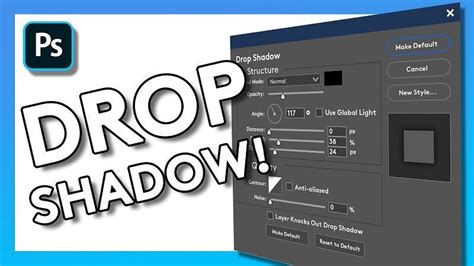
A vetett árnyékok azt a benyomást keltik, mintha lebegne a Photoshop-projektben lévő réteg, és árnyékot vetne az alatta lévő háttérrétegre. A vetett árnyékok egyszerű árnyékokat vetnek a tárgyak mögé, azt a hatást keltve, mintha a háttér fölött lebegnének. Az árnyék (shadow) használatával könnyedén elkülöníthetjük az elemeket a háttértől, valamint természetesebb és professzionálisabb hatást kelthetünk. A Szög forgatógombbal módosíthatja a képzeletbeli fényforrás szögét, ami befolyásolja az árnyék megjelenését. A Terülés csúszkával beállíthatja, hogy mennyire halványodik az árnyék a széleken. A Keverési mód legördülő lista Többszörözés vagy Lineáris égetés elemét választva beállíthatja a vetett árnyék sötétségét.
Az árnyékok típusai és alkalmazásuk
A Photoshopban számos árnyékolási technika közül választhatunk, az egyszerűbb megoldásoktól kezdve a bonyolultabb, de látványosabb effektekig.
1. Drop Shadow (Vetett árnyék)
A Drop Shadow (Vetett árnyék) az egyik leggyakrabban használt és legkönnyebben alkalmazható árnyék Photoshopban. Ez az effekt a kiválasztott elem mögé helyez egy árnyékot, amellyel úgy tűnik, mintha a kép vagy szöveg kissé elemelkedne a háttértől.
A vetett árnyékok eltávolíthatók a rétegekről, és így a saját különálló rétegükön jelennek meg. Nyissa meg a Réteg menüt, és válassza a Rétegstílus almenü Réteglétrehozása elemét. Ez a művelet leválasztja a vetett árnyékot, és az már a saját különálló rétegén jelenik meg az eredeti réteg alatt.
A Drop Shadow effektet többször is alkalmazhatod ugyanarra a rétegre, ha a Layer Style ablakban a + jelre kattintasz a Drop Shadow mellett. Így több árnyékot is hozzáadhatsz különböző beállításokkal - például eltérő irányokkal, méretekkel vagy színekkel -, hogy még komplexebb, rétegzett árnyékolási hatást érj el.
A Drop Shadow effektet külön rétegre is teheted, hogy szabadabban szerkeszthesd. Ehhez miután létrehoztad az árnyékot a Layer Style ablakban, egyszerűen kattints jobb gombbal az effekt nevére a rétegpalettán, és válaszd a Create Layer opciót. Ezzel az árnyék egy önálló rétegként jelenik meg, amit utána szabadon módosíthatsz, például mozgathatod, torzíthatod vagy elmoshatod, hogy még élethűbb hatást érj el.
A Szög forgatógombbal módosíthatja a képzeletbeli fényforrás szögét, ami befolyásolja az árnyék megjelenését. A Terülés csúszkával beállíthatja, hogy mennyire halványodik az árnyék a széleken. A Keverési mód legördülő lista Többszörözés vagy Lineáris égetés elemét választva beállíthatja a vetett árnyék sötétségét.
A Contour (Kontúr): Meghatározza az árnyék eloszlását és alakját. A Noise (Zaj): Ezzel a beállítással zajt, vagyis szemcsézettséget adhatunk az árnyékhoz. Layer knocks out drop shadow: Ha ez az opció be van kapcsolva, a réteg átlátszó részei „átütik” az árnyékot, azaz nem vetül árnyék az átlátszó területekre.
A cseppárnyékok hozzáadása: Kezdje egy termékképpel, például egy konzervdobozzal. Először is elrejtjük a többi csoportot, hogy a tárgyunkra koncentrálhassunk. Az első lépés a cseppárnyékolás hozzáadása. Kattintsunk a jobb gombbal a konzervdoboz rétegére, és válasszuk a "Kitöltési lehetőségek" lehetőséget. Ezután menjünk lefelé, és aktiváljuk a "Cseppárnyék" opciót. Itt kísérletezhet a beállításokkal. Javaslom, hogy úgy válasszuk meg az értékeket, hogy az árnyék ne tűnjön túl erősnek vagy túl lágynak. A cél egy finom árnyék létrehozása, amely kiemeli a tárgyat anélkül, hogy túlzónak tűnne. Ha elégedett a beállításokkal, kattintson az "OK" gombra. Ezzel befejezte a valósághű árnyék létrehozásának első lépését.
2. Inner Shadow (Belső árnyék)
Az Inner Shadow (Belső árnyék) egy belső peremen alkalmazott árnyékolás, amely az elem belsejében hoz létre mélységet. Az Inner Shadow beállításai hasonlóak a Drop Shadow-hoz, így könnyedén szabályozhatjuk az árnyék távolságát, méretét és irányát.
A belső árnyékok a tárgyon belül jelennek meg, és így a mélység érzetét keltik.
3. Manuálisan létrehozott árnyékok
Ezt manuálisan tudod létrehozni. Másolat a tárgyból, sötétítsd le feketére, és a Free Transform-mal toldd össze. Egy kis életlenség még jöhet rá.
A második lépés az árnyék manuális létrehozása. Ehhez hozzon létre egy új réteget. Jelölje ki az ecsetet, és állítsa a keménységet 100%-ra. Tartsa lenyomva az Alt billentyűt, és kattintson a jobb gombbal az ecset méretének beállításához. Most kezdje el nagyjából megrajzolni az árnyékot. Nem szükséges, hogy az árnyék tökéletesen nézzen ki; a lényeg, hogy értelmesen szimulálja az objektum árnyékának alakját.
A rajzolás után alakítsd át a rajzot intelligens objektummá, hogy utólag szerkeszthesd a szűrőt. Ehhez menjen a "Filter" menüpontra, és válassza ki a "Blur filter", majd a "Gaussian blur" szűrőt. Ezzel a technikával lágyíthatod az árnyékot, és természetesebbé teheted. Ehhez a szűrőhöz bármikor visszatérhetsz, és elvégezheted a módosításokat, ha egyszerűen duplán kattintasz az intelligens objektumra.
Az árnyék pozicionálása és beállítása: Most itt az ideje, hogy megrajzolja az árnyékot az objektum alá. Ezt az egér bal gombjának lenyomva tartásával és az árnyék mozgatásával teheti meg. Ha nem teljesen elégedett az eredménnyel, tovább mozgathatja az árnyékot. A pontosabb pozícionáláshoz használhatja a nyílbillentyűket is. Ha az árnyék túl szélesnek vagy túl nagynak tűnik, létrehozhat egy maszkot, és fekete színnel eltávolíthatja a nem kívánt területet. Ügyeljen arra, hogy az ecset keménységét 0%-ra állítsa, hogy lágyabb éleket kapjon. Ezáltal az árnyék valósághűbb lesz.
Az árnyék finomhangolása: Ha az árnyékot még egy kicsit lágyítani szeretné, módosíthatja az átlátszatlanságot, vagy visszaléphet a Vékony elmosódáshoz, és még lágyabb éleket állíthat be. Ha maszkkal dolgozik, a színt is visszaállíthatja, ha fehér ecsettel átfesti. Ezzel tovább finomíthatod az árnyék kontúrjait, és természetesebbé teheted.
3D árnyékok és speciális technikák
A Photoshop az utóbbi időben elkezdett nyitni a háromdimenziós módszerek irányába is. Az első bábú oldalra tárja mindkét karját, és bekapcsolva Photoshop-ban a 3D nézetet, a 3. tengely (z-tengely) mentén kap egy vastagságot, így lesz belőle háromdimenziós figura. Ennek a technikának ez az egyetlen korlátja. Olyan esetekben, ha az objektum csak a tér egyik irányába vastagodik, biztonságosan használható, viszont ami már több irányba is terjedne vagy vastagodna, ott már lennének problémák.
Amikor fotókönyvet készítünk, gyakran az apró részletek teszik igazán különlegessé az oldalt. Az árnyékolás az egyik ilyen részlet, amely nagy hatással lehet a kompozícióra.
Igen, lehetséges a színátmenetes vetett árnyék létrehozása. Ilyenkor a szélek felé elvékonyodik az árnyék. Hozza létre az első vetett árnyékot 90 fokos szögben, 1 képpontnyi távolsággal. Kattintson a jobb gombbal az fx ikonra, és válassza a Réteg létrehozása parancsot. Egy vagy két pont használatával forgassa el a fókuszpontot, és helyezze a kívánt helyre. Ez a műveletsor létrehozza a színátmenetes vetett árnyék illúzióját.
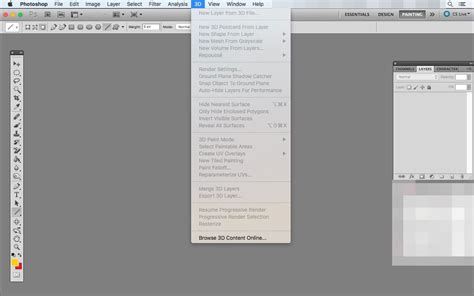
A Photoshop kezelőfelülete átvált 3D-s nézetre, és meglennek azok az ikonok és jelölések, melyeket korábban említettem. Az a rácsos szerkezet, ami megjelent, azt a 3D nézet képzeletbeli felületét jelöli. Úgymond a talaj, vagy padló, amin a háromdimezióssá változtatott rétegünk/objektumunk áll, fekszik stb.
A következő lépésben a fénnyel fogunk játszani. Ez legyen kiválasztva, ezzel is előhívhatjuk azt a félig áttetsző, átszúrt gömböt, amivel a fény irányát tudjuk befolyásolni. A jobb oldalon, mivel most a fényrétegünk van kiválasztva, ezért a beállítási lehetőségek is változtak. Most találunk egy olyat, hogy Árnyék (Shadow), ezt a csúszkát változtatva állíthatunk a vetett árnyékunk szórtságának mértékén. Nem kell megijedni, ha ezt használjuk, akkor a vetett árnyékunk szemcsés lesz! De nem marad ilyen. Ha az eszközpalettán kijelöljük a Téglalap kijelölő eszközzel (M), és kijelöljük ezt az árnyékot, akkor utána a jobb oldalon találunk egy kis gombot, amin egy kocka van. Ennek segítségével kirenderelhetjük ezt a szemcsés árnyékot, hogy szépen elmosott legyen olyan mértékben, amilyenre mi azt beállítottuk.
A 3D-s nézetben már nincs több dolgunk. Ekkor visszakapjuk a régi rétegpalettánkat. Innentől kezdve ez a rétegünk újból 2D-s képréteg lesz. Ennek nincs egy kötött technikája, hogy hogyan tüntessük el ezeket, mindenkinek a saját fantáziájára van bízva. Lehet ecsettel fölé festeni, de én személy szerint a Maszatoló eszközt (Smudge Tool) javaslom, hogy azzal „visszakenjük” a nem kívánatos részeket a legfelső rétegünk mögé. Természetesen a reális árnyékok készítéséhez jó, ha megfigyeled a környezetedet, és van egy kis rajzolási tapasztalatod.
A valósághűség titkai
A valósághű árnyék többféle technikával érhető el, többek között a cseppárnyék és az ecseteszközök használatával. A valósághű árnyékok készítéséhez jó, ha megfigyeled a környezetedet, és van egy kis rajzolási tapasztalatod.
A legfontosabb tudnivalók: A valósághű árnyék többféle technikával érhető el, többek között a cseppárnyék és az ecseteszközök használatával. Az árnyék keménysége és átlátszósága fontos szerepet játszik a realizmusban. A megfelelő színválasztás fontos ahhoz, hogy az árnyékokat a háttérjelenet kontextusába helyezzük.
Az árnyékok mélységet adnak a képeknek, és életre keltik azokat. Akár egy termékfotót szerkesztesz, akár egy művészeti projektet készítesz, az árnyékok megfelelő beállítása kulcsfontosságú.
Képekkel és különböző fényforrásokkal való munka: Nézzünk most egy másik példát, például egy birkát a szabadban. Itt fontos figyelembe venni a fényforrást. A fény nagyon felhősnek tűnik, ami azt jelenti, hogy az árnyékok lágyabbak és kevésbé tiszták. Az árnyék színét a környezethez kell igazítania. A pipetta eszközzel válasszon ki egy sötét színt, amely illik a környezethez, például sötétzöldet a réten fekvő árnyékhoz.
Ezután készítsen egy másolatot arról az objektumról, amelyre árnyékot szeretne rajzolni. Ezután térjen vissza az árnyékrétegre, és válassza a "Terület kitöltése" lehetőséget az árnyék durva kialakításához.
Átalakítás és finomszerkesztés: Az árnyék átalakításához használja a Ctrl + T billentyűkombinációt. Vigyázz, hogy ne torzítsd el túlságosan az arányokat, miközben a birkalábakhoz igazítod. A magasságot vagy a szélességet is módosíthatja kissé, hogy valósághű elhelyezést érjen el.
Fesse az árnyékot közvetlenül az objektum alá, hogy az árnyék valósághűen jelenjen meg a mancsok alatt. Ez megkönnyíti a finomítást.
Ha szükséges, színezze az árnyékot egy kicsit sötétebbre, és állítsa a réteget "Multiply" (sokszorozás) értékre, hogy jobban illeszkedjen a háttérhez.
Magárnyék és végső beállítások: Célszerű egy halvány magárnyékot is hozzáadni a mélység növelése érdekében. Rajzoljon egy finom magárnyékot a birka lábához, ez ne legyen túl hangsúlyos, hogy ne veszítse el a természetességet. Ha elégedett az árnyék geometriájával, ismét használhatja a "Multiply" vagy a "Soft Light" (Lágy fény) funkciót. Az árnyékhatás további finomításához beállíthatja az árnyékmaszk rétegét, és a gradiens eszközzel dolgozhat, hogy az árnyékot az előtérből a háttér felé variálja. Ez a technika biztosítja, hogy az árnyék valósághűbbnek tűnjön, és harmonikusan illeszkedjen a képbe.
Photoshop tippek (#166.) - Állóképes, zenés videó szerkesztése (#tutorial)
Tippek és trükkök
Mielőtt folytatnám a többi technikával, nagyon fontos megjegyezni, hogy nem kell minden esetben árnyékot használni! Írott szöveg: A fotókönyvek világában az írott szöveg általában azt az érzést kelti, mintha kézzel írtuk volna az albumba. A valóságban a papírra írt szövegnek nincsen árnyéka, így nem érdemes árnyékolni. Vízfestmény vagy grafika: Az ilyen típusú elemek természetes, festett hatást keltenek, és az árnyék ebben az esetben mesterkéltté teheti az összképet.
Dönts a stílusról: Határozd meg a könyv stílusát (pl. Szimmetria és egyensúly: Figyelj az árnyékok irányára és intenzitására, hogy harmóniában legyenek az oldal többi elemével. Tanulj a profiktól: Ha vásárolsz, vagy csak megnézel dizájnerek által készített sablonokat, ott minden árnyék olyan, amilyennek lennie kell.
Hogyan változtathatom meg az árnyék színét? A szemcseppentő eszközzel válasszon ki egy megfelelő színt a háttérből, és állítsa be az árnyékrétegben. Bármikor megváltoztathatom az eredményeket? Igen, az intelligens objektumok használatával bármikor módosíthatod a szűrőket.
A Photoshopban a szövegcsepp árnyék egy vizuális hatás, amely mélységet ad a szöveghez azáltal, hogy a háttérről felemelve tűnik. Ez a hatás árnyékot hoz létre a szöveg mögött, gyakran állítható homályossággal, átlátszatlansággal és távolságbeállításokkal a kívánt megjelenés elérése érdekében. Ez egy egyszerű eszköz, de erőteljes a kontraszt hozzáadásához és a szöveg bármilyen kialakításához. Ezért válik nagyon kulcsfontosságú, hogy megértsük, hogyan lehet árnyékot hozzáadni a szöveghez a Photoshopban.
Íme, miért a Photoshop szöveg-árnyék hatása a legjobb a szemet gyönyörködtető látványok létrehozásához: Egyszerű testreszabás: A Photoshop intuitív beállításokat biztosít az árnyékszög, a távolság, a méret és a terjedés beállításához, így minimális erőfeszítéssel hozhat létre a tökéletes árnyékot a szöveghez. Több csepp árnyék: Ugyanabba a szövegrétegbe több csepp árnyékot is hozzáadhat, ami réteges hatásokat tesz lehetővé, amelyek mélységet és dimenziót adnak anélkül, hogy külön rétegekre lenne szükség. Pontos átlátszatlanság-szabályozás: Állítható átlátszatlansági beállításokkal könnyen ellenőrizheti, hogy az árnyék milyen intenzív vagy finom megjelenik. Ez lehetővé teszi, hogy elérje a pontos megjelenést. Könnyű árnyékmódosítás: Gyorsan megváltoztathatja az árnyékokat az olyan tulajdonságok beállításával, mint az elmosódás, a terjedés és a szög. Ez a módszer dinamikus frissítéseket biztosít anélkül, hogy befolyásolná a design más elemeit. Többféle keverési mód: A Photoshop különböző keverési módokat (pl. Multiply, Overlay, Soft Light) biztosít, amelyek kölcsönhatásba lépnek a háttérszínnel, és rugalmasságot adnak a bonyolultabb árnyékhatások eléréséhez.
Íme öt népszerű típus, mindegyik egyedi érintést nyújt: 1. puha árnyék: Ez az árnyékeffektus alacsony átlátszatlanság és enyhe homályosság használatával finom, természetes megjelenést ad. Ideális szelíd, reális mélység megteremtésére anélkül, hogy túl merész lenne. 2. Kemény árnyék: Éles szélekkel és nagyobb átlátszatlansággal a kemény árnyék drámai hatást hoz a szöveghez. Ez tökéletes a nagy hatású tervekhez, amelyek erős vizuális nyilatkozatot igényelnek. 3. Hosszú árnyék: A szövegből kiterjedve ez az árnyékeffektus merész, lapos megjelenést hoz létre, amely népszerű a modern designban. Nagyszerű, ha egy trendi grafikai stílust ad hozzá a projekthez. 4. Ragyogó árnyék: Ez a hatás fényes, lágy színű árnyékot ad hozzá a szöveg körül, ami sugárzó megjelenést kölcsönöz. Általában neoneffektusokra vagy fontos szöveg kiemelésére használják. 5. Offset árnyék: Az eltolható árnyék az árnyékot enyhe szögben helyezi el a szövegtől, finom 3D-s hatást hozva létre. Dimenziót ad anélkül, hogy túlterhelné a fő tartalmat.
Hol van a drop shadow a Photoshopban PC-n? A csepp árnyék funkciót a "Réteg stílusok" alatt találja. A hozzáféréshez kattintson a jobb gombbal a rétegre, amelyre az árnyékot szeretné alkalmazni, majd válassza a "Keverési lehetőségek" lehetőséget. A réteg stílusok panelben válassza a "Csepp árnyék" lehetőséget, és állítsa be a beállításokat, például az átlátszatlanságot, a szöget és a távolságot egy testreszabott hatáshoz.
Az Árnyék/csúcsfény parancs az egyik lehetőség az erős háttérfény miatt sötét, illetve a vakuhoz túl közel lévő és kissé halvány alakokat tartalmazó képek korrekciójára. Ez a korrekció az egyébként helyesen megvilágított kép árnyékos részeinek világosítására is használható. Az Árnyék/csúcsfény parancs nem csupán világosítja vagy sötétíti a képet: e két műveletet az árnyékok és a csúcsfények környékén lévő (helyileg szomszédos) képpontok alapján végzi el. Ebből kifolyólag az árnyékok és a csúcsfények más-más elemekkel vezérelhetők. Fontos megjegyezni, hogy az Árnyék/csúcsfény parancs közvetlenül a képen végez korrekciót, és törli az eredeti képinformációt. A visszafordítható szerkesztéshez érdemes inkább korrekciós rétegeket vagy a Camera Raw bővítményt használni.
A Mérték csúszka húzásával adja meg a megvilágítás korrigálásának mértékét, vagy írja be a megfelelő értéket az árnyék és a csúcsfény százalékos nagyságát jelző mezőbe. A nagyobb értékek az árnyékok nagyobb fokú világosítását vagy a csúcsfények nagyobb mérvű sötétítését okozzák. (Választható lehetőség) A Mentés alapértelmezettként gombra kattintva mentheti az aktuális beállításokat, és az Árnyék/csúcsfény parancs alapértelmezett beállításaivá teheti azokat. Az Árnyék/csúcsfény parancshoz mentett beállítások a későbbiekben újból felhasználhatók: ehhez a Mentés gombra kattintva mentse egy fájlba a jelenlegi beállításokat, majd később a betöltés gombbal töltse be azokat ismét.
Itt adhatja meg az árnyalatok tartományát a módosítani kívánt árnyékokon vagy csúcsfényeken. A kisebb értékek az árnyék sötétebb részeire és a csúcsfény világosabb részeire korlátozzák a módosítást. A nagyobb értékek azt a tónustartományt növelik, amelyet a középtónusokra fog alkalmazni a rendszer. A 100% értéknél az árnyék árnyalatszélességének csúszkája például leginkább az árnyékokra lesz hatással, a középtónusokat csak részben befolyásolja, a legfényesebb árnyékokra azonban nincs hatása. Az árnyalat szélessége minden képen más és más. A túl nagy értékek fényudvart okozhatnak a sötét és a világos szélek mentén. Az alapértelmezett értékek ezeket a tulajdonságokat próbálják meg kiküszöbölni. Az árnyalat szélessége alapértelmezés szerint 50%. Ha egy sötét objektum világosításakor a középtónusok vagy a világosabb részek túl nagy mértékben változnak meg, csökkentse az árnyékok árnyalatszélességét a nulla érték közelébe, így csak a legsötétebb részeket világosítja a program.
Az egyes képpontokat körülvevő helyi képpontkörnyezet méretét növeli. A Photoshop a szomszédos képpontokkal határozza meg, hogy egy adott képpont árnyék vagy csúcsfény része-e. A csúszkát balra húzva kisebb, jobbra húzva nagyobb területet adhat meg. A szomszédos helyi képponttartomány optimális mérete a szóban forgó kép függvénye. Érdemes több korrigálási lehetőséget is kipróbálni. Ha túl nagy a sugár, a korrigálás a teljes képet világosítja (vagy sötétíti), nem csak a szóban forgó tárgyat teszi fényesebbé. A sugár értéke legyen közel egyenlő a kép lényeges elemeinek méretével.
A szürkeárnyalatos kép fényerejét állítja be. Ez a beállítás csak szürkeárnyalatos képek esetén használható. A középtónusok kontrasztjának beállítása. A csúszka balra húzásával csökkenthető, jobbra húzásával pedig növelhető a kontraszt. A Középtónus kontraszt mezőben is megadhat egy értéket. A negatív érték csökkenti, a pozitív érték növeli a kontrasztot. Azt szabja meg, hogy milyen mértékben vágja le a program az árnyékokat és a csúcsfényeket a kép színeinek új, legnagyobb mértékű árnyékára (0 szintérték) és csúcsfényére (255 szintérték). A nagyobb értékek nagyobb kontrasztú képet eredményeznek.
tags: #csoportkep #arnykepe #photoshop