Az Adobe Illustrator a design munkákhoz elengedhetetlen vektorgrafikus képszerkesztő program. Remek grafikák készíthetők vele, de sokszor a legegyszerűbbnek tűnő dolog is sok fejtörést tud okozni. Számos „rejtett” funkció segítségével tudunk megvalósítani egy-egy elképzelett grafikát, objektumot, egyedi megoldást.
Az iPaden futó Illustrator alkalmazással könnyedén konvertálhatja a szöveget objektummá. Ez akkor hasznos, ha szöveges objektumok vektorgörbéit kell használni a tervekben. Elhelyezhet szöveget nyitott vagy zárt görbére, hogy szöveg a görbe mentén haladjon. Ha vízszintes szöveget ír be, a karakterek párhuzamosak lesznek az alapvonallal. Koppintson a elemre a tálcán, és válassza a (Szöveg görbére) lehetőséget.
Szövegírás zárt görbére
Illesszünk be egy körvonalat/ellipszist, majd válasszuk ki a Szöveg eszközön belül a „Szöveg a görbén” funkciót. Miután begépeltük, és elkattintunk, a körvonal el fog tűnni, és csak az ívelt szöveg marad ott. A szöveget el tudjuk mozgatni a megfelelő irányba: a Kijelölés eszközt kiválasztva vigyük az egeret az első betű közelébe, kattintsunk, és egy jobbra mutató fogantyú fog megjelenni, vagyis jobbra tudjuk eltolni a körvonalon a szöveget (ha a szöveg utolsó betűjénél kattintasz, akkor egy balra mutató fogantyú fog megjelenni, vagyis balra tudjuk mozgatni a szöveget a körvonal mentén).
Szövegírás nyitott görbére
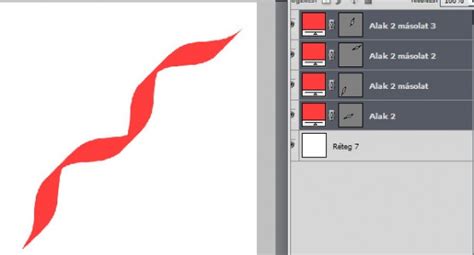
A Toll eszköz segítségével rajzoljunk egy félkörívet (vagy ha hullámosan szeretnénk elrendezni a betűket, akkor egy hullámot vagy egy ívelt vonalat). Legyen kijelölve a körvonallá alakított szöveg, majd ha a felső menüsorból kiválasztjuk a „Hatás” opciót, azon belül számos lehetőséget találunk még, mint például Hajlítás (ezen belül megtalálod pl. a Hullám-ot is), Stilizálás (pl. firka-hatás) Torzítás és alakítás, stb. Kedvedre válogathatsz, alakítgathatsz.
A Görbület eszköz
A Görbület eszköz egyszerűsíti a görbekészítést és a rajzolást könnyűvé és intuitívvá teszi. Az új eszköz lehetővé teszi sima vagy sarokpontok készítését, váltását, szerkesztését, hozzáadását vagy eltávolítását - mindezeket ugyanazzal az eszközzel. Nem kell ahhoz váltania különböző eszközök között, hogy gyorsan és pontosan dolgozhasson a görbékkel. A Görbület eszköz billentyűkombinációja Shift + ~ (egyszerre nyomja a Shift és a tilde szimbólumot a billentyűzeten).
Helyezzen el két pontot a rajztáblán, majd nézze meg a gumiszalag előnézet hogyan jeleníti meg az eredményül kapott görbét attól függően, ahogy az egeret húzza. A gumiszalag az eszközben alapértelmezésként be van kapcsolva. Az egér használatával vehet fel pontot vagy érintéssel készíthet egy sima pontot. Sarokpont készítéséhez kattintson duplán vagy nyomja le az Alt billentyűt kattintás vagy érintés közben. Több műveletet hajthat végre: Option (Mac) / Alt (Win) + kattintás további pontok hozzáadásához egy létező görbéhez vagy alakzathoz. Egy pontra duplán kattintva vagy duplán megérintve a simított vagy sarokpont válthatók. Kattintson egy pontra vagy érintse meg, majd húzza a mozgatásához. A pont törléséhez kattintson rá vagy érintse meg és nyomja meg a Törlés billentyűt. A görbe megmarad. Nyomja le az Esc billentyűt a rajzolás leállításához. Győződjön meg arról, hogy a görbe támogatott.
Objektumok elhelyezése görbe mentén
A görbén lévő objektumok sorrendjét a vásznon elfoglalt pozíciójuk határozza meg. Amikor kijelöli az objektumokat, azok oszloponként balról jobbra haladva lesznek kiválasztva. Az egyes oszlopokon belül az objektumok felülről lefelé haladva kerülnek kiválasztásra. Ezt követően a görbe mentén, a görbe kezdőpontjától kezdve lesznek elhelyezve. Az első objektum a görbe kezdőpontjához kapcsolódik nyitott és zárt görbéken egyaránt, míg az utolsó objektum a görbe végpontjához kapcsolódik nyitott görbén.
Minden objektum igazítása a görbéhez képest: Az objektumok függőlegesen vagy vízszintesen kapcsolódnak a görbéhez, az eredeti elforgatási szögüket lekerekítve. Az új beállítások csak azokra az objektumokra lesznek érvényesek, amelyeket a jövőben görbékhez fog csatolni. Miután objektumokat csatolt egy görbéhez, elforgathatja azokat, módosíthatja a csatolási pontjaikat és a térközüket, valamint mozgathatja őket a görbe mentén.
Objektumok elforgatása és áthelyezése
- A. Színtér
- B. Összes átmozgatása
- C. Összes elforgatása
- D. Környezetfüggő feladatsáv
Az objektumok elforgatásához használja az Összes elforgatása vezérlőt. A csatolási pont módosításakor az objektumok elfordulhatnak, de elforgatásuk szöge nem változik. Vigye a kurzort annak az objektumnak a csatolási pontja fölé, amelyet más pozícióba szeretne áthelyezni. Húzza a vezérlőt a másik objektum felé, amelynek a pozícióját a kijelölt objektum elfoglalja, majd engedje el. Vigye az egérmutatót az objektum csatolási pontja fölé, és válassza a Kijelölés/Áthelyezés vezérlőt. A Kijelölés/Áthelyezés vezérlővel egyszerre csak egy objektumot lehet leválasztani. A leválasztott objektumot követő objektumok felfelé mozognak a sorrendben, de nem feltétlenül felfelé a görbén. Ha nem módosította az alapértelmezett térközt/eloszlást, az alapértelmezett elosztás megmarad, de a térköz megváltozik.
További funkciók és tippek
A Radír eszközzel korrigálhatjuk elrontott rajzainkat, komplett ábrák egy részét is kitörölhetjük, a túl hosszúra sikerült vonalakból lefaraghatunk, stb. A Görberadír eszköz lehetővé teszi a görbe törlését a mutató a görbe mentén történő húzásával. A Radír eszköz lehetővé teszi a grafika bármely részének a szerkezettől független törlését. Az aktív Radír eszközt húzzuk végig (akár többször is) a törölni kívánt területen. Ha egy keretezést kívánunk húzni egy terület köré, és azon belül mindent törölni, akkor a húzás közben tartsuk lenyomva az Alt billentyűt (Windows) vagy az Option billentyűt (Mac OS). Kattintsunk duplán az eszközsoron található Radír eszköz ikonra, és a megnyíló ablakban többek között a méretét is tudjuk szabályozni.
A Rétegek panelen húzza az objektumokat az Objektumok görbén csoportba. Automatikusan a vásznon lévő görbe végéhez kapcsolódnak. Nyomja meg a vásznon az Option (macOS) vagy az Alt (Windows) billentyűt, és húzza az objektumot a másolat létrehozásához.
Ha kérdése van, vagy szeretne megosztani egy ötletet, jöjjön és vegyen részt az Adobe Illustrator-közösségben.
tags: #illustrator #gorbe #menten #kivagas