Az ArchiCAD számos funkciót kínál a projektadatok hatékony kezelésére és megjelenítésére. Az egyik ilyen funkció az interaktív konszignációk készítése, amelyek lehetővé teszik az elemek részletes listázását és elemzését. Különösen hasznos lehet a helyiség szerinti ablak konszignáció, amely segít áttekinteni az egyes helyiségekben található ablakokat és azok tulajdonságait.
A konszignációk készítése során számos beállítási lehetőség áll rendelkezésre, amelyekkel testre szabhatjuk a megjelenítést és az információk tartalmát. Ezek a beállítások az "Elrendezés beállításai" panelen érhetők el, ahol új konszignációs sémákat hozhatunk létre, vagy meglévőket módosíthatunk.
Konszignációs séma létrehozása és kezelése
Az "Elrendezés beállításai" panel bal oldalán található a tervhez megadott, elérhető elrendezések listája. Itt nevezhetjük át a sémát, és módosíthatjuk annak azonosítóját.
- Új/Duplikálás: Új konszignációs séma készítéséhez kattintson az "Új" lehetőségre. Új elrendezés esetén válassza a „Szerkezeti elemek”, „Összetevők” vagy „Felületek” lehetőséget attól függően, hogy milyen típusú konszignációt készít.
- Törlés: Ezzel a gombbal törölheti a kijelölt sort.
A séma létrehozásakor fontos a logikai feltételek helyes megadása. Ügyeljen az „ÉS” és „VAGY” logikai műveletek jelentésére.
- Például: a fólia „Belső - Válaszfal” ÉS az elemtípus Fal.
- Például: az elemtípus Fal VAGY Födém VAGY Oszlop.
Tehát az ÉS kötőszóval használt feltételek szigorúbbak, mivel ekkor mindkét állításnak teljesülnie kell. Ha több elemtípust kíván listázni, a VAGY kötőszót kell használnia az állítások között.
A zárójelek használata is fontos a logikai struktúra kialakításában. Minden „nyitó” zárójelhez tartoznia kell egy „zárónak” ahhoz, hogy az elrendezés logikus maradjon. Ha hiba van a zárójelek logikájában, az "Érvénytelen feltétel!" hibaüzenet jelenik meg. A megfelelő eredmény érdekében a három elemtípust egy csoportba kell rendeznie úgy, hogy zárójelbe teszi azokat.
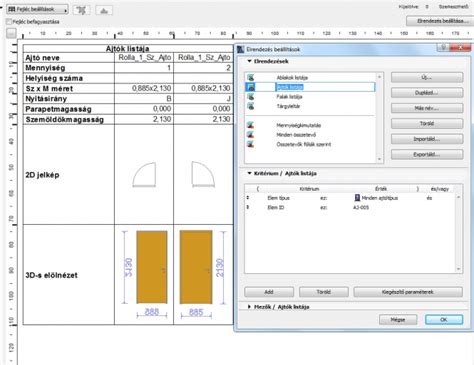
Megjelenítendő mezők és tulajdonságok
A panelen azok a paraméterek láthatók, amelyek a konszignáció mezőit alkotják majd. A konszignációban nem szerkeszthető paraméterek fekete színben jelennek meg, míg a szerkeszthetőek kékkel.
- Válasszon egy mezőt (a gyorsabb kiválasztáshoz használja a fenti keresés mezőt), majd a listához való hozzáadásához kattintson duplán.
- Ha bejelöli ezt a négyzetet, az összetevők mindig annak az elemnek a csoportjába lesznek rendezve, amelyhez tartoznak.
Ez a sémafüggő információ tartalmazhat URL-t (azaz egy weboldalra - pl. a gyártó oldalára - mutató hiperhivatkozást) vagy tervadatokat (pl. az IFC hozzárendelés az IFC tervkezelőben végezhető el).
Az elemek tulajdonságai és számítása
Az ArchiCAD számos tulajdonságot képes kiszámolni és megjeleníteni a konszignációkban, amelyek segítenek az elemek pontos azonosításában és elemzésében.
- Magasság: Az elem magassága a terv 1. és/vagy 2. Ablakok/ajtók esetében van jelentősége. A Terv 0,00 szintje mindig nulla az elem tényleges magasságának meghatározásához.
- Kerület: Az elem kerülete az áttörések kerületével együtt. A fal kerülete változhat az Alaprajz vetítési beállításaitól függően.
- Térfogat: Elem nettó térfogata. Tető-Héj-Födém-Felületháló: az esetleges nyílások területével csökkenve. Ajtó-ablak: Az ajtó/ablak által kivágott nyílás térfogata.
- Helyiség: A helyiségtest magassága, a helyiség kiindulási szintjétől mérve.
- Érintett helyiség: Az érintett helyiség meghatározásai elemenként eltérőek. Egy elemhez csak egy érintett helyiség tartozhat.
- Szélesség/Hosszúság: Tárgy: A tárgy szélessége. Oszlop: az oszlop szélessége.
Az ArchiCAD elemek IFC szerinti osztályozása az Elembeállításoknál (az Osztályozás és tulajdonságok panelen) és az IFC tervkezelőben található.
Formázási lehetőségek
A konszignációk megjelenését tovább finomíthatjuk formázási beállításokkal, amelyekkel kiemelhetjük a fontos információkat.
- Címsor forrása: A címsorban a konszignáció első (vagy első két vagy első három) mezője jeleníthető meg.
- Fejlécszöveg hozzáadása a címsorokhoz előtagként: Jelölje be ezt a négyzetet, ha az Oszlop/Sor fejlécének nevét előtagként hozzá kívánja adni annak értékéhez a címsor sorában.
- Sorköz: Ezzel a vezérlővel a sorköz (azaz a függőleges sortávolság) értéke adható meg százalékban.
- Csak elválasztók: A választott vonaltípus minden elem alatt látható.
A "Formázás alkalmazása" lehetőségnél kiválaszthatjuk az elemet (pl. Címsor vagy Mindösszesen), amelynek cellaszínét be kívánjuk állítani. Vagy kattintson egy cellára.
A "Formázás alkalmazása" lehetőségnél válassza az Értékek lehetőséget. Válasszon sávszínt.
Lábléc beállításai
A konszignációhoz nyomtatásban megjelenő láblécet is hozzáadhatunk.
- Ha csak nyomtatásban megjelenő láblécet kíván hozzáadni a konszignációhoz, jelölje be a "Lábléc nyomtatása" négyzetet.
- Tartalom: Jelölje be azokat az elemeket, amelyeket meg kíván jeleníteni a nyomtatott változat láblécében. A sorrend módosításához húzza az elemeket lejjebb vagy fentebb.
- Szöveg tulajdonságai: Adja meg a szövegformátum beállításokat a nyomtatható lábjegyzet.
Create Stunning Presentation Drawings in ArchiCAD | No Plugins Needed!
A héjszerkezeten vagy tetőn lévő összes áttörés teljes kerülete is kiszámítható. Az "ütköző" tulajdonsághoz az elemeknek metszeniük kell a helyiséget.
Az ArchiCAD konszignáció funkciója rendkívül sokoldalú, és lehetővé teszi a projektadatok részletes elemzését és testreszabott jelentések készítését. A helyiség szerinti ablak konszignáció csak egy a számos lehetséges alkalmazás közül, amely segíthet a tervezési folyamat optimalizálásában.
tags: #archicad #helyseg #szerinti #ablak #konszignacio