Az Archicad szoftver számos lehetőséget kínál a rajzok és modellek vizualizációjára és exportálására. A következőkben részletesen bemutatjuk a csúszda rajzolási funkciókat, valamint a különböző fájlformátumok exportálási beállításait, amelyek segítenek a tervdokumentáció elkészítésében és a más szoftverekkel való együttműködésben.
A Skicc motor és a kézi rajz stílusok
A "Skicc" motor a Dokumentáció > Kreatív látványtervezés > Fényképezés beállításai párbeszédablakban található. Ez a motor nem valósághű fényképeket készít, hanem a vázlatos, szabadkézi rajzok stílusát utánozza, amely a terv korai fázisaira jellemző. Különböző szabadkézi hatások érhetők el, mint például a filctoll, a ceruza, a grafit és a jelölő. A Skicc fényképezéshez használt fájlok az ARCHICAD mappán belül, a Kiegészítők mappában találhatók, a Skicc_textúrák almappában pedig a Skicc_beállítások.txt fájl tartalmazza az előre beállított stílusokat és a vonal textúra fájlokat.
A vonalstílusok esetében mindegyik vonaltípushoz egy mappa tartozik, amely bittérképes képek készletét tartalmazza. Ezekhez a készletekhez hozzáadhatók hasonló, bármely rajzeszközzel készült jelek beszkennelt változatai. Az "Egyéni" opció lehetővé teszi tetszőleges szín kiválasztását a monokróm képekhez, míg az "Aktuális elembeállítások" esetén a vonal színe az egyes elemek tollszínéhez igazodik.
A "3D vektoros kitöltés mutatása" négyzet bejelölésével a kitöltések vonalai, például a téglák vagy járólapok körvonalai, megjelennek a fényképezett képen. A "Vektoros árnyékvetés mutatása (Nap)" bekapcsolásával a kép a Nap által vetett árnyékokat jelképező színezett területeket fogja tartalmazni.
A "Simítás" funkció a vonalakat simítja, míg a "Levegőperspektíva" a távolodó vonalakat tompítja, hasonlóan a köd hatáshoz. A "Papírfényesség" a valódi "érdes" papíron lévő domborulatok hatását utánozza, amelyek a rajz motor által véletlenszerűen generálódnak. A jobb eredmény érdekében ajánlott olyan hátteret használni, amely a domborulatok láthatóságát lehetővé teszi, előre beállított alfa csatornával.
A "Vastagság" csúszka beállításával imitálhatók a vékonyabb eszközök (ceruza, vékony marker), míg a magasabb értékek az ecset vagy a zsírkréta textúráinak megjelenítésére alkalmasak. A "Vonal torzítás" különféle értékek kipróbálásával érhető el a kívánt hatás eléréséhez. Ha a "Vonal túlnyújtás" magasra van állítva, a vonalak hosszabbak lesznek az ARCHICAD 3D ablakában szereplő megfelelőiknél, így olyan benyomást keltve, mintha olyan vonalakat rajzolt volna, amelyek nem pontosan csatlakoznak és metszik egymást.
A "Fényvisszaverődési terület" vezérlő beállításával a háttérben lévő kitöltés vonalak halványabbak és vékonyabbak lesznek. Ez hasznos, amikor a sraffozott felületre eső rálátás szöge kicsi, megelőzve, hogy a kitöltés vonalak túl sűrűn helyezkedjenek el és folyamatos sötét területet képezzenek.
Az árnyékok beállításainál a "Sötétség" szabályozza az árnyékok átlátszóságát, az "Osztássűrűség" pedig az árnyékvonalak közötti távolságot állítja be. Fontos megjegyezni, hogy a "Vastagság", "Sötétség" és az "Osztássűrűség" hatásai átfedhetik egymást.
Rajzok kezelése és exportálása
A "Rajz" eszközzel a tervben található rajzokat lehet vezérelni és kezelni. A Rajz eszközre duplán kattintva megnyílik a "Rajz alapbeállításai" párbeszédablak, amely az "Azonosítás", "Tulajdonságok", "Keret" és "Rajzfeliratok" paneleket tartalmazza.
A "Tervlaponként" opció kiválasztásakor a rajz azonosítója az adott tervlap beállításaitól függ. A "Rajz név" kiválasztásánál megadhatjuk, hogy a rajzhoz milyen módon rendelődjön név. A "Forrásfájl" mezőben jelenik meg a külső kapcsolt fájl elérési útja. Az "Oldalszám" mező akkor jelenik meg, ha a rajz forrása többoldalas dokumentum.
Az "Automatikus" frissítés azt jelenti, hogy a tervlapon elhelyezett rajz automatikusan frissül a tervlap aktiválásakor. A "Kézi" frissítés esetén a rajz abban az állapotban marad, ahogy eredetileg el lett helyezve. A "Rajz tárolása a tervfájlban" négyzet alapértelmezetten be van jelölve.
A "Szélesség", "Magasság", "Nagyítás" és "Rajzlépték" mezők egymással kapcsolatban állnak. Az egyik mezőben végrehajtott változtatás a másik három mező értékeit is módosítja, így a rajz eredeti aránya változatlan marad. A tervlapon történő átméretezéshez választhatunk előre definiált értéket a "Rajzlépték" felugró ablakban, vagy megadhatunk egyéni léptéket. A testre szabott "Rajz lépték" elkülönül az "Eredeti léptéktől".
A "Rajzlépték" hozzáadható az automatikus szövegekhez és tartalomjegyzékekhez az Automatikus szöveg funkció segítségével. Azonban PDF fájlok esetén, ahol az Archicad nem ismeri fel a tartalmakat, nem érdemes megjeleníteni a rajzléptéket.
A "Horgonypont" azt a pontot jelenti, ahová a tervlapon a rajzot helyezik. Ez a horgonypont lesz a rajz rögzített pontja, ha elemei a forrásnézetben módosulnak. A horgonypont megadható a rajz elhelyezése során.
A "Nézet szerint" opció kiválasztásával a rajz a forrásnézethez rendelt tollkészletet használja. Szükség esetén a tollkészlet itt szerkeszthető.
A "Rajz saját fóliái" opcióra kattintva megnyílik a rajz saját (beágyazott) fóliáit tartalmazó lista, amely csoportosítható vagy Fólianevek szerint, vagy a megjelenítési/elrejtési állapot alapján. A "Beágyazott fólia elrejtése" parancs a Rétegek almenüben érhető el.
A tervlapon a rajz képernyőn való megjelenítésének formátuma választható meg. A "Gyors előnézet" opció esetén megjelenik a "Gyors előnézet" felirat. A "Nincs előnézet" opció választásakor a rajz kerete jelenik meg, egy "Nincs előnézet" felirattal a rajz helyén. A rajz kerete tetszőleges alakúra formálható a szokásos szerkesztő parancsok segítségével.
A "Rajz felosztása több tervlap között" jelölőnégyzet csak akkor aktív, ha a rajz Séma vagy Index nézetből lett létrehozva. A "Nyomtatható keret hozzáadása" négyzet bejelölésével a rajz köré nyomtatható keret kerül.
Az Archicad modell egy részének vagy egészének exportálásához más szoftverekbe különböző fájlformátumok állnak rendelkezésre:
- Rhino: A "Mentés Rhino 3D modellként (.3dm)" parancs a 3D ablakban használható.
- Revit: A "Mentés Revit tervfájlként (.rvt)" opcióval exportálhatók a modellek.
- WaveFront (.obj): Két kimeneti fájl készül: egyik a geometriáról (.obj fájl), másik a felületi anyagokról. A "Rajzi egység legyen" mezőben adható meg a hosszmérték a WaveFront modellben.
- 3D Studio (.3ds): A fényforrások (Nap és egyéb) exportálhatók. A "Rajzi egység legyen" mezőben itt is megadható a hosszmérték. Figyelembe kell venni a 3D Studio 10 karakteres névhosszúság korlátozását.
- ElectricImage (.fact): A "Csoportok létrehozása - Elemek" gomb minden épületszerkezeti elem számára külön csoportot hoz létre a FACT fájlban. Nagy modellek esetén ez a csoportosítási lehetőség nem ajánlott. Szabályozhatók a "Színkioltás", "Szuper Minta", "Önárnyék" jellemzők. A "Rajzi egység legyen" mezőben itt is megadható a hosszmérték.
- VRML: A tervek 3D-s modelljei VRML (Virtual Reality Modeling Language) fájlformátumban is elmenthetők. Ez lehetővé teszi háromdimenziós virtuális világok létrehozását. A VRML világok megtekintéséhez VRML böngésző szükséges. A felületek, textúrák és fényforrások is exportálhatók.
- Lightscape: A tervek 3D-s modelljei a Lightscape saját formátumában is elmenthetők. A textúrák az exportált felületekre hivatkoznak, de a képfájlok nincsenek benne az exportált fájlban. A fényforrások (a Nap kivételével) és vetítés információk is exportálhatók. Csak perspektivikus nézetek használhatók.
- Google Earth (.kmz): A terv .kmz fájlként menthető és azonnal megnyitható a Google Earth alkalmazásban. Beállítható az exportált ARCHICAD kamera "nézőpontként", valamint a magasság (Abszolút magasság vagy Talajra feszítve).
- STL: Az STL fájlok csak a 3D modell felületgeometriáját tárolják, egyéb kiegészítő információ (szín, felület stb.) nélkül. A formátum általában gyors prototípus-készítés, 3D nyomtatás és számítógéppel támogatott gyártás esetén használatos. Az Archicad nem ellenőrzi az exportált STL fájl hibáit, és az arányt vagy mértékegységet nem tárolja.
3D stílusok és megjelenítési beállítások
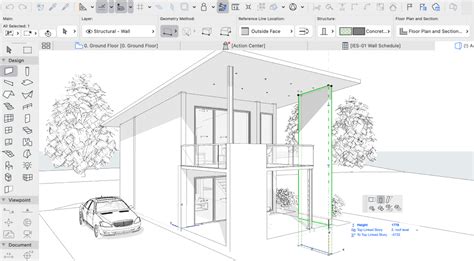
A "3D stílus" egy beállításkészlet, amely meghatározza a modell megjelenését a 3D ablakban. A 3D stílus mentésekor a "Nézet beállítások" is mentődnek.
Két fő 3D motor áll rendelkezésre:
- OpenGL: Képes megjeleníteni a textúraképeket, és kiválóan működik nagy teljesítményű videokártyákkal. Ez az alapértelmezett motor, és ajánlott, ha a videokártya támogatja az OpenGL-t. Gyors és gördülékeny navigációra optimalizálták. Bizonyos hatások, mint például a vektoros 3D kitöltés, nem érhetők el OpenGL használatakor.
- Vektoros 3D motor: Nem valósághű 3D nézetet hoz létre textúraképek nélkül. Megjeleníti a vektoros mintákat, és tetszőleges méretarányban nyomtatható. A 3D ablak tartalma menthető vektoros 2D rajzként. Drótvázas módban minden él és vonal látható. A "Takart vonalas" mód (csak Vektoros motor esetén) nem jeleníti meg a tömör tárgyak által eltakart vonalakat, ami a gyors ábrázoláshoz ideális, ha nincs szükség színezett képre.
A "Monokróm modell" opció bejelölésével egyforma színeket adhatunk meg az összes felület és kontúr számára. A "Láthatóvá téve a modell elemek körvonalát" opció bejelölésével a modell elemek körvonalai láthatóvá válnak a színezett képeken.
Az Archicad árnyékvetés funkciója is bekapcsolható, amely egyetlen vízszintes síkon történő árnyékvetést tesz lehetővé, ami felülnézeti árnyéktanulmányokhoz alkalmas.
Archicad 24 - 23 Tutorial, camera set fly through and video animation by only Archicad.
A "2D-s fogópontok megjelenítése" opció a 2D-s szerkesztéshez szükséges fogópontokat jeleníti meg.