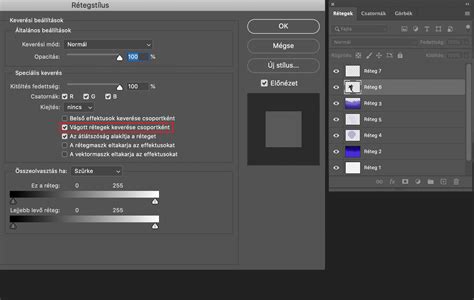
A képszerkesztés során gyakran merül fel az igény, hogy bizonyos elemeket kiemeljünk a képen, vagy éppen a színekkel való precíz munka révén érjünk el professzionális eredményt. A Photoshop számos eszközt kínál erre a célra, legyen szó a színbeállítások finomhangolásáról, a próbanyomat-ellenőrzésről vagy akár speciális tipográfiai megoldásokról.
Színkezelés és munkaszínterek Photoshopban
Míg a Lightroom programban csak nagyon kevés és többnyire indokolt beállítást tud elvégezni a próbanyomat-ellenőrzéshez, a Photoshop számtalan beállítási lehetőséget kínál, köztük olyanokat is, amelyeket nem szabad használnia, mert azok helytelen eredményekhez vezetnek.
A Photoshopban a Feldolgozás > Színbeállítások menüpont alatt állíthat be munkaszíntérrel kapcsolatos javaslatokat. Az RGB színtér különösen a fotósok számára érdekes lehetőség, ezenkívül azonban sRGB, Adobe RGB és ProPhoto RGB is választható. Zavaró módon a Photoshop itt még több profilt kínál fel, a telepített nyomtatási profilokat is ideértve. Ez a lehetőség a kevésbé járatos felhasználókat általában arra csábítja, hogy a nyomtatási profil
Célszerű, ha az sRGB, Adobe RGB vagy ProPhoto RGB színteret választja ki munkaszíntérként. Azonban semmilyen körülmények között ne a nyomtatóprofilt válassza ki munkaszíntérként a Photoshop alkalmazás használatakor.
A színkezelési útmutatóban beállított színtér csak javaslat, bármilyen színtér szerint feldolgozhatók a képek. Mivel a fotót az alkalmazástól függően eltérő színterek szerint dolgozom fel, hasznosabb számomra az a beállítás, amely alapján a Photoshopnak meg kell őriznie a beágyazott profilt a fájl megnyitásakor. Az átalakítási beállításokat akkor használom, ha például a kép egy részét átmásolom sRGB profilba, majd beillesztem egy Adobe RGB szerinti másik képbe. Ha a profilok nem egyeznek meg egymással, a Photoshop spontán átalakítást végezhet.
A képernyő színtere érdekes módon úgy is kibővíthető, hogy lecsökkentjük a monitor színeinek telítettségét a speciális beállításoknál. Ily módon csökken valamelyes a színek minősége, a telítettebb területeken azonban további részletek is láthatóvá válnak. Ez akkor lehet hasznos, ha tisztában van a kép keltette összbenyomással.
Az „RGB-színek kitöltése gammával” és a „Szövegszínek kitöltése gammával” beállításoknak semmi közük sincs a színkezeléshez, és kizárólag a számos képből felépülő kompozíciók esetén hasznosnak.
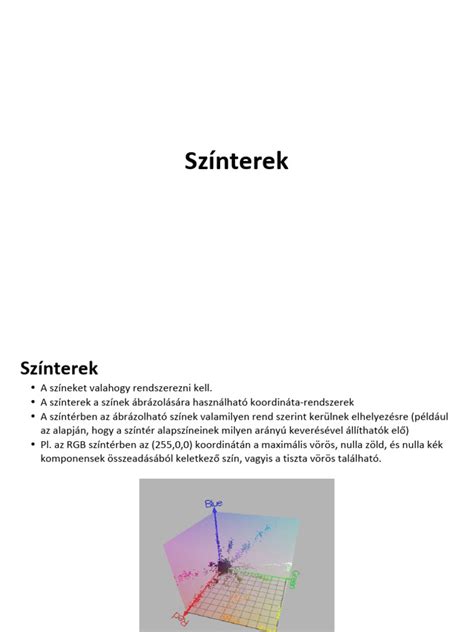
Próbanyomat-ellenőrzés Photoshopban
A fotó megnyitását követően a Nézet > Próbanyomat beállítása > Felhasználó által meghatározott feltételek menüpontok alatt találja a próbanyomat-ellenőrzési nézetet. Ügyeljen arra, hogy ne keverje össze az alábbi tucatnyi menüponttal.
De nem árt az óvatosság: A Felhasználó által meghatározott feltételek magukban rejtik annak lehetőségét, hogy silánnyá váljon a próbanyomat-ellenőrzési nézet minősége. Következésképpen az RGB értékek semmilyen körülmények között nem aktiválandók, a megjelenítés módját perceptuális vagy relatív lehetőségre kell beállítani. Amíg a telítettség üzleti grafikához, addig az abszolút kolorimetrikus mód elsősorban úgynevezett Hardproof eljárásokhoz javasolt.
A megfelelő minőségű munka érdekében a színmélység-kompenzációt hagyja továbbra is bekapcsolva, a megjelenítéssel kapcsolatos beállításokat pedig kikapcsolva. Az utóbbinak, csakúgy, mint a Lightroom papírszimulációjának, csak akkor van értelme, ha a nyomattal kívánja összehasonlítani a fotót.
A nyomtató profilja a próbanyomat-ellenőrzés Felhasználó által meghatározott feltételeinél állítható be. A próbanyomat-ellenőrzés funkció bekapcsolása esetén a Photoshopban megszokott módon végezze el a képfeldolgozást, egészen addig, amíg meg nem találja a színek és részletek ideális megjelenítését.
Képek összehasonlítása és problémás területek felderítése
Időnként hasznos összehasonlítani egymással a fotó különböző változatait. Ha egymás mellett szeretné őket látni, először nyissa meg ugyanazt a képet egymás után kétszer a Kép > Megkettőzés menüpontokon keresztül (a második képet ne mentse, az csak megtekintés céljából látható az első mellett). Ezután lépjen az Ablak > Elrendezés > 2 egymás mellett menüpontokhoz, hogy egyszerre láthassa mindkettőt. Ekkor válassza ki a kép azon részét, amelyen dolgozni szeretne, majd válassza az Ablak > Elrendezés > Összes kiigazítása elemeket, hogy a Photoshop a második fotón is ugyanazt a részt jelenítse meg.
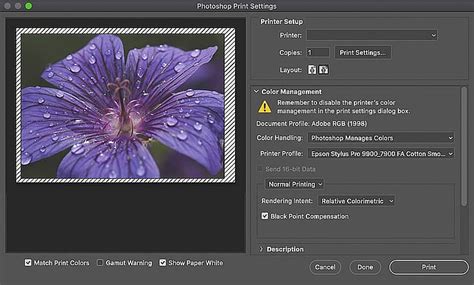
Az eredeti és a próbanyomat szerinti változatot egymás mellett is megjelenítheti a Photoshop alkalmazásban.
Amennyiben az egyes színek túltelítettek, a Photoshop olyan eszközöket is kínál, amelyekkel kifejezetten csak ezeknek a színeknek a megjelenése változtatható meg. A próbanyomat-ellenőrzés pedig gyorsan elvégezhető a Photoshop különféle eszközeivel. A nagyobb színmélységű részek enyhébb megvilágításához adott esetben színátmeneti görbe is használható.
A korrekciós rétegek igény esetén csoportosíthatók, az egyes csoportok pedig a korrekció hatókörének megfelelő nyomtató és papír alapján nevezhető el, hogy később még mindig tudja, hogy melyik nyomtatóhoz és papírhoz tartozik az adott próbanyomat-ellenőrzési képfeldolgozás.
A kép problémás területeinek felderítéséhez a Photoshop színskála-figyelmeztetése is használható. Ezt a Nézet menüben találja, de a [Ctrl + Shift + Y] billentyűkombinációval is aktiválhatja azt. Ennél a színskála-figyelmeztetésnél a Photoshop az összes ábrázolhatatlan színt szürke színnel jeleníti meg (nyomtatásban természetesen nem látszanak szürkének, hanem olyannak tűnnek, mint a próbanyomat-ellenőrzésnél).
Nyomtatás Photoshopban
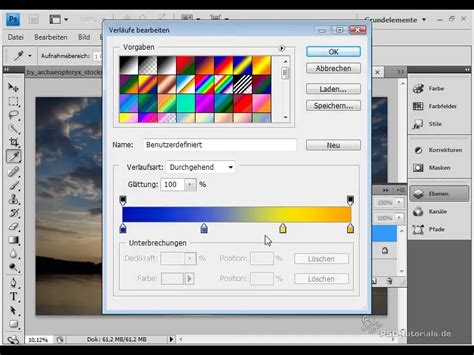
Azt javaslom, hogy nyomtatáskor hagyja, hogy a Photoshop végezze a színkezelést. Ehhez manuálisan kell kikapcsolnia a színkezelést a nyomtató illesztőprogramjában, a színkezeléshez pedig be kell állítania a „Color management by Photoshop” lehetőséget a nyomtatási párbeszédablakban. Nyomtatáskor hagyja, hogy a Photoshop végezze a színkezelést.
A kiterjesztéshez a képet megfelelő ppi és cm értékre kell átalakítani.
Kiemelés speciális technikákkal
Szöveg kiemelése Illustratorban
Korábbi bejegyzésünkben összegyűjtöttünk 10 tipográfiai „trükköt”, mellyel az adott munka szöveges tartalmait könnyen olvashatóvá tehetjük. Mint tudjuk, nagyon fontos, hogy a szöveges tartalmakat tartalmazó munkákban maguk a szövegek megfelelően olvashatók legyenek. A szöveges tartalmak kiemelésére leggyakrabban használt módszerek közé tartozik a figyelemfelkeltő betűszín vagy megnövelt betűméret. Nézzük is a lépéseket!
Ezt az egyedi szöveg-kiemelés technikát az Illustrator vektorgrafikus programban végezzük el, mert ebben a programban van lehetőségünk “játszani” a betűk színkitöltésével és körvonalával - ehhez a kreatív technikához éppen erre lesz szükségünk.
Egy háttér nélküli vagy egy kivágott tárgyat ábrázoló fotóra lesz szükségünk, amely már nem rendelkezik háttérrel. A következőkben nyissunk meg egy tetszőleges méretű munkaterületet, valamint a háttér nélküli fotót. A bal oldali eszköztárból válasszuk a „Szöveg eszközt” és gépeljük be a szöveget, amit a fotón/tárgyon szeretnénk elhelyezni. “Kijelölő eszközzel” jelöljük ki a feliratot, majd az ALT billentyű nyomva tartásával, valamint a kijelölt feliratra egérrel kattintva kezdjük el húzni azt, ezáltal megduplázzuk a feliratot/szöveget.
A felirat másolatának állítsunk be olyan színű körvonalat, amilyen színű kitöltést adtunk az előző feliratnak. Az elsőként elkészített feliratot helyezzük a háttér nélküli fotó, azaz a tárgy mögé félig elcsúsztatva. Miután elhelyeztük egymáson az elemeket, az alsó, színkitöltéssel rendelkező feliratnak a fotó/a tárgy mögött, a körvonalazott feliratnak pedig a fotó/tárgy felett kell elhelyezkednie. A fotó felett elhelyezett szöveg körvonalát szükség szerint módosíthatjuk, erősebbre vehetjük. Az adott értéket a csúszka segítségével vagy az érték begépelésével módosíthatjuk. A megjelenő ablakban be tudjuk állítani az árnyék módját, opacitását, eltolását és színét is. És íme a végeredmény. A bemutatott technika bármilyen háttér nélküli fotón és szöveges tartalommal alkalmazható. Kreatív tipográfiai megoldásokat kívánunk!
Színes kiemelés a fekete-fehér háttér előtt
Nyissunk meg egy arcképet, duplikáljuk a réteget CTRL+J-vel, majd nagyítsunk rá a módosítandó részre, jelen esetben a szemre. Nyomjuk meg az O gombot (Dodge tool), állítsuk be az ecsetméretet úgy, hogy a szembe pont beleférjen. Felül a Range részt állítsuk Highlights-ra, az Exposure-t 50-es értékre. Bal klikkel kattintsunk a módosítandó részen, majd kb. kétszer húzzuk át a szemen az ecsetet, de ne legyen túl világos a végeredmény. A Burn toolra kattintsunk, válasszunk itt is hasonló ecsetméretet.
A dolog valóban nagyon egyszerű, semmi különleges eszközre nem lesz szükségünk, ráadásul szinte minden képszerkesztő szoftverrel megoldható, amelyik képes rétegeket kezelni és maszkolni (Photoshop, Photoshop Elements, Pixelmator stb.).
1. lépés: Nyissuk meg a képet, és első lépésként duplikáljuk a hátteret (Win: Ctrl + J, Mac: Cmd + J billentyűkombináció).
2. lépés: Ha ezzel megvagyunk, válasszuk ki a rétegkezelőben az újonnan létrejött másolatot, és navigáljunk el az Image/Adjusments/Black & White... menüpontba. Ennek segítségével fekete-fehér képet készíthetünk az aktuális rétegből.
3. lépés: Készítsünk egy maszkot a fekete-fehér rétegünkhöz a rétegkezelőn található Add layer mask gombra kattintva. Kattintsunk az újonnan létrejövő maszkra a rétegen belül, majd az Eszköztárból válasszuk az ecsetet (Brush Tool). A ecset színének válasszuk a feketét, típusának valamilyen elmosott szélű kört, az ecset mérete pedig legyen mondjuk 75 px, bár ez a kép felbontásától függően változhat. A lényeg, hogy kényelmesen tudjuk vele “átfesteni” a képen a kiemelni szándékozott részt. Nem baj, ha a terület szélénél kicsit elnagyoljuk a dolgot, később ezen majd finomíthatunk. A lényeg, hogy fessük át a kívánt részt a képen, hogy színes legyen (valójában eltüntetjük a fekete-fehér réteg ezen részét, így az átlátszóvá válik, s mögötte megjelenik az eredeti kép).
4. lépés: Ha kicsit elnagyoltuk a kifestésnél a kiemelné szándékozott terület szélét, váltsuk át az ecset színét fehérre, s még mindig a maszkon maradva, egy kisebb méretű ecsettel finomítsunk a széleken.
5. lépés: Ha mindent jól csináltunk, képünkön most a kiemelt terület kivételével minden fekete-fehér. Ha még jobban szeretnénk kiemelni a színes részt, erősíthetjük kicsit annak színeit. Válasszuk a rétegkezelőben az eredeti képet, azaz a hátteret, és válasszuk az Image/Adjusments/Hue/Saturation menüpontot. Ezt gyorsbillentyűvel is elérjük, Ctrl + U (Win) vagy Cmd + U (Mac). Itt növeljük meg a Saturation értéket 15 és 25 közötti értékkel. Ettől rögtön élénkebbek lesznek a színek, s még jobban kiemelkednek a fekete-fehér háttérből.
Izomzat kiemelése fotókon
Ha nem engedheti meg magának a drága kiegyensúlyozott étrendet, az edzőterem-tagságot, vagy egyszerűen nincs ideje minden nap ott lenni, hogy erőt gyűjtsön, akkor valószínűleg tetszeni fog ez az online izomszerkesztő a FixThePhoto webhelyről. Ami a FixThePhoto szerkesztőt a Google Playen és az App Store-ban megtalálható alternatív alkalmazásoktól elválasztó funkciókat illeti, a fő előny a professzionális retusáló csapat, amely javítja a képeket, nem pedig olcsó, rosszul optimalizált mesterséges intelligencia technológiák és forgatókönyvek. Ez jelentősen javítja az eredmények minőségét, és biztosítja, hogy az ügyfelek mindig elégedettek legyenek az eredménnyel.
Az izmok megnagyobbításának folyamata egy fényképen meglehetősen egyszerű: töltse le az alkalmazást, válassza ki a listából a kívánt szolgáltatást, adja meg a pontos igényeit, például, hogy csak a bicepszet szeretné növelni, vagy az összes izomcsoportot, erősítse meg a rendelést , és a lehető leghamarabb megkapja a szerkesztett fotót.
A „Wider Chest” eszköz segít legyőzni tested fizikai korlátait, és egyetlen kattintással őrült méretűre felépíteni az izmaidat. Többé nem kell drága diétát tartania, vagy napi edzőtermi edzéseket tartania. Növelje bicepsz-, mell-, láb- és hátizmokat egy fényképen, és lepje meg barátait vagy barátnőjét.
A FixThePhoto professzionális szerkesztőjének köszönhetően mostantól minden telefonnal rendelkező felhasználó megrendelheti azt a szolgáltatást, amellyel egy fotón látható izmait nagyobbnak látja. Lépjen kapcsolatba velünk, és reális eredményeket kaphat még ma.
Töltse le a szerkesztőt a FixThePhoto webhelyről, és szerkessze izmait fotókon útközben vagy nyaralás közben, ahelyett, hogy órákat vesztegetne egy Photoshop alkalmazás tanulmányozásával, hogy nagyobbnak tűnjön, vagy drága szoftvert vásároljon. Rendelje meg a Wider Chest szolgáltatást, és tájékoztasson bennünket az esetleges speciális igényekről. Szerezze be a FixThePhoto alkalmazást az AppStore vagy a Google Play áruházból.
Indítsa el az alkalmazást, és válassza ki a szerkeszteni kívánt galériaképet. Válassza ki a „Wider Chest” lehetőséget a szerszámválasztékból. Nyugodtan válasszon bármilyen más eszközt is. 60 percen belül megkapja a retusált fotót az alkalmazásban.
A kötött izomzat és az aggódás összefüggései
Rétegek arányos méretezése
Ha bármilyen típusú réteget átalakít, a sarokfogópont húzása a réteget alapértelmezettként arányosan méretezi, amit az Eredeti arányok megtartása gomb (hivatkozás ikon) BE állapota jelez a beállítássávon. Ha az alapértelmezett átalakítási viselkedést nem arányos méretezésre szeretné módosítani, azt az Eredeti arányok megtartása (hivatkozás ikon) gombra kattintva kapcsolhatja KI.
A Shift billentyűt lenyomva válthat az Eredeti arányok megtartása gombon. Ha az Eredeti arányok megtartása gomb BE van kapcsolva, a Shift billentyű lenyomása KI állapotra váltja, és fordítva.
A Photoshop megjegyzi a legutóbb alkalmazott átalakítási viselkedést (arányos vagy nem arányos méretezés), és a következő indításakor ez lesz az alapértelmezett átalakítási viselkedés.
Numerikus méretezéshez írjon be százalékokat a Szélesség és a Magasság mezőbe a beállítási eszköztáron. Húzással történő elforgatáshoz vigye az egérmutatót a határolókereten kívülre (akkor az íves kétágú nyíllá változik), majd hajtsa végre a húzási műveletet. Döntéshez nyomja le a Ctrl+Shift (Windows) vagy a Command+Shift (Mac OS) billentyűket, és húzzon egy oldalsó fogópontot. Perspektíva alkalmazásához nyomja le a Ctrl+Alt+Shift (Windows) vagy a Command+Option+Shift (Mac OS) billentyűket, és húzzon egy sarokfogópontot.
Ha hajlítani szeretne, kattintson a Váltás a szabad alakítás és a torzítás üzemmód között gombra a beállítási eszköztáron. A vezérlőpontok húzásával állítsa be az elem alakját, vagy válasszon egy hajítási stílust a Hajlítás legördülő menüből a beállítási eszköztáron. Elem áthelyezéséhez írja be az új referenciahely értékeit az X (vízszintes pozíció) és az Y (függőleges pozíció) szövegmezőbe a beállítási eszköztáron. Kattintson valamelyik rétegre a Rétegek panelen. átalakítások véglegesítése után.