Ha a legegyszerűbb és leggyorsabb módot keresi a pontozott vonal készítésére a Photoshopban, akkor ez a tökéletes blog az Ön számára.
Mi az a pontozott vonal?
A pontokból álló vonalat pontozott vonalnak nevezzük. A szaggatott vonal létrehozása nehéz feladat volt a Photoshop elkészítése előtt. Ez most nagyon könnyű feladat.
Hogyan készítsünk szaggatott vonalat a Photoshopban 2 nagy lépésben
Sokféleképpen lehet szaggatott vonalat rajzolni, de nem kell megtanulni a kemény oldalról. Koncentráljunk a könnyebb útra.
1. Válassza az Ecset eszközt
Válassza ki az Ecsetet a bal oldali eszköztárról. Ezután lépjen a felső eszköztárra, és válassza ki az ecset méretét. Közvetlenül az ecset ikon mellett kell lennie. Válassza ki a kemény kerek formát.
2. Válassza ki a Pontozási tér és a Smoothness elemet
Ezután lépjen az ablakokhoz a felső eszköztárról, és a legördülő menüből válassza ki az ecsetet. Lesz egy „Ecsetpanel”. Állítsa be a távolságot az ecsetpanelről. Most húzza el a nyilakat, és látni fogja, hogy a pontok között nagyobb lesz a hely. Ha most az ecsettel a háttérre firkál, akkor a pontozott mintát látja a háttérben.
És így lehet szaggatott vonalakat húzni.
Hogyan rajzoljunk egyenes pontozott vonalat
Kövesse ugyanezt a folyamatot, hogy pontozott mintát kapjon a vonalon. Ezután nyomja meg a SHIFT gombot a billentyűzeten. Ezután kattintson és húzza a háttérre. Egyenes vonalat fog adni.
DWP gyorstipp: A bőrszín korrigálása a görbék segítségével Photoshop-ban
Hogyan készítsünk szaggatott vonalakat alakzatokban
Ismételje meg ugyanazt a folyamatot, hogy pontozott mintát kapjon a vonalban. Akkor…
- Lépjen a bal oldali eszköztárra. És válassza ki az átformált eszközt.
- A felső eszköztáron megjelenik egy alakzat legördülő menü. Kattintson a dobozra, és válassza ki a kívánt formát.
- Győződjön meg róla, hogy a felső eszköztáron a Kitöltés None értékre van állítva. És válasszon színt a vonásokhoz. Azt is válassza ki, hogy milyenek legyenek a pontok. Ha pontokat vagy kötőjeleket szeretne. Válassza ki a választását.
- Most kattintson és húzza a hátteret alakzatok létrehozásához.
Az ilyen típusú pontozott vonalak vagy szaggatott vonalak a vágógörbéket juttatják eszembe. A legtöbb képszerkesztő munkában szüksége lesz erre vágógörbe szolgáltatás.
Hasznos segédeszközök a precíz munkához: Vonalzók, Rács és Segédvonalak
A vonalzók, a rács és a segédvonalak abban segítenek, hogy mindent pontosan a helyére tegyél. A vonalzók csak mérőszalag a kép szélein: megmutatják, hol jársz, és beállíthatod a nullapontot. A segédvonalak ezzel szemben olyan vékony, alapértelmezetten kék segédvonalak, amiket te húzol be oda, ahol szükséged van rájuk, és ezekhez igazíthatod az elemeket. A rács egy teljes felületre terített négyzetrács, ami ritmust és egyenletes beosztást ad. Amikor bekapcsolod a Snap-et (View > Snap to) és a Smart Guides-t (Intelligens segédvonalak), a rétegek „rákattannak” a rácsra vagy a segédvonalakra. Sem a segédvonalak, sem a rács nem jelenik meg a nyomtatásban.
Ahogy a videón látszik: ha nem szeretnéd, hogy a vonalzók nullpontja a bal felső sarokból induljon, fogd meg a két vonalzó találkozásánál lévő kis négyzetet, és húzd oda, ahonnan mérni szeretnél. Dupla kattintással visszaáll a sarokba.
A mértékegységet bármikor válthatod: jobb klikk a vonalzón, és válaszd a pixels, centimeter, millimeter, stb opciók egyikét.
A segédvonalak behúzásához vidd az egeret a vonalzók sávjára - vízszinteshez felülre, függőlegeshez balra - nyomd le és tartsd nyyomva a bal gombot, majd húzd a segédvonalat a vászonra oda, ahol szükséged van rá, és engedd fel. Meglévő segédvonalak mozgatásához legyen aktív a Move Tool (Mozgató eszköz, billentyű: V).
Az Edit-re megnyíló ablakban a pontos helyet adhatod meg, a Lock-kal zárolhatod, hogy ne tudd véletlen elhúzni, a Clear-rel törlöd ( a selected-del csak a kijelöltet), a New Guide-dal egy újabb segédvonalat adhatsz meg. A New Guide Layout egy ablakban hoz létre komplett rendszert: sorokat, oszlopokat, köztük Gutter-t (köz), valamint Margins-t (margók). Felül választhatsz előre mentett Preset-et, alul pedig pipáld be a Preview-t, így húzás nélkül, azonnal látod a változást. Az Columns és Rows szekcióban vagy darabszámot adsz meg (Number), vagy fix Width/Height értéket, melléjük Gutter-t. A Margins résznél külön írhatod a Top/Bottom/Left/Right margókat. Az egységek a dokumentum vonalzóját követik, tehát ha a vonalzón centimeters van, itt is centiben dolgozol; használhatsz % értékeket is, például középvonalhoz 50%.
A rács úgy működik, mint egy kockás papír a vásznon: szabályos hálót ad, amire „ráültetheted” az elrendezést. Akkor érdemes bekapcsolni, ha sok, egyenletesen ismétlődő támpont kell, és nem akarsz tucatnyi segédvonalat rakosgatni. Kapcsold be a View > Show > Grid parancsot. Természetesen a nyomtatásban ez sem fog látszódni. A négyzetháló sűrűségét te állítod: menj a Edit > Preferences > Guides, Grid & Slices ablakba, és a Gridline Every mezőben add meg, milyen sűrűn legyenek a fő rácsvonalak, a Subdivisions pedig ezt osztja tovább kisebb egységekre.
Hogy tapadjanak is az elemek, kapcsold be a View > Snap funkciót és válaszd az Snap To > Grid opciót. Így a képek, szövegek és formák pontosan a rácsvonalakra ülnek, így könnyen tarthatod az azonos margókat, egyenlő oszlopokat és szimmetrikus térközöket. Amikor egy scrapbook sablont használsz, a készítője is valószínűleg élt a grid és guide nyújtotta lehetőségekkel, hogy harmonikus alapot hozzon létre. De ezt te is meg tudod tenni. Ezeknek az eszközöknek a használata csökkenti a „szemmértékből” fakadó hibákat, és kiszámíthatóvá teszi a szerkesztést.
Különböző rajzoló eszközök a Photoshopban
A vonalak maguktól értetődőnek tűnhetnek, de a megrajzolásuk és a beállításuk alapkészségnek számít rengeteg különféle projektben. A vonal rajzolásához számos eszköz áll rendelkezésre a Photoshopban.
- A Ceruza eszközzel durva, elmosódott vagy torzult szegélyek nélkül rajzolhat vonalakat.
- Az Ecset eszköz az egyik legalapvetőbb eszköz a Photoshopban vonalak rajzolásához.
- Ha egyfajta digitális vonalzóval szeretne dolgozni, a Vonal eszköz mindig kéznél van.
- A Toll eszközzel kijelöléseket, vonalszakaszokat és görbe vonalakat hozhat létre.
A Vonal eszközzel megrajzolt függőleges és vízszintes vonalak hasznosak lehetnek egy projekt tervezési fázisaiban, vagy ha egy pad vagy egy szék tervrajzát készíti el. A Vonal eszköz egy testre szabható vonalszakaszt hoz létre. Megrajzolás: Kattintás után húzza a vonalat a kívánt hosszúságúra, majd engedje fel az egérgombot a végpontnál.
Az ecsetek a Photoshop legsokoldalúbb eszközei közé tartoznak. Textúrákkal (például az akvarellel) mélység és kontraszt adható az alkotáshoz. A vonalrajzok tökéletesítése után továbbléphet a kézzel rajzolt lenyűgöző betűk készítésére.
Gyakran Ismételt Kérdések (GYIK)
A Photoshopban való rajzoláshoz leginkább pontozott vonalra van szükségünk.
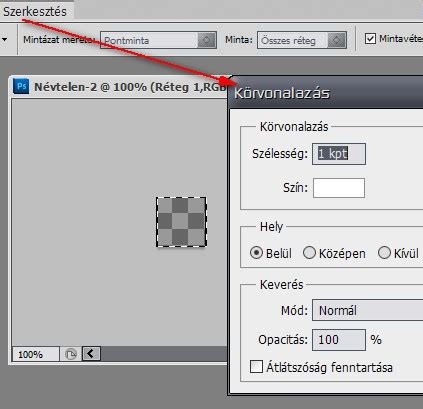
Ha képregényt szerkeszt a Photoshopban, akkor ezekre a pontozott vonalakra lesz szüksége. A szaggatott vonal a „nézet” fül alatt található, majd a „show” alatt. Egy allapot fog látni. Ezen az allapon talál egy lehetőséget a „pontozott vonal. Így találja meg a szaggatott vonalat. A pontozott vonalakat szaggatott szegélynek, pontozott élnek vagy pontozott vonalnak nevezheti.
Hogyan tudom mozgatni az alakzatot (pl. Szöveg mozgatása - ha a szöveg pl. Ha a Szöveg eszközzel a Shift billentyű lenyomásával a dokumentumablakba kattintunk, új szöveges réteget hozhatunk létre.
A megfelelő réteg kiválasztása után használhatja a Mozgató eszközt (V) az alakzat áthelyezéséhez. Ha pontos pozicionálásra van szükség, a pozíciót a felső vezérlőpulton is megadhatja.
Egy adott Rétegstílust (pl. vetett árnyékot ugyanazokkal az egyedi beállításokkal) más rétegen is szeretnék alkalmazni. Hogyan tudom ezt megtenni a legegyszer অপেক্ষ?
Az adott rétegre került egy Rétegstílus, azaz egy kis fx ikon jelenik meg a rétegen a Rétegek panelen. Kattintson a jobb gombbal az fx ikonra, válassza a „Másolás rétegstílus” lehetőséget, majd kattintson a jobb gombbal arra a rétegre, ahová alkalmazni szeretné, és válassza a „Beillesztés rétegstílus” lehetőséget.
tags: #vonal #huzasa #photoshoppal