Fényképezéskor a világítás a legfontosabb elem. A jó világítás széppé teheti a fotóit és a szelfiket, de a rossz megvilágítás csak nem kívánt árnyékokat hoz létre. Készítettél már tökéletes fotót, kivéve néhány árnyékot, amely mindent elront? A digitális korszakban ez nem túl nehéz távolítsa el az árnyékokat a fényképekről ha megvannak a megfelelő szerkesztőeszközök.
Nem kerülheti el az árnyékokat, amikor természetes fényben próbál fényképezni vagy rögzíteni. A képed mellé mennek. Még ha megpróbálsz is pozíciót váltani, az árnyék még mindig ott van. A képen lévő árnyék bosszantó elem lehet. Ennek ellenére még megteheti távolítsa el az árnyékokat a fényképekről hatékonyan. Ebből a cikkből megismerheti a különféle eszközöket, amelyek segítségével eltávolíthatja az árnyékokat a fényképekről.
Ez az útmutató három módszert mutat be távolítsa el az árnyékokat a fényképekről számítógépen, mobileszközön vagy online.
Online árnyékeltávolítás
Érthető, hogy egyre többen használnak online alkalmazásokat fényképek retusálására. Nem kérik, hogy telepítsen semmit a merevlemezre. Sőt, némelyikük olyan erős, mint az asztali képszerkesztő szoftver.
Aiseesoft Free Background Remover Online
Az Aiseesoft Free Background Remover Online az egyik legjobb online árnyékeltávolító eszköz. Az Aiseesoft Free Background Remover Online a legjobb ingyenes árnyékeltávolító online eszköz.
Az AnyMP4 Free Watermark Remover egy online alapú képszerkesztő eszköz, amely eltávolíthatja az árnyékot az online fényképekről. Mesterséges intelligencia (AI) technológiája hajtja, amely képes intelligensen törölni a kiválasztott területet. Ezenkívül úgy működik, hogy érzékeli a színeket a kiválasztott árnyékterület körül, majd azonnal kitisztítja a területet. Ezenkívül különféle eltávolító eszközökkel rendelkezik, amelyek közül választhat. Ez magában foglalja a Lasso, Brush és Polygonal eszközöket.
Az eszköznek megvan az az előnye, hogy könnyen használható szoftverrel rendelkezik, amely gyorsan képes feldolgozni a képeket. Ezenkívül számos eltávolítási eszköz létezik, és nem csak egy. Azonnal és egyszerűen eltávolíthatja az árnyékot a fényképről. Ezenkívül 100%-os biztonságot nyújt az összes feltöltött fotó számára. Ez azt jelenti, hogy a képek a feltöltéstől számított 24 órán belül automatikusan törlődnek.
A feltöltés után megjelenik a főoldal. Válaszd a Törli szerszámot, állítsa be a Kefeméret, és rajzolja meg a nem kívánt árnyékot a eredeti panel. Ha megvan a háttérkép, lépjen a Szerkesztés lapon válassza ki a lehetőséget Kép, és töltse fel számítógépéről.
A képfájl hozzáadása után válassza ki az eltávolító eszközöket alul. Ezek a Polygonal, Lasso, Brush és Eraser eszközök. Használatához a Sokszögű eszköz, kattintson a bal egérgombbal az árnyék szélein. Amíg bekapcsolva a Lasszó eszköz, akkor a bal egérgombot hosszan lenyomva lasszóval rögzítheti a kiválasztott árnyékterületet. Azt is megteheti, hogy hosszan lenyomva tartja a bal egérgombot az Ecset eszközön, és rámutathatja a törölni kívánt területre.

Az árnyék végleges eltávolításához a fényképről kattintson a ikonra Távolítsa el a lapot.
Pixlr
Pixlr egy online többcélú szerkesztőeszköz. Lenyűgöző terveket és sablonokat készíthet projektjeihez. Ezenkívül videókat és fényképeket is szerkeszthet. Ezenkívül fejlett funkcióval rendelkezik a képszerkesztésben. Az eszköz képes eltávolítani a képről a nem kívánt árnyékokat vagy tárgyakat.
Összefoglalva, a Pixlr-nek számos előnye és hátránya is van. Az a nagyszerű benne, hogy ingyenesen használható. Ráadásul online is elérhető. Számos fejlett fotóretusáló eszközzel rendelkezik, amelyeket szabadon felfedezhet. Olyan, mint a Photoshop kisebb verziója. Az eszköz azonban nem ajánlott kezdőknek, mivel zavaros felülettel rendelkezik.
Nyissa meg a Pixlr-t a hivatalos webhelyén.
Kattintson a gombra Duplikált réteg a szerszám alsó részén.
Válassza ki a Klón bélyegző eszköz a menü eszköztárán az árnyék eltávolításához az online fényképről. Ez a funkció elfedi a törölni kívánt árnyékot. Győződjön meg róla, hogy a Forrás van kiválasztva. Nyomja meg és tartsa lenyomva a gombot Shift tab miközben az eszközt az árnyékon használja.
Árnyékeltávolítás asztali szoftverekkel
Az Adobe Photoshop fotószerkesztő funkciók széles skáláját kínálja, és ezek közül néhány elérhető az árnyék eltávolítására a fényképről Windows és Mac rendszeren. A Photoshop számos fejlett funkcióval rendelkezik, amelyeket felfedezhet. Különféle fotóretusáló eszközökkel rendelkezik javítja a fényképét. Ezenkívül számos módszerrel eltávolíthatja a képről a tárgyakat, matricákat vagy árnyékokat. Ennek ellenére az eszköz használata nem ingyenes. Előfizetést kell vásárolnia, mielőtt a teljes szerszámot átélheti. Emellett a Photoshop felhasználói felülete is kihívást jelent a navigáláshoz.
Adobe Photoshop
Az Adobe Photoshop egy asztali számítógép-alapú program, amely fejlett képkezelésre, grafikai tervezésre és fotóretusálásra összpontosít. Professzionális eszközei miatt világszerte ismert.
Először töltse be a képet az eszközre kattintva filé.
Miután betöltötte a képet az eszközre, kattintson jobb gombbal a háttérréteg szakaszra.
Ha el szeretné távolítani az árnyékot a fényképről a Photoshop alkalmazásban, először válassza ki a területet pontosan. Szaggatott vonalak jeleníthetik meg a kiválasztott területet.
A Photoshop segítségével több eszközzel is törölheti az árnyékokat a képről.
Kattintson és bontsa ki a Gyógyító eszköz a bal oldali eszköztáron, és válassza a lehetőséget Patch Tool. Ezután a főmenü alatt megjelenik a beállítási sáv. Húzza le a Tapasz opciót, és válassza a lehetőséget Tartalomtudatos. Ezután rajzoljon a fényképen lévő árnyékra, és mozgassa a kurzort a cserélni kívánt közeli területre. A Photoshop azt csinálja, amit akar, és megfelel a másolt képpontoknak.
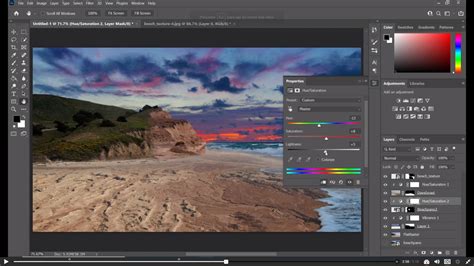
A leggyorsabb módja annak, hogy a nem kívánt elemek eltűnjenek a képből, a Tartalomérzékeny kitöltés használata. Ez a módszer nagyszerűen működik, ha a nem kívánt objektumot minden oldalról azonos szín veszi körül.
1. lépés: Használja a választott Lasso eszközt, és rajzoljon egy durva kijelölést a törölni kívánt objektum köré. Ne felejtse el belefoglalni a háttér azon részeit, amelyeket meg szeretne őrizni a kijelölésben.
2. lépés: Válassza az Edit > Fill… menüpontot, vagy nyomja meg a Shift+F5 (FN+SHIFT+F5 Mac laptopon) billentyűkombinációt a Kitöltés párbeszédpanel megjelenítéséhez.
3. lépés: A Kitöltés párbeszédpanelen válassza a Tartalomérzékeny opciót, és győződjön meg arról, hogy a Színadaptáció be van jelölve. A Keverési mód legyen normál, a Kitöltés pedig 100%. Kattintson az OK gombra. A nem kívánt elem eltűnik, amikor rákattint az OK gombra.
4. lépés: Használja a Klónbélyegző eszközt vagy a Gyógyító ecset eszközt a Kitöltés után maradt hibák, például a példafotón látható tóban lévő pixelek kisimítására.
Ha a háttere túl összetett ahhoz, hogy a Tartalomérzékeny kitöltés módszert használja, akkor a Klónbélyegző eszköz és a Gyógyító ecset eszköz kombinációját használhatja a nem kívánt elemek eltüntetésére. Átlátszatlan maszk vagy vízjel eltávolításakor a Görbék párbeszédpanelt is használhatja a nem kívánt elem darabonkénti eltávolítására.
GIMP (GNU Image Manipulation Program)
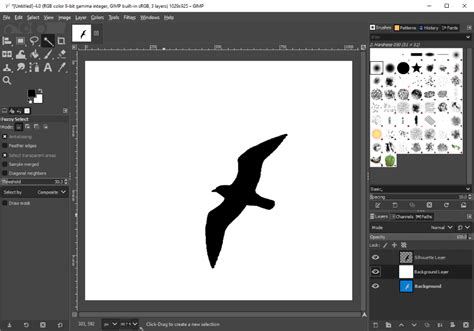
A GIMP vagy a GNU Image Manipulation Program egy nyílt forráskódú szoftver, amely elsősorban a képkezelésre, a fényképek retusálására és a vektorgrafikára összpontosít. A szoftvert sok önkéntes szakember terjeszti világszerte.
A GIMP-nek számos előnye és hátránya is van. A GIMP-ben az a jó, hogy ingyenesen használható. Fejlett és professzionális funkcióival, mint például a Photoshop, az eszköz képes fotó vízjel eltávolítása például szöveg, matrica, árnyékok stb. Különféle módszereket kínál a fényképek szerkesztésére és javítására. Ezenkívül minden funkcióhoz vannak gyorsbillentyűk is. Az eszköz azonban nem ajánlott a legtöbb kezdő számára. Felhasználói felülete nagy kihívást jelent a navigáláshoz.
A képfájl eszközbe történő importálásához válassza a lehetőséget filé. Ezután kattintson Nyisd ki.
Beállíthatja a szerszám keféjének méretét. Állítsa be a Átlátszatlanság 100-nál. Használjon homályos ecsetet a szerszámhoz. Ne felejtse el beállítani Kitérés mint a típus és Középtónusok mint a tartomány.
Ha nem rendelkezik Photoshop CC-vel vagy Photoshop Elements-szel, akkor továbbra is szerkesztheti fotóit a GIMP ingyenes, nyílt forráskódú szoftverével.
1. lépés: Miután megnyitotta a képet a GIMP-ben, fogja meg a Fuzzy Select eszközt az alkalmazási ablak bal felső sarkából, és kattintson a törölni kívánt elem egy területére.
2. lépés: Folytassa a kattintást a Fuzzy Select eszközzel a teljes nem kívánt elem kiválasztásához. Használja a Zoom eszközt (nagyító üveg alakú) a kijelölés figyeléséhez - szeretné, hogy a kijelölés széle a lehető legtisztább legyen az előtérben lévő objektumok körül.
3. lépés: Miután az objektum nagy részét kiválasztotta, beleértve a kijelölés összes szélét, válassza a Select > Remove Holes menüpontot a felső menüből. Most tiszta kijelölése lesz.
4. lépés: Használja a Klón eszközt a nem kívánt objektum átfestéséhez. Ahogy a Photoshopban, a GIMP Klón eszköze is mintát vesz a kép egyik részéből, és átfesti egy másik rész képét. Ha ezt a nem kívánt elem kiválasztása közben teszi, biztosíthatja, hogy csak a nem kívánt elemet fesse át, és ne távolítson el véletlenül a kívánt kompozíció részeit.
A Klón eszköz használatához válassza ki a bal oldali eszközök közül. Ezután hozzon létre egy mintát a megőrizni kívánt háttér pixeleiből a CTRL (COMMAND Mac-en) lenyomva tartása közben. Folytassa a Klón eszközzel való festést, amíg a teljes kijelölés el nem tűnik.
5. lépés: Használja a Heal eszközt a csúnya élek kisimítására. Először szüntesse meg a kijelölést a Select > None menüpont kiválasztásával a legördülő menüből, vagy nyomja meg a SHIFT+CTRL+A (SHIFT+COMMAND+A Mac-en) billentyűkombinációt. Ezután válassza a Heal eszközt a bal oldali eszközök közül.
A Heal eszközt ugyanúgy használja, mint a klón eszközt. A mintavételre szánt pixeleket a CTRL gomb (COMMAND gomb Mac-en) lenyomásával és lenyomva tartásával választhatja ki. Ezután fesse át azokat a területeket, amelyeket "gyógyítani" szeretne az eszközzel. Dolgozzon lassan és óvatosan, és hamarosan olyan képe lesz, mintha az a nem kívánt elem soha nem is létezett volna.
Árnyékeltávolítás mobilalkalmazásokkal
Elsősorban mobil használat esetén a legegyszerűbb módja annak, hogy egy fotószerkesztő alkalmazással megszabaduljon az árnyéktól. Nagyon sok képszerkesztő alkalmazás érhető el az App Store-ban és a Play Store-ban, de ezeknek csak egy része képes eltávolítani az árnyékot.
TouchRetouch
A TouchRetouch például felszereli a Klónozó eszközt és a Kijelölő eszközöket, hogy gyorsan eltávolítsa az objektumokat a fényképekről. Az egyetlen hátránya, hogy a TouchRetouch nem ingyenes.
Állítsa be a kimeneti felbontást a menüsorban. Válassza ki az Ecset eszközt az alján, és rajzoljon rá az árnyékra vagy bármely nem kívánt tárgyra a fényképen. Ha végzett a kijelöléssel, érintse meg a Start gombot, és a fotószerkesztő alkalmazás elkezdi eltávolítani az árnyékokat a fényképről, és kitölti az üres pixeleket az algoritmus segítségével.
Cut Paste Photos Pro
A Cut Paste Photos Pro alkalmazás használatával lehetséges az árnyékok eltávolítása a képekről. Ez egy ingyenes iOS-alkalmazás, amely telepíthető iPhone-jára. Használhatja a szabadkézi vágószerszámot. Kövesse nyomon az árnyékterületet a hátteréből.
Válassza ki a képet, majd kattintson a Korrekciók elemre. Kattintson az Árnyékok/Kiemelések elemre. A fénykorrekció mértékét a csúszka állításával állíthatja be. A bosszantó árnyék eltávolítása a fényképről időbe telhet, de a jobb eredmény garantált. Kövesse tehát az egyes fent említett eszközök részletes lépéseit, hogy tisztább képet kapjon róla.

Igen, vannak ingyenes alkalmazások és szoftverek a nem kívánt árnyék eltávolítására a fényképekről. Igen. A fotóretusáló szoftverrel eltávolíthatja az árnyékot az arcokról portrékról és szelfikről.
tags: #arnyek #eltavolitasa #gimp