A logó az első benyomás a márkádról, ezért fontos, hogy jól sikerüljön. Ebben az útmutatóban megtanulhatod, hogyan készíts logót Photoshopban egyszerű, gyakorlati lépésekkel.
Legyen szó üzleted felépítéséről vagy hobbi projektről, ez a Photoshop oktatóanyag végigvezet a teljes logótervezési folyamaton.
A minta lényegében egy végtelenített kép, egy minta, amelyet elsősorban háttér kitöltésére használunk. Előnyös a használata weboldalakon, mert így garantálja azonos eredményt különböző méretekben, szélességekben és magasságokban is, nem kell a háttérkép méretezésével bajlódni - ez főleg a reszponzív webdesign elterjedésével kapott egyre fontosabb szerepet. Ráadásul a teljes weboldal háttér esetén nem kell egy óriási méretű képfájlt használni, hanem csak egy kis méretű fájlt. A webdesignban mintaként PNG formátumú fájlokat használhatunk. Mintát azonban nemcsak weboldal háttérként használhatunk, hanem weboldal különböző elemeinek is adhatunk mintázatot, például csak a wrappernek, headernek, footernek, sidebar-nak… csak a képzeletünk szab határt. Ne féljünk a különböző minták keverésétől sem, persze ezzel azért óvatosan kell bánni, hogy az eredmény ne legyen zsúfolt és ízléstelen. Egy oldalon 3 különböző mintát használtam: egyet a háttérnek, egyet a wrappernek és van egy harmadik a dobozoknak is.
A mintákat - mint már említettem - más grafikai területen is használhatjuk, mégpedig a Photoshopban. A Photoshop alaphelyzetben is tartalmaz mintákat, de ezek tetszés szerint bővíthetők is. Photoshopba a mintázatokat alapvetően .PAT (pattern) formátumként töltjük be. Mintát, azaz mintázatot pedig úgy adhatunk egy elemnek, hogy a rétegére állunk, majd megnyomjuk a Rétegstílus hozzáadása (fx - rétegek alatt) lehetőséget, és ott kiválasztjuk a Mintaátfedés funkciót. És ami még fontos, hogy itt a keverési módot változtatva további hatásokat érhetünk el. A mintákat nemcsak a Mintaátfedésnél használhatjuk, hanem a Bevésés és domborítás rétegstílusnál is, ha nem a kontúrt, hanem a textúra bevésését választjuk. Próbáld ki, nagyon érdekes hatásokat lehet elérni így!
A dolog nagyon egyszerű! Nyissuk meg Photoshopban a mintát az eredeti PNG/JPG formátumban, majd kattintsunk a felső menüsorban a Szerkesztés/Mintázat meghatározása lehetőségre. Adjunk nevet a mintának és mentsük el.
Arra még egy pár szóban kitérnék, hogy hogyan is tudjuk átszínezni a mintákat. A minták alaphelyzetben már színezettek, ezeket simán átszínezni nem tudjuk. Ha például egy kék felületet szeretnénk mintázattal fedni, akkor a minta színe is át fogja fedni a kék színt, ezért a színezést utólag végezzük. Photoshopban erre az egyik legegyszerűbb mód a Színezet/Telítettség rétegkorrekció hozzáadása. Itt pipáljuk ki a színezés funkciót, és már választhatunk is színt.
Mintázat lelőhelyeket és készítőket itt gyűjtöttünk össze Neked!
Photoshop logótervezés lépésről lépésre
A logótervezés bonyolultnak tűnhet, de a Photoshop megkönnyíti a folyamatot, ha ismered az alapokat.
1. Készítsd elő a munkaterületed
Nyiss meg egy új fájlt a Photoshopban, és állítsd be a vászon méretét. Helyezz el egy új vagy üres réteget a háttér fölé a rugalmasság érdekében. Rajzolj egy alapvető formát az Ecset vagy a Toll eszköz használatával. Add hozzá a márkanevedet vagy szlogenedet a Szöveg eszközzel. Színezd, effektezheted a beállítások panelen. Használd az igazítás és szerkesztő eszközöket a teljes kép finomhangolásához. Exportáld a logófájlt PNG formátumban, átlátszó háttérrel.
A Photoshopban történő logókészítéshez a lényeg a mozgató, toll, alakzat és szöveg eszközök elsajátítása - ezek alkotják majd minden logóötlet alapját.
Szakértői tipp
„Mielőtt belevágnál a Photoshopba, fontos, hogy papíron vázolj fel egy durva ötletet. Feltöltheted a durva dizájnod képét a Photoshopba, majd elkezdheted digitálissá tenni! Ne félj a Toll eszköztől! Gyakorlással a Toll eszköz lesz a leghasznosabb eszközöd. Lehetővé teszi, hogy bármilyen elképzelhető módon kiválasztásokat és utakat hozz létre - és megkönnyíti az életed. Használd ki az alkalmazás eszközeit. Az alakzateszközök, mint például az Ellipszis vagy a Téglalap eszköz, nagyszerű kiindulópontot jelentenek a saját logó felépítéséhez.”
Madison Thompson, Grafikus
2. Rajzolj egy alakzatot
A dizájn formálásának megkezdéséhez válaszd ki a Toll eszközt (ez a toll ikon) az eszköztárból. A Felső beállítások panelen több módosító beállítást találsz: Kitöltés - Változtasd meg az alakzat belső színét, vagy távolítsd el teljesen. Körvonal - Állítsd be a körvonal színét, vastagságát vagy stílusát (folyamatos, pontozott, szüneteltetett stb.). Rajzolj a Toll eszközzel: Kattints a vászonra egy pont létrehozásához, majd kattints újra, hogy összekösd egy vonallal. Kattints és húzz görbe vagy szögletes vonalak létrehozásához. Használd a rácsot útmutatóként az arányokhoz. Finomításhoz tartsd az egeret egy pont fölé, és várj a plusz (+) vagy mínusz (-) ikonra az anchor pontok hozzáadásához vagy eltávolításához. Rajzolj az Alakzat eszközzel: Kattints és tartsd lenyomva a Téglalap eszköz gombját, hogy választani tudj téglalapok, lekerekített téglalapok, ellipszisek, sokszögek, vonalak vagy egyéni alakzatok közül. Nyisd meg az alakzatkönyvtárat a Felső beállítások panelen az Egyéni alakzat alatt, hogy több száz előre elkészített lehetőség közül válogathass.
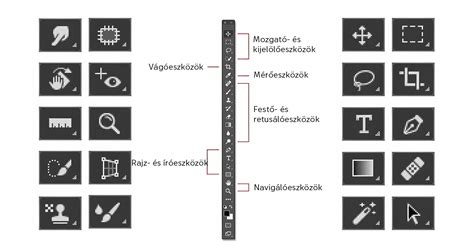
Mozgasd és alakítsd át az alakzatot: Használd a Mozgató eszközt az alakzat vásznon való áthúzásához. Alapértelmezetten a rácshoz igazodik, de letilthatod az igazítást a Fő menüsorból, ha több szabadságra vágysz. Átméretezéshez menj a Szerkesztés > Szabad átalakítás menüpontra, vagy nyomd meg a Ctrl+T (Windows) vagy Command+T (Mac) billentyűkombinációt. Tartsd lenyomva a Shift billentyűt az átméretezés közben az egyenletes skálázáshoz. Tartsd lenyomva az Alt billentyűt húzás közben a dimenziók független nyújtásához. Forgatáshoz tartsd az egeret az alakzat körvonalán kívül, és húzd. Nyomj Entert a módosítások megerősítéséhez. Ha nem vagy elégedett, használd a Szerkesztés > Visszavonás vagy a Ctrl+Z (Windows) vagy Command+Z (Mac) billentyűkombinációt.
3. Színezd át, vagy válassz színátmenetet
Szilárd szín hozzáadása: Válaszd ki az alakzat rétegét, majd válaszd ki az alakzat eszközt (amelyiket használtad a létrehozásához). A Kitöltés vagy Körvonal sávban kattints a színnégyzetre a színbeállítások megnyitásához. Itt láthatod: Nincs szín, Szilárd szín, Színátmenet, Minta. Válassz egy szilárd színt a nemrég használt színek közül, vagy nyisd meg a színválasztót a jobb felső sarokban. Használd a csúszkát a jobb oldalon a fényerő és a kontraszt beállításához. Ha márkaszínt állítasz be, használd a hex kódokat a színek következetességéhez. Másold be a márkád hex kódját a színválasztóba a pontos árnyalat gyors kiválasztásához.
Színátmenet hozzáadása a keverési effektekhez: Ismételd meg a fenti lépéseket, de ezúttal válaszd a Színátmenetet a színmódként. Ez sima színátmenetet alkalmaz az alakzatra. Ezután beállíthatod: Keverési beállítások, Átlátszóság, Színcsúszka, Méretek, Forgatás, Skála. Dupla kattintással nyisd meg a színválasztót, és válassz ki specifikus színeket. Adj hozzá több megállót a csúszka alatti kattintással. Húzd a felső csúszkán lévő nyilakat az átmenet finomításához, amíg elégedett nem vagy az eredménnyel. Állítsd be az átlátszóságot, a forgatást és a skálát a logó dizájnjának finomhangolásához.
4. A szöveg hozzáadása a végső lépés, amely összeköti a dizájnt.
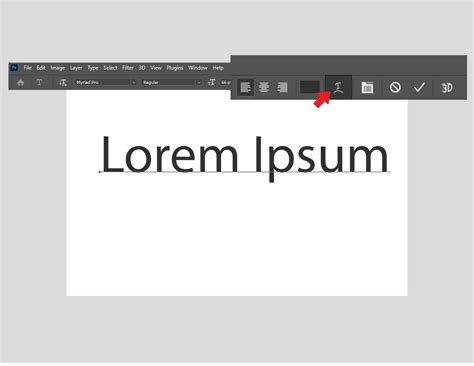
Válaszd ki a Szöveg eszközt az eszköztárból (vagy nyomd meg a T billentyűt a billentyűzeteden). Kattints és húzz a vásznon egy szövegdoboz létrehozásához, majd írd be a cégnevedet, kezdőbetűidet vagy szlogenedet. Használd a beállítások panelt a következőkhöz: Betűtípus stílusa és vastagsága (normál, félkövér, dőlt), Betűméret, Szöveg színe, Egyéb szöveg stílus jellemzők. A módosítások megerősítéséhez kattints a pipa ikonra a beállítások panelen. Ezután áthelyezheted a szövegdobozt a kívánt pozícióba, és átméretezheted, mint bármely más alakzatot.
Itt a tipográfia ragyoghat. Tipp: A Photoshop további effektusokat is lehetővé tesz a Szerkesztés menüben, vagy dupla kattintással a szöveg rétegére a Rétegek panelen. Az olyan lehetőségek, mint az árnyékok, színátmenetek vagy körvonalak, mélységet adhatnak a szövegnek, és segíthetnek kiemelni az általános logódizájnban.
Ha elkészültél, mentsd el a munkádat PSD formátumban a későbbi szerkesztésekhez, és exportáld PNG vagy JPEG formátumban, attól függően, hogy hol fogják használni a logót.
További tippek egy nagyszerű logó elkészítéséhez
- Válaszd meg bölcsen az alakzatokat: Az alakzatok befolyásolják, hogyan látják az emberek a márkádat. A körök gyakran jelzik az egységet és a közösséget, a háromszögek a cselekvést és az erőt, míg a négyzetek a professzionalizmust és a stabilitást sugallják. Még az egyszerű vonalaknak is jelentősége van. A függőleges vonalak erőt közvetítenek, míg a vízszintesek nyugalmat és egyensúlyt.
- Tartsd egyszerűen, de relevánsan: Egy logónak azonnal felismerhetőnek kell lennie. Ha tíz másodperc alatt el tudod rajzolni, akkor valószínűleg elég egyszerű. Minden görbének és saroknak célja kell, hogy legyen. Gyakori hiba a túl sok részlet hozzáadása, ami megnehezíti a dizájn megjegyzését.
- Keress inspirációt másolás nélkül: Nézd meg a versenytársakat, de törekedj arra, hogy kitűnj. Néha ez azt jelenti, hogy olyan színpalettát vagy logóstílust választasz, amely eltér az iparági normáktól. Ha mások zsúfoltak, menj minimalista stílusba. Ha mindenki pirosat használ, próbálj ki egy más árnyalatot, hogy felhívd a figyelmet. A Photoshop beépített sablonjait is felfedezheted elrendezési ötletekért, majd testreszabhatod őket a márkádhoz illően.
- Gondolj a méretre és a skálázhatóságra: A logódnak élesnek kell mutatnia egy névjegykártyán, egy pulóveren vagy egy óriásplakáton. Mivel a Photoshop raszteralapú, a túl nagy méretezés pixelesedést okozhat. Ennek elkerülése érdekében fontold meg a dizájnod vektorizálását Illustratorban, miután a Photoshop fájlod elkészült.
Hogyan adj el egyedi termékeket a logóddal
Miután befejezted a logód tervezését a Photoshopban, a következő lépés, hogy használd. A logó több, mint egy fájl - ez a márkád alapja. És a Printify segítségével a dizájnod valós termékekké alakítása egyszerűbb, mint gondolnád.
- Töltsd fel a logódat: Látogass el a Printify Termék Készítőbe, és töltsd fel a logófájlt. Elhelyezheted a dizájnodat több száz terméken, pólóktól és pulóverektől kezdve bögrékig, táskákig, matricákig és még sok másig.
- Testreszabás és előnézet: Állítsd be az elhelyezést, méretezd át minőségromlás nélkül, és nézd meg, hogyan jelenik meg a logód különböző háttereken. Használd az ingyenes eszközeinket, hogy olyan maketteket hozz létre, amelyeket azonnal hozzáadhatsz a boltodhoz.
- Csatlakoztasd a boltodat: A Printify integrálódik az összes nagy digitális platformmal, beleértve a Shopify-t, az Etsy-t, a Squarespace-t és még sok mást. Egyszerűen csatlakoztasd a boltodat, publikáld a termékeidet, és készen állsz az értékesítésre.
- Mi nyomtatunk, csomagolunk és szállítunk: Minden megrendelés automatikusan elküldésre kerül a nyomtatóink hálózatához. Ők kezelik a nyomtatást és a szállítást közvetlenül az ügyfeleidhez - neked nem kell foglalkoznod a készlettel vagy a logisztikával.
Kezdd el még ma a Printify-val, és lásd, ahogy a logód életre kel olyan termékeken, amelyeket az emberek szeretni fognak.
Gyakran Ismételt Kérdések
1. Csak YouTube oktatóanyagokból tanulhatok Photoshopot?
Igen, megtanulhatod a Photoshopot kezdőknek YouTube oktatóanyagokon keresztül, mivel lépésről lépésre útmutatást nyújtanak a különböző eszközökhöz és technikákhoz. Azonban a gyakorlati gyakorlattal és további strukturált erőforrásokkal, mint például tanfolyamokkal vagy útmutatókkal való párosítás segíthet hatékonyabban elsajátítani a szoftvert. Ha a Photoshop alternatíváját keresed, a CapCut asztali videószerkesztő a legjobb választás.
2. Melyek a legjobb hatások, amelyeket megtanulhatok Photoshop YouTube oktatókból?
A Photoshop YouTube oktatóanyagokból megtanulható legjobb hatások közé tartozik a színosztályozás, a keverési módok és az egyedi ecsetek létrehozása. Ezek a hatások fokozzák a fényképeket, és professzionális megjelenést kölcsönöznek nekik. Megtanulhatod a textúrák felvitelét, rétegmaszkok használatát és a világítás beállítását a drámaibb eredmények érdekében. Azonban, ha a Photoshop kihívást jelent, használhatod a CapCut asztali videószerkesztőt. Fejlett funkciókat biztosít, amelyeket kezdők és szakemberek is használhatnak meredek tanulási görbe nélkül.
3. Mennyi ideig tart a Photoshop alapjainak elsajátítása YouTube-ról?
A YouTube-ról a Photoshop alapjainak elsajátításának ideje a tapasztalat szintjétől és a tanulási ütemtől függ. A kezdők arra számíthatnak, hogy néhány hetet töltenek az alapvető eszközök és technikák elsajátításával, míg a fejlettebb felhasználók több hónapot is igénybe vehetnek az összes funkció felfedezéséhez. A rendszeres gyakorlat és a strukturált oktatóanyagok követése felgyorsítja a fejlődést.