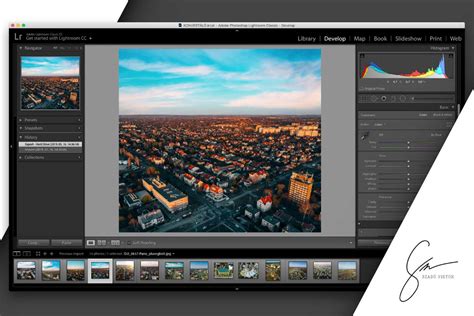
A digitális fotózás világában az utómunka elengedhetetlen része a képek elkészítésének. Az Adobe Lightroom egy professzionális szoftver, amely lehetővé teszi a fotók rendszerezését, szerkesztését és professzionális minőségűvé alakítását. Ez az útmutató lépésről lépésre bemutatja, hogyan használhatod a Lightroomot portrék retusálásához és szerkesztéséhez, Larion Zoé portréján keresztül.
A portréfotózás alapjai Lightroomban
Minden portréfotó alapvető szabálya, hogy a szemnek élesnek kell lennie. Ha a szem nem éles, a fotó valószínűleg nem lesz jó. Ezért fontos a munka megkezdése előtt ellenőrizni a szem élességét.
A Develop modulban a szóköz vagy a Z billentyű lenyomásával könnyedén válthatsz 100%-os nézetre, majd vissza a teljes képre. Ilyenkor a bal oldalon található Navigator ablakban megjelenik egy kis keret, ami az aktuális képkivágás helyét mutatja. Kattints a szemek környékére, és a nagy képen máris az adott terület látható.
A vakuval vagy napfényben készült fotók esetén a fényképezőgép meglehetősen jól állítja be a fehéregyensúlyt, de kevert fényviszonyok között szükség lehet utólagos fehéregyensúly beállításra. A profik ezt egy szürke kártya lefotózásával intézik, de meglehetősen jó eredményt ad, ha rákattintasz a Basic panelen a szemcseppentőre, és egy eredetileg (tehát a valóságban) szürke vagy fehér részre kattintasz vele. Felmerül a kérdés, hogy mi az, amiről tudjuk, hogy fehérnek kellene lennie? Hát természetesen a modell szeme. Nem véletlenül szemcseppentő az eszköz ikonja :)
Kattints tehát a modell szemének fehér részére, és nézd meg, hogyan változott a kép színezete. Ha tetszik, tartsd meg, ha nem, kattints egy másik pontra a szemben.

Bőrhibák javítása és expozíció beállítása
Bár Zoé sminkje elég szép volt, 100%-os nagyításban mégis látható a képen pár egyenetlenség és pattanás, amit a Lightroom segítségével hipp-hopp kijavíthatsz. Nem kell mást tenned, mint a jobb oldalon a hisztogram alatt kiválasztani a körből kimutató nyíl ikonnal fémjelzett Spot removal (pattanástalanító) eszközt, majd a karikát a pattanás fölé vinni, az ecset méretét az egér görgőjével a pattanásnál egy picit nagyobbra állítani, és kattintani. Ezzel általában kész is vagy, azonban a Lightroom néhány esetben rosszul választja ki az egészséges bőrfelületet, amit a javításhoz használ. Ilyenkor a kör közepébe kattintva másik helyre mozgatható a javításra szolgáló terület.
Nézd végig a bőrfelületet, és javítsd ki a többi bőrhibát is a következő módon: Üsd le, tartsd lenyomva a szóköz billentyűt (ilyenkor a mutató átváltozik egy kézzé), majd az egérgomb lenyomásával ragadd meg a képet, és told valamelyik irányba.
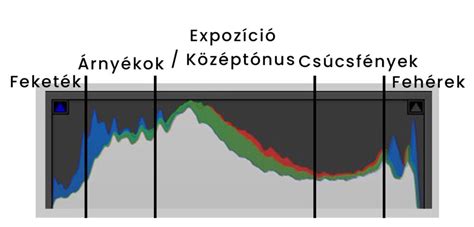
Amint azt vájt szemű olvasóid már bizonyára észrevették, az eredeti fotó kissé alulexponált. Ez két dologból látszik: egyrészt a hisztogram balra van tolódva, másrészt a fénykép sötét. Az első dolog, amit ilyen esetben érdemes kipróbálni, az az automatikus beállítás. Ha a Basic panel második szekciójában rákattintasz az Auto gombra, a Lightroom megpróbálja matematikai alapon kiszámolni, milyenek is a jó beállítások. Bár a legtöbb esetben a dolog megfelelő eredményt ad, ebben az esetben valószínűleg te tudsz sokkal jobbat is.
Először állítsd be a helyes expozíciót az Exposure csúszka jobbra tolásával, miközben az egyik szemeden a hisztogramon, a másikon a fotón tartod. Ha a hisztogram is nagyjából kitölti a rendelkezésre álló helyet, és a fotó is jól néz ki, akkor ezzel kész is vagy. Érdemes odafigyelni, hogy a világosítás közben ne égjenek ki képrészletek. Ezt a hisztogram jobb oldalán található kis háromszög kivilágosodása mutatja.
Kontraszt, csúcsfények, árnyékok és színek
Szerettem volna, ha a fotó kissé álomszerűbb, ezért a Contrast (Kontraszt) csúszkát balra toltam, miáltal a kontraszt csökkent. A következő négy csúszka segítségével a kép különböző világosságú részeinek (Highlights (csúcsfények), Shadows (árnyékok), Whites (fehérek), Blacks(feketék)) árnyalatterjedelme állítható. Ha valamelyik csúszkára rákattintasz, akkor a Lightroom a hisztogramon világosszürkével kijelöli, hogy melyik részen állítasz. Én most az árnyékokon világosítottam, hogy a haj részletei jobban előtűnjenek, és a fehéreken azért, hogy kitöltsük a rendelkezésre álló árnyalatterjedelmet.
Egyes női és majd minden férfi portré esetén megpróbálkozhatsz egy mostanság elég divatos, kevésbé élénk, deszaturált változattal is. A Basic panelen alul található Presence (megjelenés) részen található alsó két csúszka felelős a fénykép színtelítettségének beállításáért. Az alsó Saturation a kép színtelítettségét vagyis a fotó színeinek élénkségét állítja, a másik Vibrance (vibrálás) segítségével úgy állíthatod a fotó színtelítettségét, hogy a bőrtónusok kevéssé változzanak.
Tone Curve és retusáló ecset
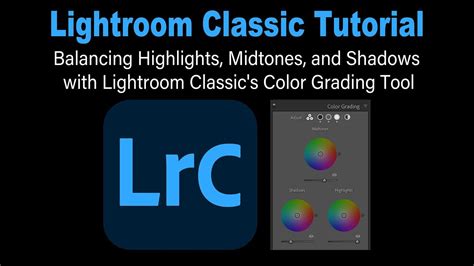
A folyamat következő eleme a tónus görbe beállítása, amihez - a fejlécére kattintva - ki kell nyitnod a Tone Curve panelt. A tónusgörbe matematikailag egy függvény, és azt mondja meg, hogy a vízszintes tengelyen található eredeti szürke árnyalatok milyen szürkék legyenek a fotón. Az Adobe Photoshop Lightroom háromféle alapértelmezett tónusgörbét kínál nekünk: Linear (lineáris), Medium Contrast (közepes kontraszt) és Strong Contrast (erős kontraszt), amit a panel alján található legördülő listából választhatunk ki. Érdemes megnézegetni, hogy az egyes alapbeállítások hogyan hatnak a fotóra.
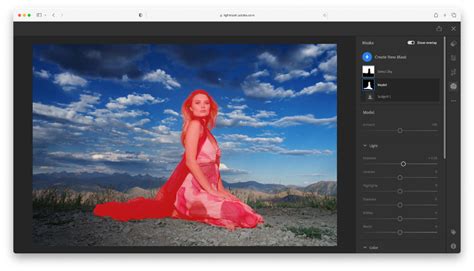
Női portrék esetén mindenképpen érdemes kissé elmosni a bőr pórusaiból adódó egyenetlenségeket, méghozzá lehetőleg úgy, hogy a fotó többi része megfelelően részletgazdag maradjon. Jelen esetben a piros szövet részleteit jó volna megőrizni, a modell arcát viszont kissé lágyabbá szeretném tenni. Épp ezért nem használhatok olyan, a teljes képre vonatkozó beállításokat, mint a Clarity (tisztaság) csúszka a Basic panelen. Szerencsére a Lightroomban található egy retusáló ecset, amivel lefestheted a fénykép azon részeit, ahol az adott változtatásokat érvényesíteni szeretnéd. A retusáló ecset paneljén felül láthatod azokat a beállításokat, amiket a Lightroom a lefestett területen alkalmazni fog, ez jelen esetben Clarity (tisztaság) -100 és Shaprness (élesség) 25, az összes többi alapértéken áll. Alul az ecset tulajdonságait tudod beállítani, ezek sorrendben Size (méret), amit egyszerűbb az egér görgővel állítani, Feather (az ecset puhasága) és Flow (fedés), amivel azt állíthatod be, hogy egy terület egyszeri átfestésével a hatás hány százalékát szeretnéd érvényre juttatni. A Density (sűrűség) csúszka segítségével azt állíthatod be, hogy a teljes hatás hány százalékát szeretnéd érvényre juttatni a képen. Jelen esetben egy elég kemény ecsetet érdemes választani Feather 90 és állítsd a Flow értékét 100-ra, hogy csak egyszer kelljen lefesteni a bőrt a teljes hatásért, és a Density csúszkát hagyd egyelőre 100-on.
Ha a bőr szélei megfelelően kontrasztosak, érdemes bekapcsolni az Auto Mask (automatikus maszk) jelölőnégyzetet, így a Lightroom nem hagyja majd az ecsetvonásokat kifutni a bőrfelületen kívülre. Sok esetben azonban, főleg ha a bőrfelület is kontrasztos, a funkció nem ad jó eredményt, mert az sem tudod lefesteni, amit szeretnél. Ahogy festesz a képen, egyből láthatod is az eredményt, vagyis a bőr lágyabbá válik az ecset alatt. Sok esetben azonban a változás nem túl szembeszökő, ilyenkor érdemes leütni az O billentyűt, ami egy színes (alapértelmesében piros) réteggel megjelöli a lefestett területet.
Szem és ajkak retusálása
A szem retusálása általában két lépésből áll, amit szintén a retus ecset segítségével oldhatsz meg. Az első (ha szükség van rá) a szem fehérítése. Ha azt látod, hogy a szem fehérjében - mondjuk az előző napi kimaradás miatt - sok vörös ér elszínezi azt, érdemes kiválasztani az Effect legördülőből a Teeth Whitening (fogfehérítés) alapbeállítást, majd 100%-os nagyításban (Z billentyű) lefesteni a szem fehérjét. Nagyon fontos, hogy ha a szemet túlzottan kifehéríted, akkor a modell tekintete természetellenes lesz, ezért teljes alakos nézetben (a Z billentyű ismételt megnyomása után) ellenőrizd, hogy minden rendben van-e a javítással.
A második lépés a szivárványhártya retusálása. A szivárványhártya a szem, pupillát körülvevő színes része, amit mindig érdemes kissé kontrasztosabbá tenni. Eddig 3 ilyen pont van a fotónkon: az első a bőr lágyításának, a második a szemek fehérítésének (ha szükség volt rá), a harmadik pedig, amit a szivárványhártya kiemelésére fogunk használni. A gombostű fejekre kattintva kiválasztatod az adott maszkot, és bármikor módosíthatod a hozzá tartozó beállításokat. Ha lefestetted az íriszt, és alkalmaztad a szivárványhártya kiemelését, egyetlen kattintással megváltoztathatod a modell szemének színét is.
Az ajkak részleteit - szemben a bőr pórusaival - szeretnéd kiemelni, ezért a New gombra kattintva létrehozol egy újabb retusálandó területet. Itt ismét érdemes használni az O billentyű leütésekor előtűnő piros réteget, és az ecset méretét állandóan változtatva lefesteni az ajkakat.
Zajszűrés és élesítés
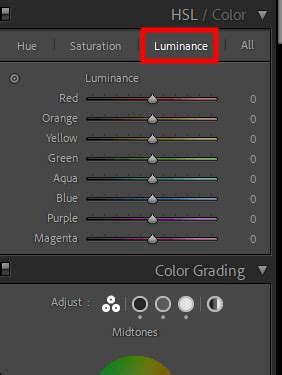
Ezen a fotón nem volt szükség rá, de ha egy zajosabb fényképen szeretnél dolgozni, érdemes a zajszűréssel kezdeni a munkát, amit a Detail (részletek) panelen a Noise reduction (zajszűrés) rész alatt találsz, mert az egy kis lágyulást fog eredményezni a teljes fotón. A Luminance (világosság) csúszka segítségével az azonos színű, de különböző tónusú képpontok közötti különbség mosható el, míg a Color (szín) csúszkával az azonos tónusú, de különböző színű képpontok hozhatók egyformára.
Ha élesíteni szeretnél egy RAW fotót a Lightroom segítségével, a Develop szekció Detail paneljén találod. Ugyanott, ahol az elmúlt alkalommal bemutatott színhiba eltávolító eszközöket. Mielőtt azonban nekiállnál, érdemes kinagyítanod a képnézetet 100%-ra (vagy a Lightroom nyelvén 1:1-re), így pontosabban ellenőrizheted az élesítés menetét. Ugyanerre használható a már említett nézőkép is. Ennek jobb felső sarkánál találsz egy ikont, mellyel a kép bármely pontjára kattintva kiválaszthatod és rögzítheted a nézőképen megjelenő területet. Érdemes olyan részt választani, ahol finomabb részletek is találhatók.
Balra látható a 0-ás értékű Amount beállítás, mely lényegében élesítés nélküli képet jelent. A minimumra vett Radius (balra) csak a finomabb élek mentén engedélyezi az élesítést. Hatása így csak a sok részletet tartalmazó képeken (pl. Jobbra maximumra állítottuk a Radius-t, ami durva éleket adott. Jobbra maximális Detail-t használtunk, amely már több fogódzót ad a szemnek az apró részletek életre hívásában. Ha a Masking értéket alacsonyan tartod, a fenti három beállítás a teljes képre vonatkozik majd. A Masking érték emelésével (jobbra) fokozatosan csökkenthető az élesítés hatása. Mintegy kimaszkolod a kép bizonyos területeit. Először a homogén részekről tűnik el a hatás, majd a finomabb élekről, végül csak a vastagabb, erőteljes élek maradnak.
Íme egy lehetséges verzió, a milliónyi beállítás közül. Az élesítés mértékét (Amount) nem akartuk eltúlozni, ezért csak 40-es értéket használtunk. A részletek kiemeléséhez finom éleket (Radius) állítottunk be, 0,5-ös értékkel. Ugyanezt erősíti a magasra húzott Detail, mely további finom részleteket hozott ki a képből. Ne feledd, hogy nincs minden képre alkalmazható beállítás. Minden egyes fotó saját értményeket igényel, amit a kép tartalma, illetve eredeti lágysága indokol.
Lightroom Presetek és sablonok
Kissé beleuntál már a csúszka tologatásba? Valami egyszerűbbet szeretnél? Az Adobe Photoshop Lightroom erre is tud megoldást. Ott vannak például az előre elkészített gyári Presetek, vagy szebb magyar szóval Template-ek, melyekkel egy kattintás a kép megváltoztatása, például egy érdekes effekt alkalmazása. Mi van azonban, ha megunod őket, és valami újat szeretnél? Természetesen erre is van megoldás, mégpedig a mások által elkészített Template-ek letöltése és telepítése. Ilyen template-eket például a hivatalos Adobe Lightroom Exchange oldalon találsz. Sok közülük ingyenes.
Itt van példának a fenti, színmódosító gyűjtemény a Camera Dojo Camera Tools. Ehhez azonban először ki kell csomagolnod a letöltött .zip fájlt egy tetszőleges mappába. Több mint egy tucat .lrtemplate kiterjesztésű fájlt kapsz. Pont erre lesz szükséged. Nyisd meg a Lightroomot, majd lépj a Develop modulra! A bal oldali ablakrészen találod a Presets listát, elsőként a hivatalos gyári template-ekkel. Ezek végén kapott helyet a User Presets pont. A sorra jobb egérgombbal kattintva előtűnik egy kis menü. Itt az Import opciót választva léphetsz tovább. Íme a behívott template-ek! Bármelyikre kattintva azonnal láthatod is az eredményt. Ennyi az egész!

Lightroom CC vs. Lightroom Classic CC
Az Adobe Photoshop Lightroom az iparági sztenderd RAW fájlok konvertálására, szerkesztésére és rendszerezésére. A RAW konverzióhoz ugyanazt az Adobe Camera RAW motort használja, mint a Photoshop és a Bridge. Természetesen nemcsak RAW képeket, hanem bármilyen más képfájlt is lehet vele szerkeszteni.
Volt először az Adobe Photoshop Lightroom, aminek minden évben kiadták egy újabb verzióját, egészen a Lightroom 6-ig. Majd az Adobe váltott a havi előfizetéses modellre: jött az Adobe Creative Cloud (Adobe CC). Van egy Photoshop Lightroom Classic CC - ez az „asztali” verzió, a régi Lightroom továbbfejlesztése. És van egy Lightroom CC - aminek a szerkesztőfelülete nagyon hasonlít a Classicéhoz, de a nyersfájlokat a felhőben tárolja, és számos haladó funkciója hiányzik.
Az első és a második verzió közt az a különbség, hogy az elsőben tényleg csak Lightroom CC van (tehát nincs benne a Classic és a Photoshop és miegymás), viszont adnak hozzá 1 TB tárhelyet az Adobe felhőjében, ami nagyon jó. Ezt akkor ajánlom, ha Neked tényleg bejön a Lightroom CC, hiszen ez a szoftver a nyersfájlokat beszippantja a felhőbe, és Te a számítógépen csak az ún. Smart Previewkal dolgozol, amik tömörített, kicsinyített RAW fájlok.
Itt jár mindkét Lightroom verzió, a Photoshop, és mellé még a Bridge is. Az ár kicsit csalóka: itt 12,69 euró/hó-t írnak, de ez a nettó ár, erre még rájön a csodás 27%-os magyar ÁFA. Így valójában 16,11 EUR, azaz kb. Persze, az Adobe-t se kell félteni, az ő keze is a saját zsebe felé hajlik…. Azt elfelejtik közölni, hogy az amerikai vásárlóiktól is 12,69-et kérnek, csak éppen dollárban. A fenti képernyőfotón nem látszik, de létezik még más konstrukció is a Lightroom megvételére: ha a teljes Adobe Creative Cloud csomagra fizetsz elő (persze jóval drágább). Nekem ez van, és megéri, mert benne vannak olyan programok is, amiket amúgy egyenként kéne megvenni (pl. Premiere Pro, After Effects).
Lightroom katalógus alapú működése
A Lightroom egy ún. katalógusalapú szoftver: ez azt jelenti, hogy a fotókat nem megnyitja és elmenti, hanem beimportálja a katalógusába. Bármilyen szerkesztést csinálsz a képen, a Lightroom ezt automatikusan menti (nem kell semmilyen gombot külön megnyomni hozzá). A gyakorlatban ez azt jelenti, hogy a nyers képfájlhoz hozzá se nyúl! Ez azt is jelenti, hogy egy nyersfájlhoz tartozhat több különböző, Lightroomban megszerkesztett verzió is.
Szeretném gyakorlati példákon is bemutatni a Lightroom működését, ezért most 3 különböző fényképemen viszem végig az utómunka folyamatát. Fontos: mindhárom fotó RAW formátumú.
Lightroomban importálásnak hívják a katalógusba való beolvasást. Bal oldalon a Source panelen lehet kiválasztani azt a könyvtárat, amiben a képek vannak. Következő lépés, hogy mit is csináljon pontosan a fájlokkal. Jobb oldalt a File Handling-nél hagyok mindent alapállásban. Későbbiekben ezek alapján lehet rájuk keresni a LR katalógusban, valamint ezek a mezők megjelennek akkor is, ha valamilyen online felületre töltöd fel a fotókat (pl. Először kulcsszavazom a 3 fotót: a fotókat egyenként kijelölve, vesszővel elválasztva be tudsz írni több kulcsszót is. A Title mezőt mindig kitöltöm, de a Caption mezőt sokszor nem, mert a képaláírásom attól is függ, hogy hová fogom majd feltölteni a fotókat.

Billentyűparancsok és gyors munkafolyamatok
Lightroomban nagyban gyorsítja a munkát, ha ismered a legfontosabb billentyűparancsokat - így még rövidebb idő alatt el lehet készülni a szerkesztéssel.
#1: Ha a CAPS LOCK le van nyomva, akkor szín, csillag vagy zászló hozzáadása esetén automatikusan ugrik a következő képre.
#2: Amikor a vágóeszköz aktív, akkor az X-t lenyomva lehet váltogatni az álló vagy fekvő formátum közt. Ez is „életmentő”, ugyanis ezen funkció nélkül elég nehézkes egy fekvő formátumú képből kivágni egy álló formátumút.
Remélem, ezzel a bejegyzéssel segítettem valamelyest eligazodni a Lightroom világában.