A legtöbben tökéletesre vágyunk, különösen a felvételeinken. Fényképeink minden részletében és szögében aprólékosak vagyunk. És ehhez szükségünk lesz egy eszközre, amely segít nekünk. Manapság már egyáltalán nem szokatlan, hogy ugyanarról a témáról különböző hátterű fotókat látunk. Ez egy módja annak, hogy az emberek egy kis csavart vigyenek a kreativitásukba. Bár kifejezetten szórakoztató így játszani a képeinkkel, a háttér cseréje néha nehézkes és időigényes lehet. Nos, mostantól nem kell ezzel bajlódni, mert ebből a cikkből megtanulhatja, hogyan változtassa meg a fotó hátterét gyorsan, és megérti, miért fontos számunkra, hogy a képek hátterét módosítsuk és testre szabjuk. Emellett más eszközöket és további módszereket is megismerhet a kép hátterének szerkesztésére, hogy megtalálja az Önnek leginkább megfelelőt.
Miért fontos megváltoztatni a kép hátterét?
A képek hátterének megváltoztatásának megtanulása azért fontos, mert ezáltal a képek jobbak és érdekesebbek. Akár professzionális fotókat készít, akár közösségi médiához hoz létre tartalmat, a hátterek testreszabása még kreatívabbá teszi. Segít megőrizni a konzisztens megjelenést a dizájnban és a márkaépítésben, így minden passzol és csiszolt. A kép háttere jelentős hatással van annak általános minőségére és hatékonyságára. A gyenge háttér elvonhatja a figyelmet a témáról, vizuális zajt okozhat, és szakszerűtlen megjelenést kelthet. A zsúfolt vagy összeütköző hátterek elterelik a figyelmet a fő témáról, kevésbé vonzóvá és potenciálisan zavaróvá téve a képet a néző számára. A kép hátterének megváltoztatása korrigálhatja a tökéletlenségeket és kiküszöbölheti a zavaró elemeket, növelve a vizuális vonzerőt és a téma iránti figyelmet. A háttér színben és tónusban a témával harmóniában való kiválasztásával harmonikus és esztétikailag kellemes kompozíciót hozhat létre. Ezenkívül a háttér módosítása megoldhatja a világítási problémákat és eltávolíthatja a nem kívánt elemeket, tisztább és összefogottabb képet eredményezve. Ez az egyszerű, mégis hatékony változtatás jelentősen növelheti a képei általános hatását, látványosabbá és vizuálisan ütősebbé téve őket.

A professzionális képszerkesztők és alternatívák
A professzionális szerkesztők által használt egyik legnépszerűbb fotószerkesztő a Photoshop. Mindannyian tudjuk, hogy a Photoshop kivételes eredményeket tud produkálni. Segítségével valósággá válthatjuk képzeletünket, és vonzóbbá tehetjük képeinket. Háttérszín cseréje a Photoshopban az egyik legjobb dolog, amit a képeinkkel tehetünk. Tegyük fel, hogy többet szeretne megtudni erről a kiváló eszközről. Folytathatja a bejegyzés elolvasását, mivel alternatív eszközöket is biztosítunk.
1. Adobe Photoshop
Az Adobe Photoshop egy jól ismert képszerkesztő szoftver, amelyet a legtöbb professzionális szerkesztő használ. Még ha a szoftver fizetős is, számos olyan funkciót kínál, amelyeket a felhasználó használhat. Ha a Photoshop az Ön csésze teája, a kép hátterének megváltoztatása olyan egyszerű lesz, mint 1, 2, 3. Ez a képszerkesztő szoftver Windows és Mac OS rendszeren érhető el. Mérhetetlen, fejlett szerkesztési funkciói miatt semmi sem lenne lehetetlen. Tegyük fel, hogy meg akarja tanulni, hogyan módosíthatja a kép hátterét a Photoshopban. Megtudhatja, hogyan módosíthatja online a kép hátterét a bg remove használatával.
Hogyan változtassuk meg a kép hátterét a Photoshopban:
- A kép háttérszínének módosításához keresse meg a Gyors kiválasztási eszköz-t az Eszközök menüből. Kezdje el kiválasztani a témát a fényképen.
- A kijelölés megfordításához nyomja meg a Shift + Ctrl + I (Windows) vagy Shift + Cmd + I (Mac) gombokat. Kezdje el létrehozni az Egyszínű kitöltés réteget, majd válassza ki a háttér színét. Ezt követően exportálhatja a képet egy másik háttérrel.
Tegyük fel, hogy módosítani szeretné a hátteret a Photoshopban. Így fogod megtenni. A kép importálása után lépjen a Fájl menübe, majd válassza ki a Beágyazott hely opciót, hogy behozza az új kép hátterét. Helyezze az új háttérképet az eredeti kép alá; húzza az új képháttérréteget. Válassza ki az eredeti képet a Rétegek panelen, majd kattintson a Háttér eltávolítása lehetőségre a Tulajdonságok panelen.

Kit ne nyűgöznének le az Adobe Photoshop szerkesztő eszközei? Valószínűleg mindannyian szeretnénk használni ezt a képszerkesztő szoftvert. Az Adobe Photoshop használata azonban nem vicc, hiszen időt és energiát kell rá szánnunk. Emellett sok felhasználó számára kihívást jelent az eszköz használata.
2. AnyMP4 Background Remover Online
Ez az online eszköz mesterséges intelligencia technológiával rendelkezik, ezért nem csoda, hogy a legtöbben ezt választják. Az AnyMP4 Background Remover Online felhasználóbarát felülettel rendelkezik, amelyet nehézségek nélkül kezelhet. Más fotószerkesztőkkel ellentétben a háttér eltávolításához és módosításához nem kell kiválasztania. Miután feltöltötte képét a programba, az automatikusan törli a hátteret, lehetővé téve a háttér szerkesztését és cseréjét. Mindezt bizonyítandó, és megtanulja, hogyan cserélje le a hátteret ezzel a Photoshop-alternatívával.
Hogyan használjuk az AnyMP4 Background Remover Online-t:
- Először is meg kell keresnie az AnyMP4 Background Remover Online hivatalos webhelyét. Nyissa meg számítógépe böngészőjét, majd írja be az eszköz nevét a címsorba. Erre azonnal hivatkozhat a főoldalon található link.
- A program főoldalán kattintson a Kép feltöltése gombra a fő felületről. Egy helyi fájlmappa jelenik meg a képernyőn, majd válassza ki azt a képet, amelynek hátterét le szeretné cserélni. Alternatívaként húzza át a képet egy helyi fájlmappából, majd dobja be a program kijelölt feltöltési helyére.
- Ezt követően a program elkezdi a feldolgozást, és megmutatja az eltávolított háttér előnézeti eredményét. Az AI-nak köszönhetően intelligensen választja el a témát a programtól.
- A csere folytatásához nyissa meg az Edit lapot a programon. Ezután kattintson a Kép lehetőségre a szerkesztőeszközben a kívánt háttér feltöltéséhez.
- Ezután, ha az eredmény kielégíti, kattintson a Letöltés gombra a kimenet másolatának mentéséhez. Ha másik képet szeretne szerkeszteni, kattintson az Új kép gombra.
Amellett, hogy a hátteret új képre cseréli, egyszínű színt is választhat csereként. Ezen felül kivághatja, elforgathatja és megfordíthatja a fényképet, hogy az ideális szögben készüljön. Ha ilyesmit szeretne tenni, menjen a Mozog lapra a programon. Tegyük fel, hogy fel akar venni valamit a képére; manuálisan kiemelheti a képet a Tart funkcióval.
3. FVC Free Background Remover
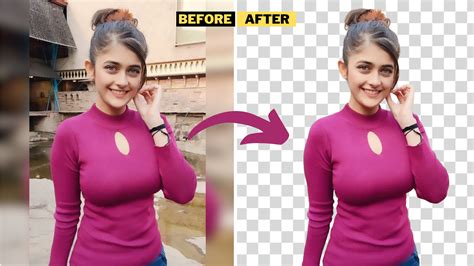
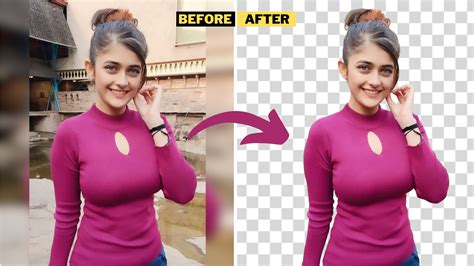
A FVC Free Background Remover egy olyan eszköz, amely leegyszerűsíti a képhátterek cseréjének folyamatát. Ez a felhasználóbarát eszköz lehetővé teszi, hogy automatikusan eltávolítsa a hátteret a képeiről, vagy erőfeszítés nélkül átlátszó hátteret hozzon létre. Ráadásul nemcsak eltávolítja a hátteret, hanem lehetővé teszi, hogy a hátteret az Ön által választott egyszínűre cserélje, vagy akár egy másik fotóra is lecserélje a saját mappájából. Az eszköz támogatja a PNG, JPG és JPEG formátumokat, ami különféle felhasználási célokra alkalmassá teszi.
Főbb jellemzői:
- Automatikus háttér eltávolítás.
- Szerkessze a képeket kivágással, átfordítással és egyéb funkciókkal.
- Támogatja a népszerű képformátumokat: PNG, JPG és JPEG.
- Biztosítja a felhasználók magánéletét és adatbiztonságát.
- Teljesen ingyenes eszköz előfizetés vagy regisztráció nélkül.
- Megőrzi az eredeti képminőséget a háttér eltávolítása után.
Útmutató lépésről lépésre:
- 1. lépés. Először látogasson el a hivatalos weboldalukra, és kattintson az Upload Image gombra.
- 2. lépés. Várjon egy kicsit a feldolgozásra. Ha elkészült, lehetősége van testre szabni a képét a háttér megváltoztatásával.
- 3. lépés. Az elkészült, szerkesztett kép mentéséhez egyszerűen kattintson a letöltés gombra.
Az FVC Online Image Background Remover valóban sokoldalú eszköz. Nem csak a fotó hátterét változtatja meg, hanem lehetővé teszi a felhasználók számára, hogy a háttér eltávolítása után személyre szabják fotóikat. Felhasználóbarát funkcióinak köszönhetően ezt bárki gyorsan és egyszerűen használhatja.
4. Canva
A Canva egy jól ismert grafikai tervezési platform, amely a tetszetős tartalom létrehozásának folyamatát hivatott leegyszerűsíteni. Bár lehet, hogy nem felel meg a Photoshop összetettségének, a Canva erőssége az egyszerűségében és a hozzáférhetőségében rejlik. Könnyű fogd és vidd felületet biztosít, így tökéletes azok számára, akik egyszerű háttérmódosítást keresnek, különösen a közösségi médiában. A Canva nagyszerű lehetőség a gyors és hatékony szerkesztésekhez, kiterjedt tervezési szakértelem nélkül.
Gyors útmutató:
- 1. lépés. Nyissa meg a Canvát.
- 2. lépés. A kép feltöltéséhez kattintson az Upload gombra.
- 3. lépés. Miután feltöltötte a képet, kattintson a Use in a New Design lehetőségre, majd válassza a Customize size opciót.
- 4. lépés. Kattintson a képre, majd az Edit Image lehetőségre, és válassza a BG Remover funkciót.
- 5. lépés. A kép mentéséhez kattintson a képernyő jobb felső sarkában található Share gombra, majd válassza a Download lehetőséget. Ne felejtse el menteni a fájlt PNG vagy JPEG formátumban és átlátszó háttérrel. Ezt követően illessze be a kívánt háttérbe.

5. Fotor
A Fotor egy sokoldalú online fotószerkesztő eszköz, amelyben a felhasználók egyszerűen módosíthatják a képek hátterét olyan funkciókkal, mint a háttér eltávolítása és cseréje. Különféle szűrőket, effektusokat és alapvető szerkesztőeszközöket kínál, így a kezdők és az egyszerűbb szerkesztési élményt kereső felhasználók számára is a legjobb. A Fotor felhasználóbarát felülete és sokrétű szolgáltatáskészlete hozzájárul a gyors és hatékony háttérváltások népszerűségéhez.
Gyors útmutató:
- 1. lépés. Kezdje azzal, hogy feltölti a képét a vászonra. Kattintson a vászon közepén lévő Open Image gombra, majd válassza ki és töltse fel a képet a számítógépéről.
- 2. lépés. Kattintson az Adjust funkcióra, és válassza a Background Remover lehetőséget. A rendszer automatikusan eltávolítja a kép hátterét.
- 3. lépés. Használja a Retain/Erase eszközt az eltávolított részek visszaállításához, ha szükséges. A Change Background opcióra kattintva a kép hátterét is megváltoztathatja.
- 4. lépés. Ha minden szerkesztéssel elkészült, kattintson a Save gombra a módosítások alkalmazásához. Exportáláskor a beépített exportálási funkcióval át is méretezheti a fotót.
A Fotor valóban nagyszerű eszköz a kép hátterének gyors és egyszerű megváltoztatására. Ezen kívül van egy ingyenes csomagja, amelyet a felhasználók élvezhetnek.

Tippek a kép hátterének megváltoztatásához
Előfordulhat, hogy gondjai vannak a képek jó megjelenésével vagy javításával. Néha fényképeket készítünk, és eltávolítjuk a hátteret, hogy beillesszük és lecseréljük egy másik háttérrel. Ennek ellenére előfordulhatnak olyan esetek, amikor a kimenet nem kielégítő. Ezért összeállítottunk egy listát azokról a tippekről és trükkökről, amelyek segítségével nagyszerű eredménnyel módosíthatja fényképei kép hátterét. Ne feledje, hogy ezek csak egy gyors lefutás. A gyakorlásukra fordított időre szükség van a fejlődéshez.
- Tipp 1: A kiválasztás finomhangolása
Ha a szerkesztett képnek összetett háttere van, a kézi háttéreltávolítás a legjobb barátod. Ezenkívül módosítania kell a kijelölést, hogy az előteret gyorsan elszigetelje a háttértől. Emiatt előfordulhat, hogy módosítania kell az ecset méretét és nagyítania kell a képet, hogy a legapróbb részleteket is könnyen nyomon tudja követni. - Tipp 2: Válassza ki a megfelelő hátteret
A háttér kiválasztásakor elengedhetetlen, hogy az egybeolvadjon vagy illeszkedjen a témához. Amellett, hogy az új háttérrel remekül néz ki a téma, a megfelelő tónust és hangulatot is meg kell adnia a teljes képhez. Tegyük fel, hogy egy személyt vagy állatot örökített meg alanyként. Jó, ha elmosódott természetes hátteret illeszt be, hogy kiemelje a téma arckifejezését vagy vonásait. - Tipp 3: Állítsa be a hátteret
Ha olyan kívánt hátteret szeretne beilleszteni, amely nem illik a témához, néhány alapvető beállítást elvégezhet. Játszhat az olyan beállításokkal, mint a kiemelések, a kontraszt és a telítettség. - Tipp 4: Alkalmazzon effektusokat és szűrőket
Az elérni kívánt témától függően alkalmazzon szűrőket és effektusokat a fénykép hátterének cseréje után. Ez a tipp a 3. és 4. számú tippre vonatkozik, mert a szűrők és effektusok alkalmazása a kép teljes hangulatát befolyásolja. Ha megtalálja a megfelelő effektusokat és szűrőket, elkerülheti az unalmas fényképezést. - Tipp 5: Maximalizálja a Blur és Sharpen funkciókat
Néha a háttér törlésekor egyes részek megmaradnak. Ehhez élesítheti az előteret, és több elmosódást alkalmazhat a háttérben. Ily módon a háttéreltávolítók könnyen megkülönböztethetik a kép fókuszát, és elkülöníthetik a hátteret az előtértől.
Hogyan változtassunk hátteret a Photoshopban
Gyakran Ismételt Kérdések
Milyen alkalmazással módosíthatom a kép hátterét?
Számos alkalmazás segíthet megváltoztatni a kép hátterét. A legtöbb fent említett eszköz, például a Canva, a Photoshop, a Background Eraser stb., lehetővé teszi ennek végrehajtását. Most tegyük fel, hogy meg szeretné változtatni a kép hátterét online, és ingyen, a MindOnMap ingyenes háttéreltávolító online az az egy.
Hogyan lehet szerkeszteni egy képet és elmosni a hátteret?
Fényképszerkesztő szoftver vagy elmosódási eszközt kínáló eszközök használata lehetővé teszi ezt. Az egyik ilyen itt említett eszköz a Remove.bg. Egyszerűen töltse fel fényképét, kattintson a Háttér hozzáadása lehetőségre, és lépjen az Elmosás lehetőségre. Végül kapcsolja be a Háttér elmosása kapcsolót.
Van valami ingyenes mód a fénykép hátterének megváltoztatására?
Természetesen igen! Számos online eszköz segíthet ebben. De a legmegbízhatóbb az MindOnMap ingyenes háttéreltávolító online. Lehetővé teszi, hogy a hátteret átlátszó, egyszínű színekre vagy képekre cserélje 100% ingyenes.
tags: #kepszerkeszto #hatter #megvaltoztatasa