Szeretnéd elsajátítani az Adobe Photoshop CC használatát a fotós szemszögéből? Speciális tematikájú képzésünk a fotográfiai felhasználók számára nyújt hasznos, gyakorlati ismereteket a képfeldolgozás, retusálás és képszerkesztés területén. Jelentkezz bárhol is élsz az országban, hiszen az ONLINE ZOOM oktatással otthonról kényelmesen tanulhatsz.
A Photoshop előadónk, Szilágyi László, fotográfus, aki sokéves fotós és képi utómunka tapasztalattal rendelkezik. A tanfolyamra csak a fotográfia alapjaiban már jártas hallgatók jelentkezését várjuk.
A Photoshop tanfolyam főbb témái:
- Színmélység és annak megváltoztatása, hatásai.
- A Photoshop bemutatása az alapoktól a fejlett fotószerkesztésig.
- Képfeldolgozás, retusálás és képszerkesztés a fotós szemszögéből.

Miért érdemes angolul használni a Photoshopot?
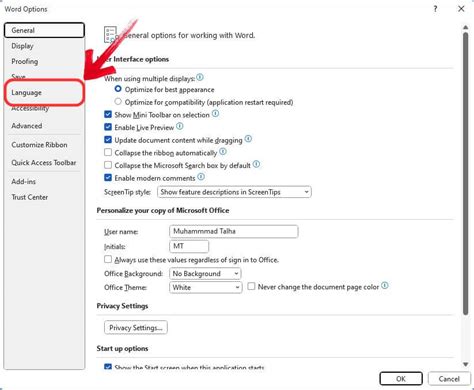
Az első és legfontosabb tanács, hogy a Photoshopot érdemes angolul használni. Ennek oka, hogy a legtöbb segédanyag és tutorial is ezen a nyelven érhető el. Ha bármilyen problémába belefutsz, mindig könnyebb angolról magyarra fordítani, mint fordítva. A szoftver telepítésekor az alapértelmezett nyelv beállítható angolra. Ha korábban magyarul volt a Photoshop, akkor újra kell telepítened. Érdemes megismerkedni egy szótárral, amely összegyűjti a leghasznosabb eszközöket és funkciókat.
A non-destruktív szerkesztés fontossága
A második nagyon fontos szempont, hogy ne roncsold az eredeti képet. Ezt non-destruktív szerkesztésnek nevezik. A kulcs ehhez a rétegek használata. Amikor megnyitsz egy fotót a Photoshopban, egyetlen réteged lesz, a "Background" réteg. Amikor hozzányúlsz a képhez, nem ezt fogod módosítani, hanem külön rétegeken fogsz dolgozni, hogy az eredeti réteget ne roncsold.
A rétegeknek többféle típusa létezik:
- Képi rétegek: Ilyenek például a háttérképek.
- Korrekciós rétegek (adjustment layers): Ezek olyanok, mint valamilyen szűrő vagy napszemüveg, amelyen keresztül látod az alatta lévő képet. Ezekkel módosíthatod a kontrasztot, a színeket és egyéb képi tulajdonságokat.
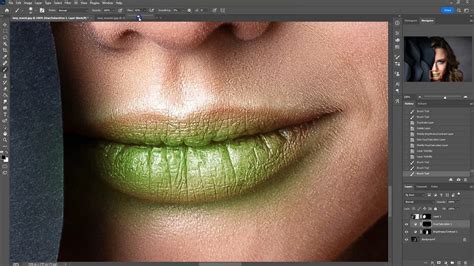
Új réteget az erre szolgáló ikonnal hozhatsz létre. Korrekciós réteget is választhatsz a felkínált lehetőségek közül. Fontos tudni, hogy a rétegekhez rétegmaszkok kapcsolódhatnak. A rétegmaszkok úgy működnek, hogy a fehér átereszt, a fekete pedig eltakar. Az ecset segítségével tudsz festeni a rétegmaszkra fehérrel vagy feketével, így szabályozva, hogy a réteg hatása hol érvényesüljön.
Képek szerkesztése és manipulálása
A rétegek segítségével különböző elemeket, például fényképrészleteket vagy szöveget adhatsz hozzá és korrigálhatsz. Képeket, textúrákat, színeket és szöveget adhatsz az adott réteghez anélkül, hogy ez hatással lenne az alatta lévő rétegek tartalmára. Ezzel a módszerrel visszavonhatod vagy módosíthatod azokat a műveleteket, amelyekkel nem vagy elégedett.
Réteg létrehozása: Kattints a Rétegek panel "Új réteg létrehozása" gombjára, vagy válaszd a felső menüsor "Réteg › Új › Réteg" parancsát.
Kép importálása: Húzz be a Photoshop-projektbe egy JPEG vagy PNG formátumú fényképfájlt a számítógépedről. Húzd a helyére a fényképet, és méretezze át a sarkok vagy szegélyek húzásával. Nyomd meg az Enter vagy a Return billentyűt.
A Photoshop automatikusan intelligens objektum-réteggé alakítja a réteget, ami lehetővé teszi a szűrők utólagos módosítását.
Rétegmaszk használata: Megadhatod, hogy mi maradjon rejtve a rétegen, és mi látszódjon rajta. Ez hasznos, ha például egy személyt szeretnél hozzáadni egy képhez, aki eredetileg nem volt ott.
- Húzd a képre a hozzáadni kívánt személyt ábrázoló fényképet.
- Rajzold meg a kijelölést a "Tárgy kijelölése" gomb segítségével.
- Pontosítsd a kijelölést a "Hozzáadás kijelöléshez" vagy a "Kijelölésből elvesz" gombokkal, vagy a "Haj finomítása" funkcióval.
Eszközök a képek retusálásához és javításához
A Photoshoppal egyszerűen eltávolíthatod a képekről például a szemeteskukákat, a villanyvezetékeket és a nem odaillő embereket.
Helyi javítóecset eszköz:
- Kattints az Eszközök panelen a Helyi javítóecset eszközre, vagy nyomd meg a J billentyűt.
- A beállítássávon megadhatod az ecset szegélyének méretét és keménységét.
- Hagyd bekapcsolva a "Tartalomérzékeny" beállítást.
- Kattints a képen arra a helyre, ahonnan el szeretnéd távolítani a nem kívánt elemet.
Tartalomérzékeny kitöltés: Másik módszer a nem kívánt elemek eltávolítására a tartalomérzékeny kitöltés. Ehhez jelöld ki a területet egy kijelölő eszközzel (pl. lasszó), majd válaszd a "Szerkesztés › Kitöltés › Tartalomérzékeny" opciót.
Szöveg és rajzolás a képeken
Szöveg hozzáadása:
- Válaszd a Szöveg eszközt (T).
- Kattints a képen oda, ahová el szeretnéd helyezni a szöveget.
- Szerkeszd a szöveget a stílusának módosításához.
Rajzolás a képeken: Képet festhetsz képre. Hozzáadhatsz rajzfilmes elemeket, vagy akár egy cápát is rajzolhatsz a vízbe, hogy csökkentsd a nézők irigységét. Bármit festhetsz vagy rajzolhatsz a képeidre. Alkosson valami egyedit!
Kezelőeszközök és gyorsbillentyűk
Az alkalmazás jellemzői közé tartozik az egyszerű felhasználói felület, a minden szerszámot képekkel magyarázó leírások, a kombinált képek az egyszerű megértés érdekében, valamint a gyorsbillentyűk használata, amelyek segítik a szoftver gyors elsajátítását.
Mentés és exportálás
Fájl mentéséhez lépj a Fájl menübe, és válaszd a mentési parancsok egyikét: Mentés, Mentés másként vagy Másolat mentése. Mentheted a fájlt a felhődokumentumok közé, vagy a számítógépedre. Ezenkívül másik fájltípusba (például JPEG-, PNG- vagy PDF-fájlba) is exportálhatod a PSD-fájlt.
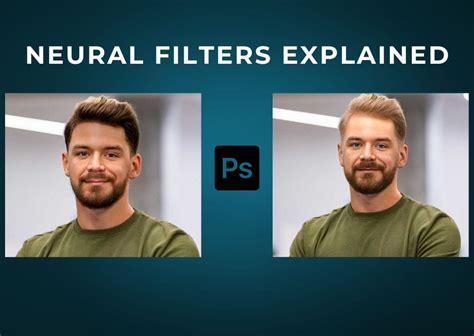
Neural Filters
A Neural Filters olyan intelligens szűrők, amelyekkel az Adobe Sensei MI-technológiájának képességeit kihasználva gyorsan és automatikusan szerkeszthetők a képek. Szűrő kiválasztásához kattints a Photoshop felső menüsorának "Szűrő › Neural Filters" parancsára. Töltsd le a kívánt szűrőt (ha még nincs telepítve), majd szabja testre a beállításait saját igényei szerint.
Kijelölés alapjai
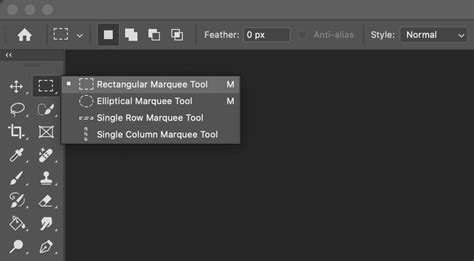
A Photoshop kijelölés alapjai a legegyszerűbb részeit foglalják magukban. A kijelölés legegyszerűbb eszköze a Marquee Tool. Négy típusa ismeretes: a szögletes, a kerek, a sor, és az oszlop kijelölés. A két utóbbit személy szerint én nagyon ritkán szoktam használni, szóval inkább a szögletes, és a kerek típusú kijelöléssel ismerkedjünk meg.
Marquee Tool: Ez az eszköz a Photoshop Toolbar-jában (Eszköztárában) található meg. Ha nem látod ezt a bizonyos Toolbar-t, akkor a főmenüben válaszd a "Window -> Tools" opciót.
Rectangular marquee tool: Használata rendkívül egyszerű, tökéletes különböző téglalap alakú tárgyak kijelöléséhez. A könnyebb és precízebb kijelölés érdekében nagyíts rá a kívánt objektumra. A kurzor pluszjelének közepén fog megkezdődni a kijelölés, és ahol elengeded a bal egérgombot, ott ér véget. Ha 1-2 pixellel kevesebbet jelöltél ki valamelyik oldalon, nem kell elölről kezdeni a kijelölést, ugyanis minden kijelöléshez hozzá lehet adni (Shift nyomva tartása), el lehet venni belőle (Alt nyomva tartása), és ki lehet vágni egy részét (Shift + Alt nyomva tartása).
Elliptical marquee tool: Ez az eszköz kör alakú kijelölések készítésére alkalmas.
A gyakorlati foglalkozások 35-40 óra otthoni házi-feladat alkalmával (9 alkalom) zajlanak, melyet visszaellenőrzünk. A tanfolyam indulása 2026. március 11., az első foglalkozás is ekkor lesz.