Sokszor előfordul, hogy a CorelDRAW programban létrehozott terveket olyan alkalmazásokban kell használni, amelyek nem ismerik fel a natív DRAW fájlformátumot (.CDR). Ilyen esetekben szükség van a tervek exportálására olyan formátumba, amelyet más alkalmazások is felismernek és tudnak kezelni. Ez olyan, mintha egy fordítót használnánk, amely a DRAW fájlban lévő információt egy másik alkalmazás számára olvasható formátumba alakítja.
A felhasználónak azonosítania kell azokat a formátumokat, amelyeket a célalkalmazás felismer, és ezeknek megfelelően kell exportálnia a tervet a CorelDRAW-ból. Bizonyos esetekben további információk megadására is szükség lehet a választott exportfájl formátumától függően.
Fájlok exportálása a CorelDRAW-ból
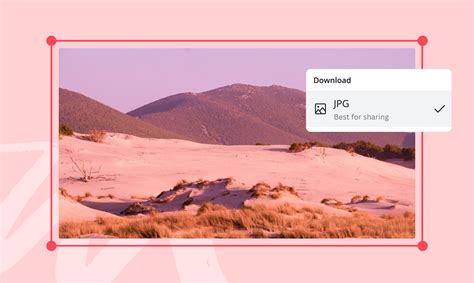
A CorelDRAW számos fájlformátumot támogat az exportáláshoz, beleértve a JPG, TIFF, BMP, EPS és másokat. A JPG formátum különösen népszerű webes tartalmakhoz és képekhez a jó minőség-méret aránya miatt.
1. módszer: Fájlmenüből történő exportálás
Ez a leggyakoribb és legegyszerűbb módszer a fájlok exportálására.
1. lépés: Nyissa meg a CorelDRAW fájlt
Nyissa meg a CorelDRAW fájlt, és aktiválja azt az oldalt, amelyen a kívánt objektumok találhatók.
2. lépés: Válassza az Exportálás menüpontot
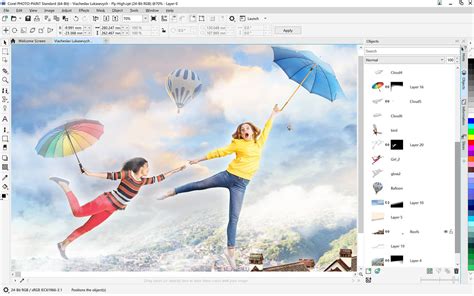
Válassza a File > Export menüpontot. Ekkor megjelenik az exportálás párbeszédablak.
3. lépés: Válassza ki a kívánt fájlformátumot
Válassza ki a kívánt fájlformátumot (pl. JPG, TIFF, BMP, EPS stb.). Adjon meg elérési utat és nevet az exportált fájlnak.
4. lépés: Válassza ki az exportálandó tartalmat
- Az egész oldal exportálásához: Győződjön meg arról, hogy a „Selected only” (Csak kijelölt) opció nincs bejelölve.
- Csak egy bizonyos rész vagy néhány objektum exportálásához az oldalról: Győződjön meg arról, hogy kiválasztotta a kívánt objektumokat a tervből, és jelölje be a „Selected only” (Csak kijelölt) négyzetet.
5. lépés: Kattintson az Exportálás gombra
Kattintson az "Export" gombra. Ekkor megjelenik egy újabb párbeszédablak. A párbeszédablak tartalma a kiválasztott fájlformátumtól függ.
Adja meg a szükséges információkat a párbeszédablakban az igényei szerint.
Megjegyzés: További párbeszédablakok jelenhetnek meg, ha további információra van szükség az exportáláshoz.
JPG exportálási beállítások részletezése
Amikor JPG formátumba exportál, különösen fontos odafigyelni a minőségi beállításokra, hogy elkerüljük a képminőség romlását.
A "Bitmap compression" (Bitkép tömörítés) részben érdemes a **JPEG tömörítést** választani. A csúszkát a „high quality” (magas minőség) felé tolva érhetjük el a legkisebb veszteséget. Fontos, hogy az „Optimised for Web” (Webre optimalizálva) opció mellől vegyük ki a pipát, mert ez rontja a képek minőségét.
A "Color management" (Színkezelés) részen állítsa be az „Output all objects as > CMYK” (Minden objektum kimenete mint > CMYK) opciót, ha a kép nyomtatáshoz készül. Webes használat esetén az RGB jobb választás lehet.
A „Preserve spot colors” (Színek megőrzése) opciót csak akkor pipálja ki, ha direkt színeket is alkalmazott a dokumentumban, és szeretné, hogy ezek a PDF-ben is megmaradjanak (bár ez a JPG exportálásnál kevésbé releváns, inkább PDF exportálásnál fontos).
2. módszer: Fájlkonverter makró használata
A CorelDRAW beépített fájlkonverter makrót tartalmaz. A makrók olyan programok, amelyek automatizálják a feladatokat. Ennek a makrónak az előnye, hogy fájlok kötegelt konvertálására van lehetőség anélkül, hogy minden egyes fájlt meg kellene nyitni a CorelDRAW-ban. Ez a makró néhány nem CorelDRAW fájlformátumot is támogat és lehetővé teszi azok konvertálását.
1. lépés: Futtassa a beépített makrót
Futtassa a beépített makrót: Válassza a Tools > Macros > Run Macro menüpontot. (A CorelDRAW X4 előtti verzióiban: Tools > Visual Basic > Play). Válassza ki a „File Converter” makrót a „Macros in” (Makrók ebben:) listából, majd kattintson a „Run” (Futtatás) gombra.
2. lépés: Válassza ki a konvertálandó fájlokat
Válassza ki a konvertálni kívánt fájlokat tartalmazó mappát. Válassza ki a konvertálni kívánt fájlokat, és adja hozzá őket a kiválasztott fájlok listájához.
A makró segítségével gyorsan és hatékonyan konvertálhatunk több fájlt is egyszerre, így időt takarítva meg.